음성 해설 없이 TikTok에서 소리로 말하는 방법
틱톡에서 음성 해설 없이 소리를 활용하여 대화하는 방법
틱톡은 짧은 동영상 콘텐츠를 제작하고 공유하는 인기 플랫폼입니다. 춤, 연기, 악기 연주 등 다양한 주제의 동영상을 만들고 전 세계 사람들과 소통할 수 있게 해주죠. 이 플랫폼은 수많은 인플루언서의 성장을 도왔습니다. 틱톡 영상 제작의 기본 기술 중 하나는 립싱크입니다. '보이스오버'는 목소리를 통해 이야기하는 것을 의미하며, 틱톡은 사용자가 직접 영상을 만들고 소리를 추가하여 자신만의 독특한 콘텐츠를 만들 수 있도록 지원합니다. 이 글에서는 틱톡에서 음성 해설 없이 소리를 사용하는 방법과 듀엣 기능을 활용하여 대화하는 방법을 자세히 알아보겠습니다.
음성 해설 없이 틱톡에서 소리로 말하는 방법
틱톡 앱에서 원하는 영상에 음성을 추가하고 편집 화면에서 원본 음량을 조절할 수 있습니다. 자세한 방법은 아래 단계를 참고해주세요.
틱톡커들이 사용하는 마이크는 무엇일까요?
모든 틱톡커들이 사용하는 특정 마이크는 없습니다. 필요한 용도에 따라 선택이 달라집니다. 예를 들어, ASMR 콘텐츠 제작을 위해 고품질 마이크가 필요한 경우 Shure SM7B 또는 Rode NT1A와 같은 고급 마이크를 사용합니다. 이러한 마이크는 가격이 20,000~30,000루피 정도입니다. 일반 영상 녹화용 마이크가 필요한 경우에는 Maono AU-100과 같은 저렴한 클립형 마이크를 사용할 수 있으며, 가격은 약 1,000루피입니다.
틱톡에서 외부 마이크를 사용하는 방법
틱톡 앱은 영상 녹화 중 외부 마이크 사용을 공식적으로 지원하지 않습니다. 하지만 틱톡 영상에서 외부 마이크를 사용하는 사람들을 본 적이 있을 것입니다. 그들은 어떻게 하는 걸까요? 간단합니다. 더 나은 음질을 위해 외부 마이크를 사용하여 휴대폰 카메라로 영상을 녹화한 다음 해당 영상을 틱톡에 업로드하는 것입니다.
틱톡에서 사진에 대해 이야기하는 방법
틱톡에서 사진에 대해 이야기하는 것은 매우 쉽습니다. 다음 단계를 따라 해보세요.
1. 안드로이드 기기에서 틱톡 앱을 실행합니다.
2. 화면 하단의 '+' 아이콘을 탭합니다.

3. '업로드' 옵션을 선택하여 음성 해설을 추가할 사진을 불러옵니다.
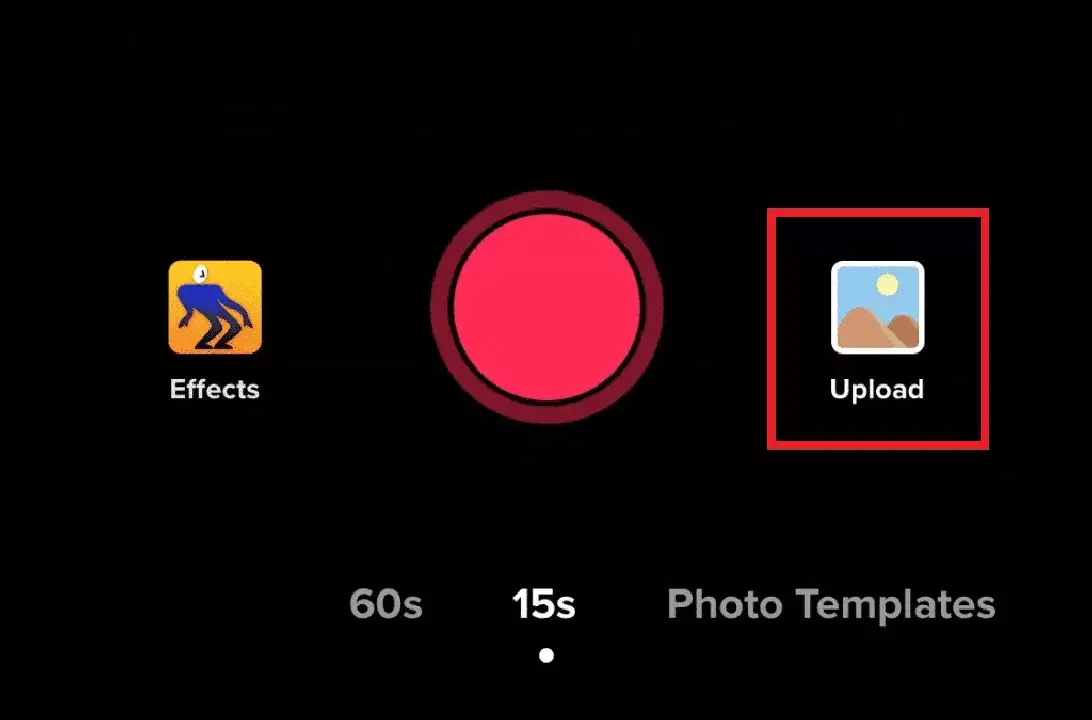
4. 화면 하단의 슬라이더를 사용하여 영상 길이를 조절합니다.
5. '다음' 버튼을 누릅니다.
6. 편집 화면에서 '음성 해설' 옵션을 탭합니다.
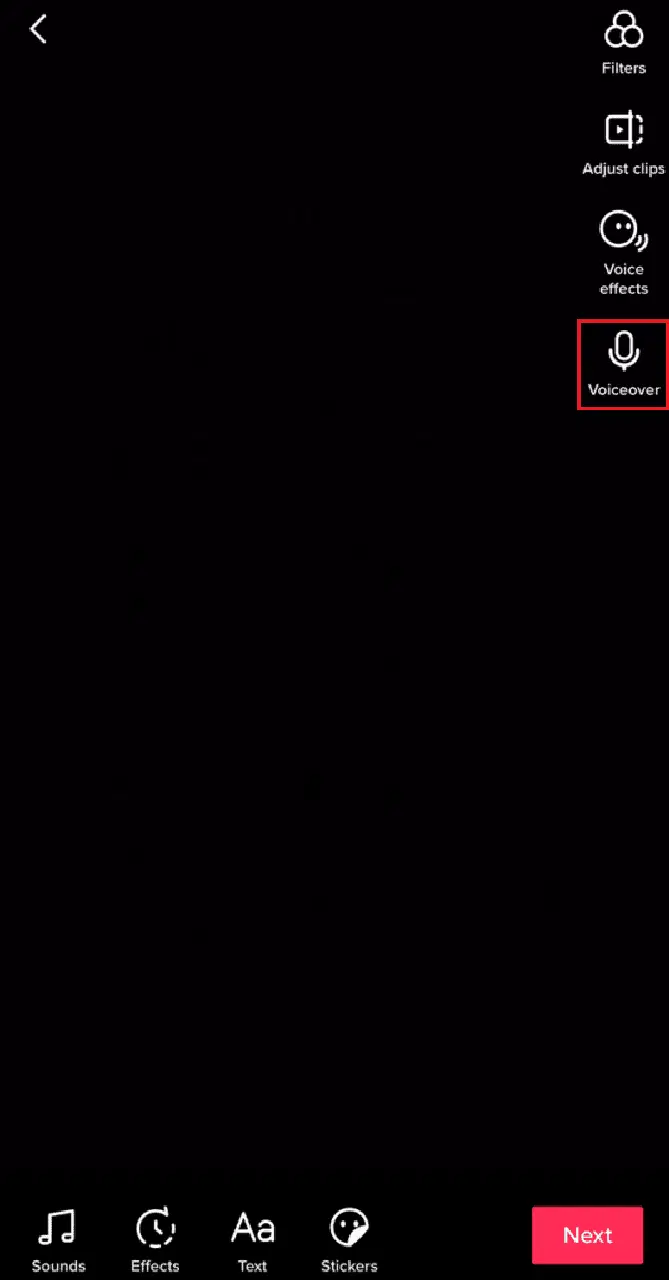
7. 녹음 버튼을 눌러 음성 해설 녹음을 시작합니다.
8. 녹음이 완료되면 '다음' 버튼을 누릅니다.
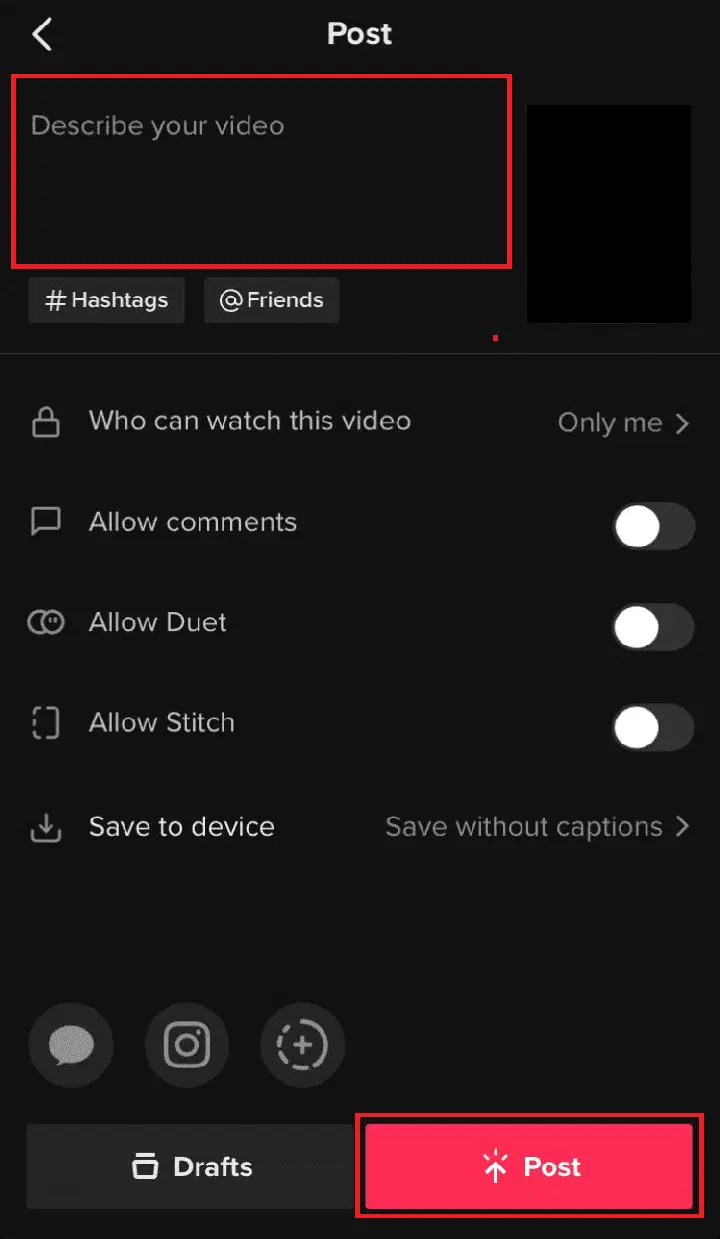
9. 마지막으로 원하는 캡션을 추가하고 '게시' 옵션을 탭합니다.
음성 해설 없이 틱톡에서 소리로 말하는 또 다른 방법
음성 해설 없이 틱톡에서 소리를 활용하여 대화하려면 다음과 같은 방법을 고려해볼 수 있습니다.
1. 휴대폰 카메라로 음성이 포함된 영상을 녹화합니다.
2. 틱톡 앱을 실행합니다.
3. 화면 하단의 '+' 아이콘을 탭합니다.
4. '업로드' 옵션을 선택하고 녹화한 영상을 선택합니다.
5. 화면 왼쪽 하단에서 '소리'를 탭합니다.
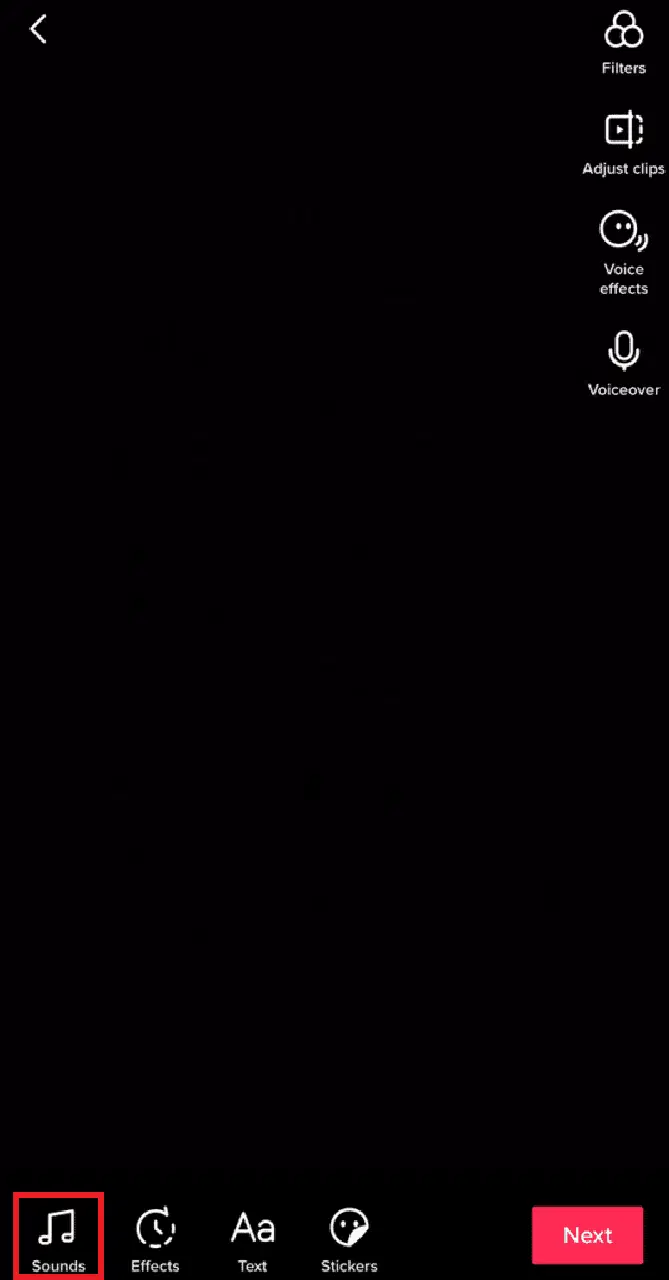
6. 사용할 소리를 선택합니다.
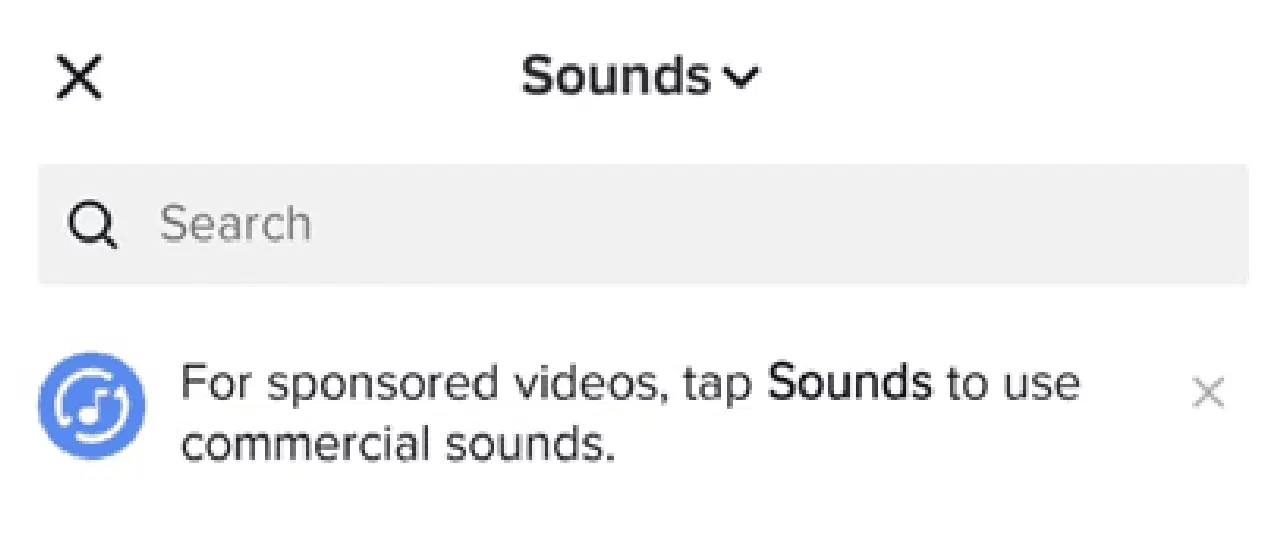
7. 화면 오른쪽에서 '볼륨' 옵션을 탭합니다.

8. 원본 영상 소리와 추가한 소리의 볼륨을 적절하게 조절합니다.
9. '완료'를 탭합니다.
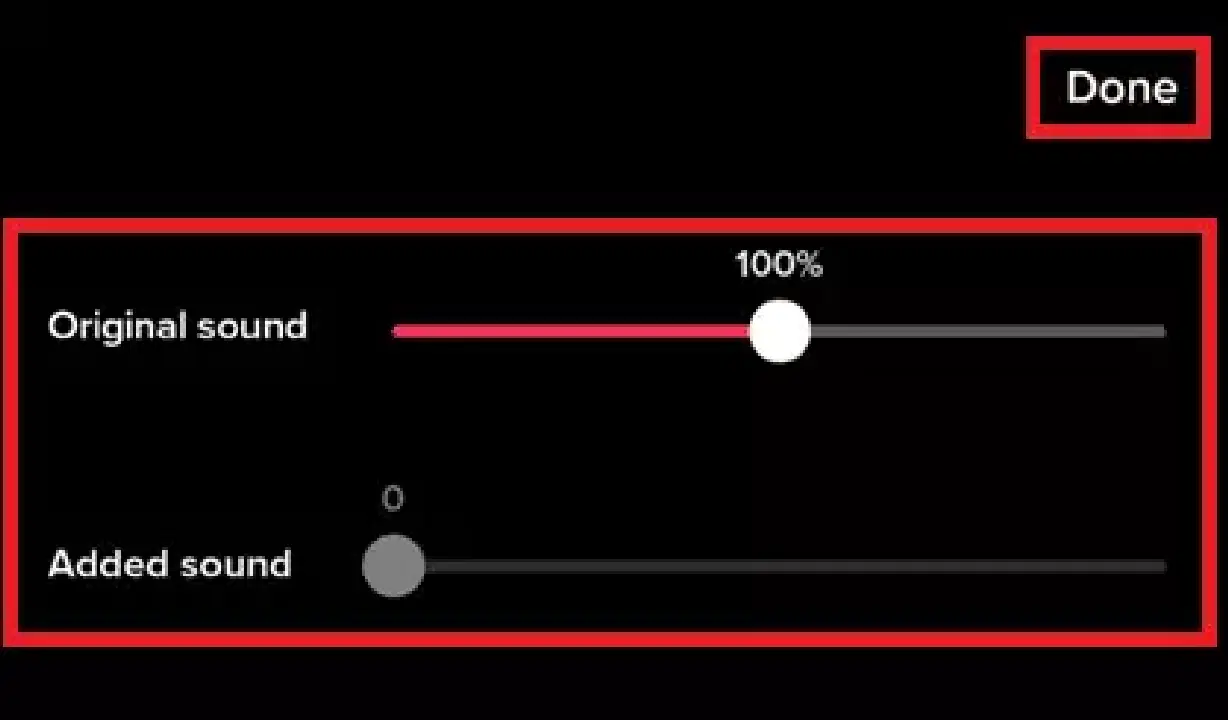
10. '다음' 버튼을 누릅니다.
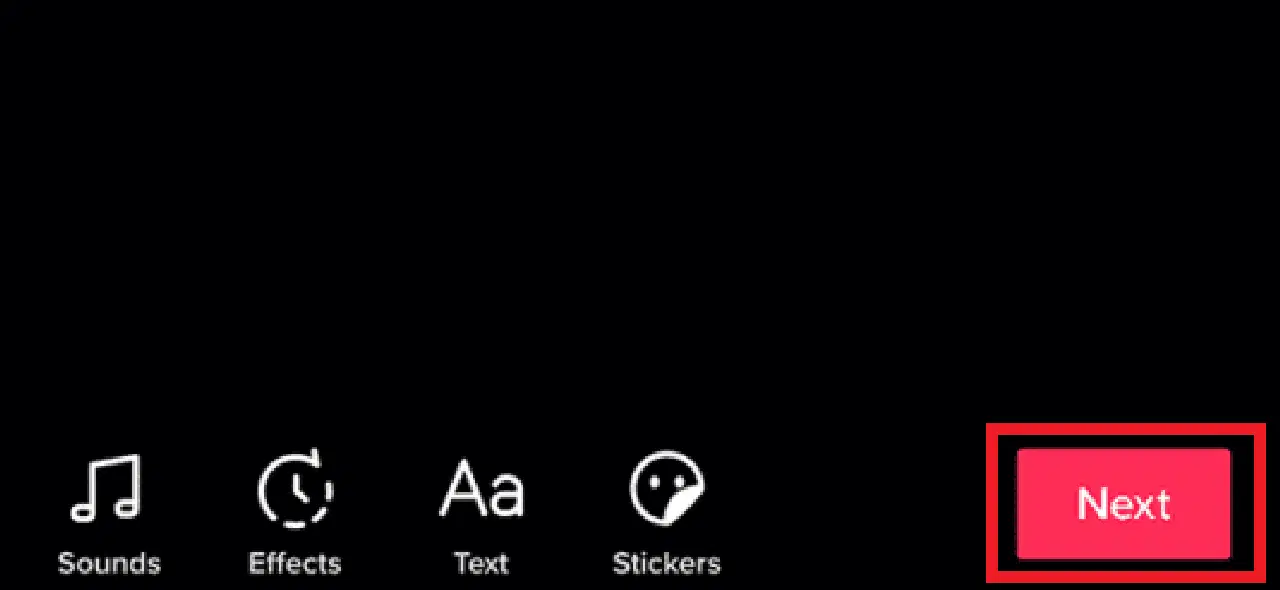
11. 영상에 원하는 캡션을 추가하고 '게시'를 탭합니다.
틱톡에서 소리로 대화할 수 없는 이유는 무엇일까요?
잘못된 방법으로 시도하고 있기 때문일 수 있습니다. 틱톡 앱에서 직접 소리로 대화하는 것은 불가능합니다. 휴대폰 카메라로 영상을 녹화한 후 앱에서 해당 영상에 사운드를 추가해야 합니다.
틱톡에서 소리가 나는 마이크를 켜는 방법
틱톡에서는 외부 마이크를 직접 사용할 수 없습니다. 틱톡에서 영상을 녹화하는 동안 기본 마이크는 이미 활성화되어 있습니다. 음성 해설을 원한다면 먼저 원하는 소리를 사용하여 영상을 녹화한 다음, 아래 단계를 따라 목소리를 추가할 수 있습니다.
1. 휴대폰 카메라로 음성이 포함된 영상을 녹화합니다.
2. 틱톡 앱을 실행하고 '+' 아이콘을 탭합니다.
3. '업로드' 옵션을 선택하고 녹화한 영상을 선택합니다.
4. 화면 왼쪽 하단에 있는 '소리'를 탭하고 원하는 소리를 선택합니다.
5. '볼륨' 옵션을 탭하고 원본 영상 소리와 추가한 소리의 볼륨을 조절합니다.
6. '완료' > '다음'을 누르고 영상에 적절한 캡션을 추가합니다.
7. 마지막으로 '게시'를 탭합니다.
틱톡에서 에코 없이 듀엣하는 방법 및 사운드로 듀엣하는 방법
틱톡 비디오에서 듀엣 기능을 사용할 때는 두 가지 옵션을 고려할 수 있습니다. 보이스오버를 하거나 립싱크를 할 수 있습니다.
- 보이스오버를 하려면 듀엣 상대방의 소리를 음소거해야 합니다.
- 립싱크를 하려면 듀엣하는 두 사람 모두 같은 음악에 맞춰 립싱크를 해야 에코 현상을 피할 수 있습니다.
카메라 롤 영상으로 듀엣할 수 있나요?
듀엣 기능은 이미 틱톡에 게시된 영상에만 적용할 수 있습니다. 따라서 카메라 롤에 저장된 영상으로 듀엣을 할 수는 없습니다. 같은 소리로 영상을 만들고 싶다면 반응 영상이나 듀엣 기능을 사용해야 합니다. 듀엣 기능이 아닌 일반 영상 편집 앱을 활용하여 듀엣처럼 보이는 영상을 만들 수 있습니다.
틱톡에서 듀엣하는 방법
틱톡에서 다른 사용자와 듀엣 영상을 만들려면 다음 단계를 따라 하세요.
1. 틱톡 앱에서 듀엣하고 싶은 영상을 선택합니다.
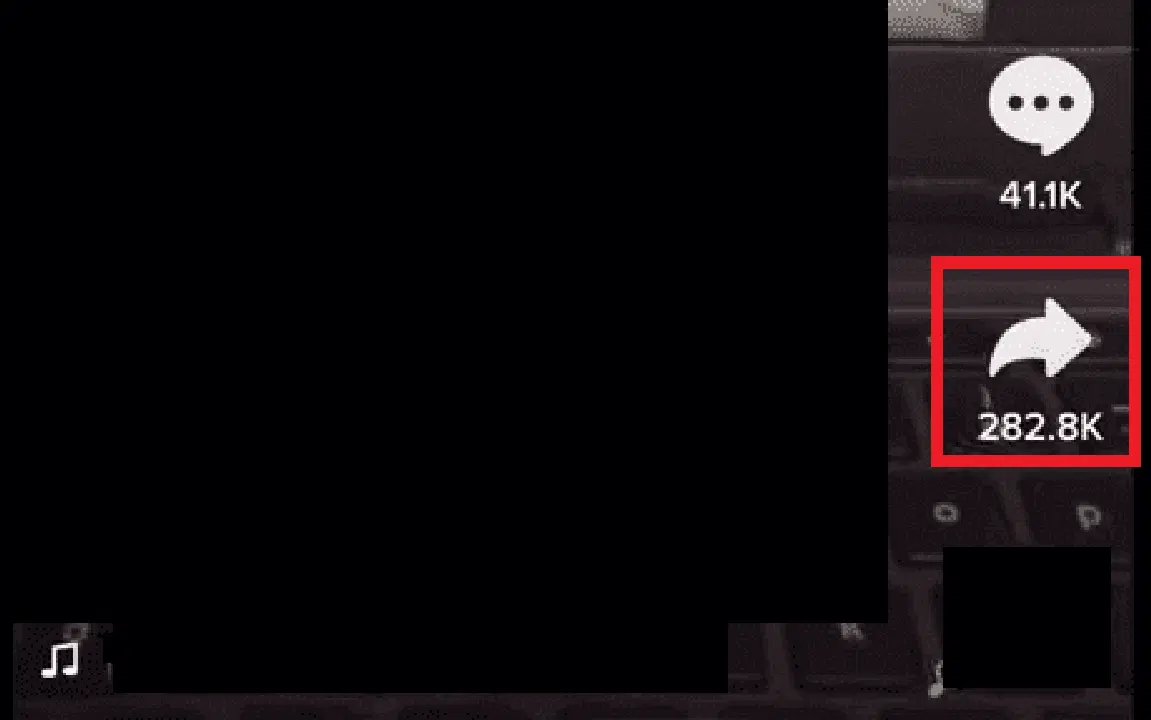
2. '공유' 아이콘을 탭합니다.
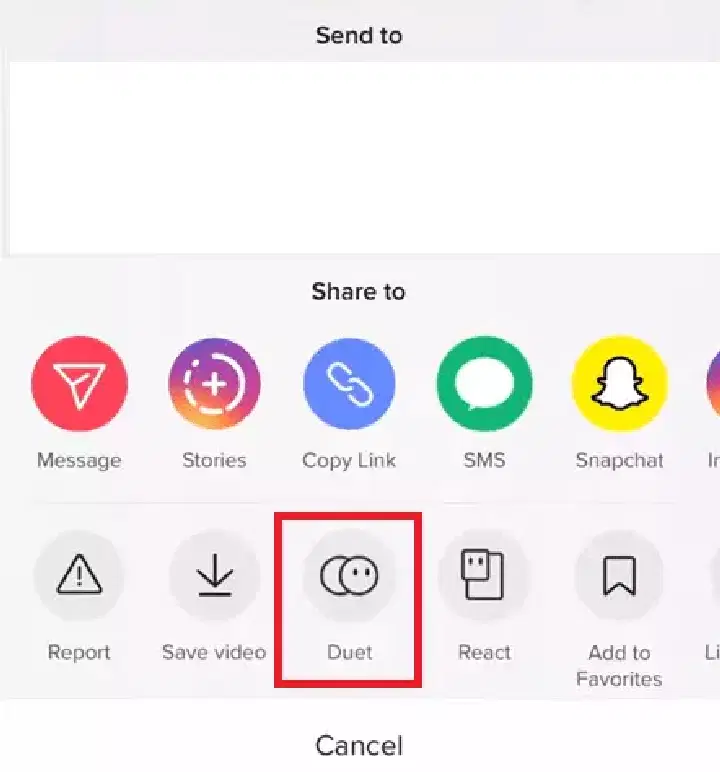
3. '듀엣'을 탭합니다.
참고: '듀엣' 옵션이 없다면 해당 사용자가 듀엣 기능을 활성화하지 않은 것입니다. 다른 영상을 선택하여 듀엣을 시도해보세요.
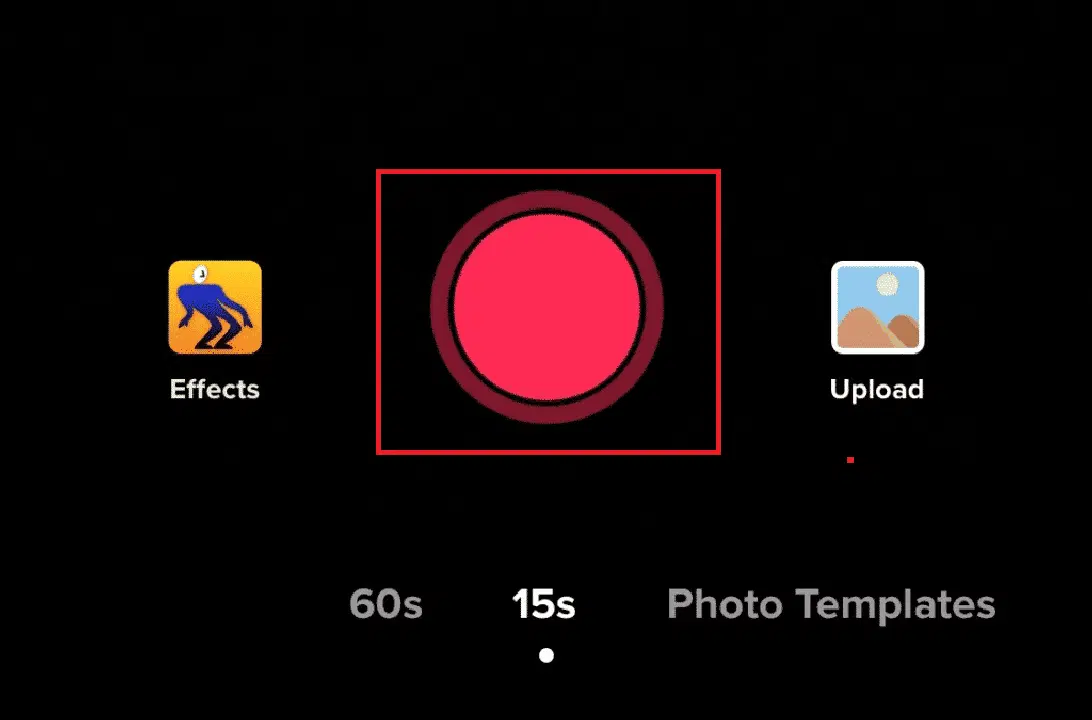
4. 녹음 버튼을 눌러 녹음을 시작합니다.
5. 녹음이 완료되면 체크 표시를 탭합니다.

6. '다음' > 원하는 캡션을 추가하고 '게시'를 누릅니다.
틱톡 텍스트 음성 변환 변경 방법
틱톡에서 텍스트 음성 변환을 사용하는 방법은 다음과 같습니다.
1. 틱톡 영상을 평소처럼 녹화하고 '다음' 옵션을 눌러 편집 화면으로 이동합니다.
2. 편집 화면에서 '텍스트' 옵션을 선택하여 영상에 텍스트를 추가합니다.
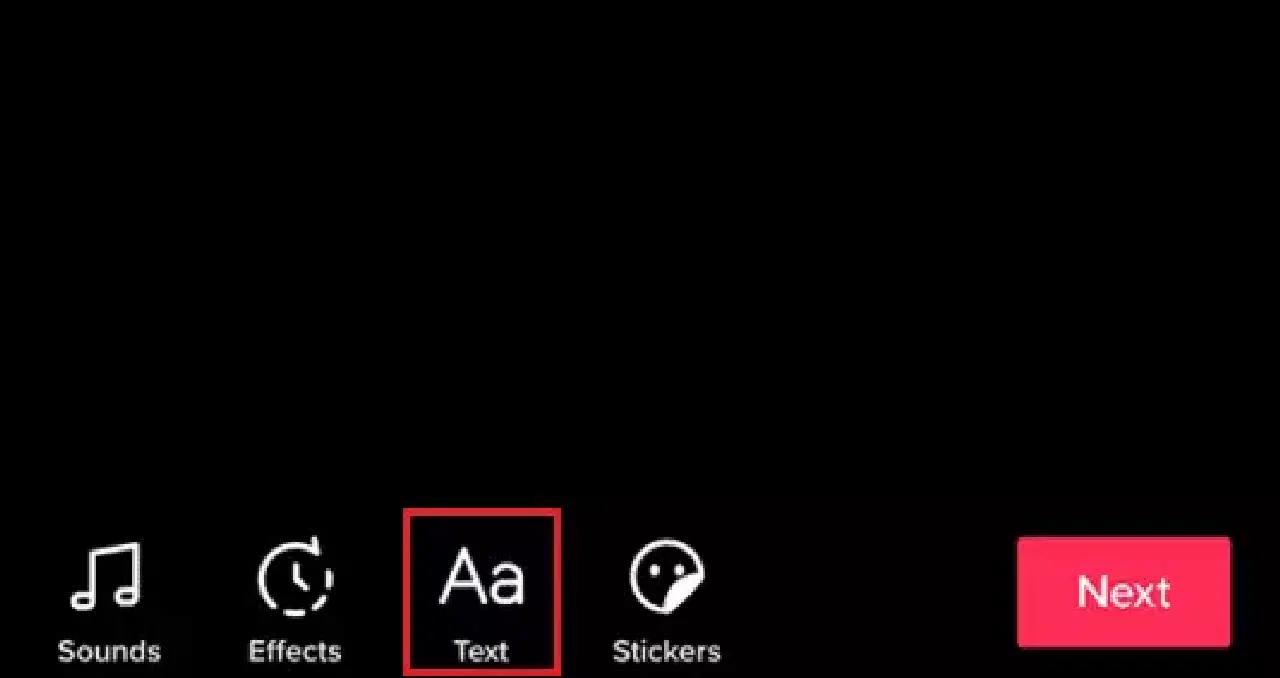
3. AI가 읽어줄 텍스트를 입력합니다.
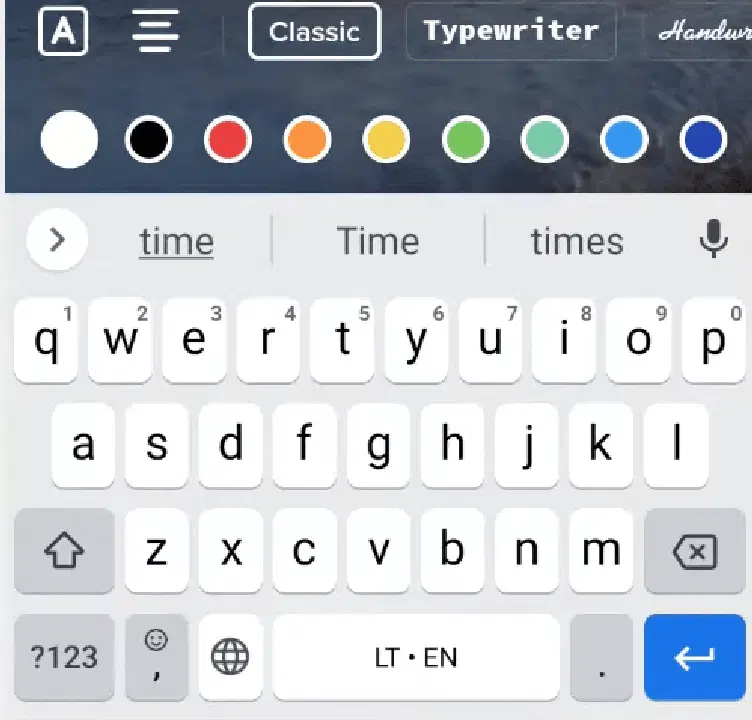
4. 텍스트를 입력한 후 텍스트를 탭하고 '텍스트 음성 변환(TTS)' 옵션을 선택합니다.
5. 제공되는 다양한 음성 중에서 원하는 음성을 선택합니다.
6. '적용'을 선택하면 텍스트가 음성으로 변환됩니다. 이 기능은 개인적인 용도로만 사용 가능합니다.
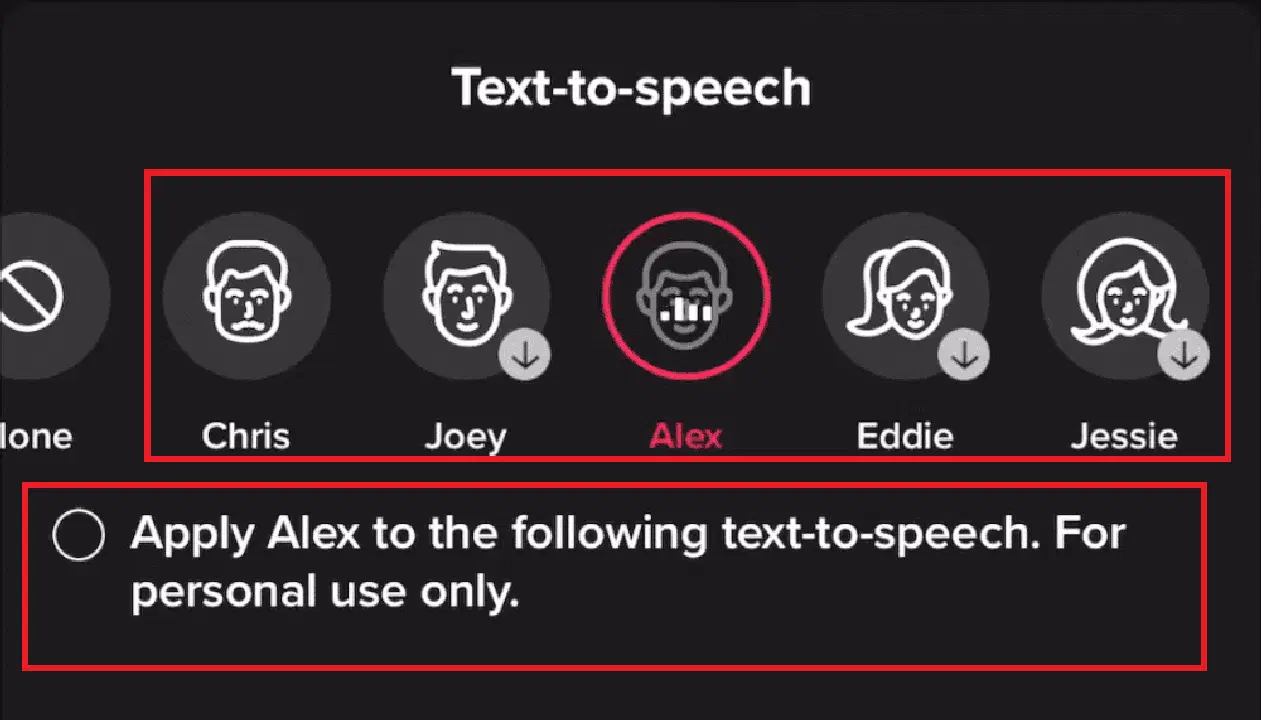
7. 오른쪽 상단 모서리에 있는 '완료'를 탭하고 평소처럼 영상을 게시합니다.
틱톡에 시리 음성 해설 추가하는 방법
iOS 기기의 틱톡 영상에 시리 음성 해설을 추가하는 방법은 다음과 같습니다.
1. 틱톡 영상을 평소처럼 녹화합니다.
2. 편집 화면에서 '다음' > '텍스트' 옵션을 탭합니다.
3. AI가 읽어줄 텍스트를 입력합니다.
4. 키보드 하단에 있는 '텍스트 음성 변환(TTS)' 옵션을 탭합니다.
이제 시리가 영상에 쓰여진 모든 내용을 읽어줄 것입니다.
이 글이 틱톡에서 음성 해설 없이 소리를 활용하여 대화하는 방법을 이해하는 데 도움이 되었기를 바랍니다. 질문이나 제안 사항이 있으면 아래 댓글 섹션에 자유롭게 남겨주세요. 또한 다음에 어떤 내용을 배우고 싶은지 알려주시면 감사하겠습니다.