당신이 놓쳤을 수도 있는 유용한 넷플릭스 기능 9가지
넷플릭스를 처음 이용하는 분이든, 열렬한 애호가이든, 당신의 시청 경험을 극대화할 수 있는 숨겨진 기능들이 있습니다. 이 기능들은 넷플릭스 사용을 더욱 편리하고 즐겁게 만들어 줄 것입니다.
2. 좋아하는 배우가 출연한 작품 검색하기
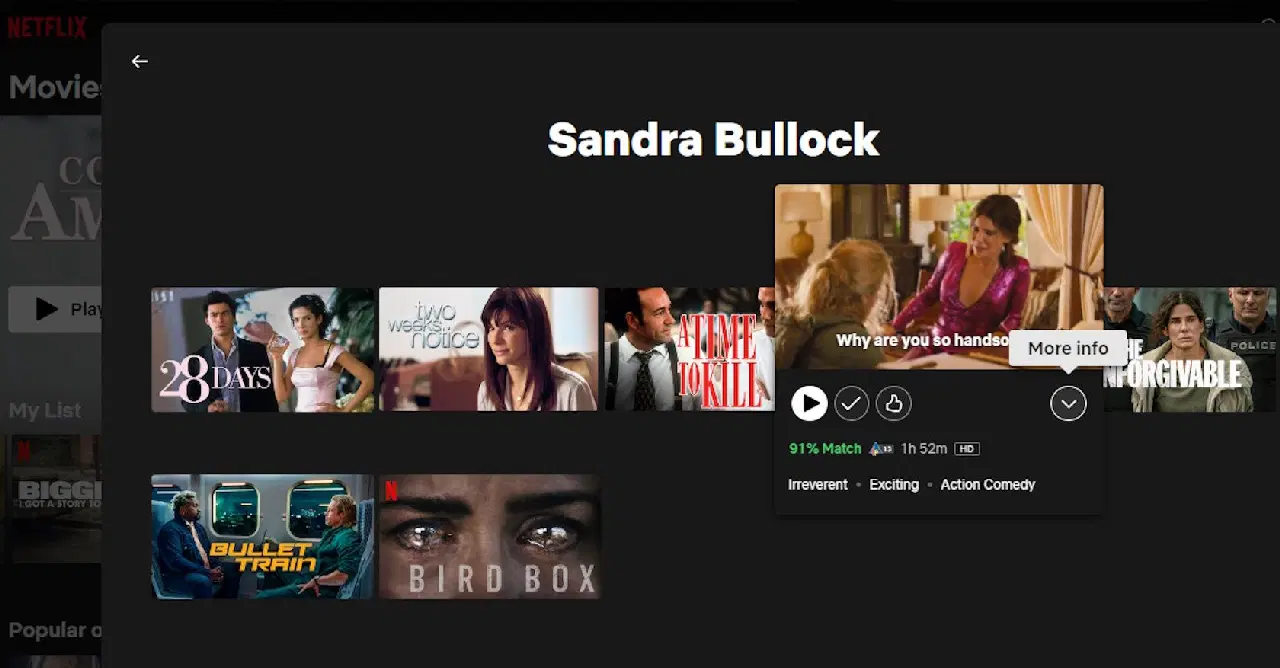
넷플릭스에서는 제목이나 장르뿐만 아니라 배우를 기준으로 콘텐츠를 검색할 수 있다는 것을 알고 계셨나요? 검색창에 배우 이름을 입력하는 것만으로도 간단히 검색이 가능합니다.
다른 방법도 있습니다. 예를 들어, 산드라 블록 주연의 '로스트 시티'를 보고 그녀의 다른 작품을 보고 싶다면, 작품 상세 정보에서 출연진 항목의 그녀의 이름을 클릭하면 됩니다. 모바일 앱이나 브라우저에서 넷플릭스를 사용할 때만 이 방법으로 배우를 검색할 수 있다는 점을 기억해주세요.
배우 이름을 선택하거나 검색하면, 해당 배우가 출연한 모든 영화와 TV 프로그램 목록을 볼 수 있으며, 넷플릭스에서 시청할 수 있습니다.
2. 숨겨진 콘텐츠를 찾는 비밀 코드 활용하기
넷플릭스는 새로운 오리지널 영화, 고전 TV 시리즈, 평론가들의 찬사를 받은 다큐멘터리 등 다양한 콘텐츠를 제공합니다. 하지만 넷플릭스 홈 화면에서 보이는 콘텐츠만 본다면 넷플릭스의 잠재력을 제대로 활용하지 못하는 것입니다.
넷플릭스에는 숨겨진 콘텐츠를 찾아볼 수 있는 수백 개의 비밀 코드가 존재합니다. 각 코드는 슬랩스틱 코미디부터 청소년 드라마, 초자연적인 소재의 드라마, LGBTQ TV 쇼까지 다양한 장르와 연결되어 있습니다.
이 비밀 코드는 스마트 TV나 모바일 기기에서는 사용할 수 없으며, 브라우저에서 넷플릭스를 시청할 때만 이용할 수 있다는 단점이 있습니다. 이 코드를 이용하려면, 넷플릭스의 비밀 코드를 입력하는 방법을 알아야 합니다.
3. 오프라인 시청을 위한 콘텐츠 다운로드
항상 인터넷에 연결되어 있을 수 있는 것은 아닙니다. 여행 중이거나 와이파이가 작동하지 않을 수도 있습니다. 이런 경우에도 좋아하는 넷플릭스 영화와 프로그램을 오프라인으로 시청할 수 있습니다.
오프라인으로 보고 싶은 콘텐츠를 다운로드하기만 하면 됩니다. 시리즈나 영화를 선택하고 다운로드 버튼을 누르세요. 여러 개의 에피소드가 있는 TV 프로그램의 경우, 특정 에피소드만 다운로드하거나 전체 시즌을 다운로드할지 선택할 수 있습니다.
앱 설정에서 비디오 품질, 다운로드 위치, 스마트 다운로드 등의 다운로드 설정을 사용자 지정할 수 있습니다. 넷플릭스 앱이 설치된 기기에서만 콘텐츠를 다운로드할 수 있다는 점을 유념하세요.
4. 보고 싶은 특정 프로그램이나 영화 요청하기
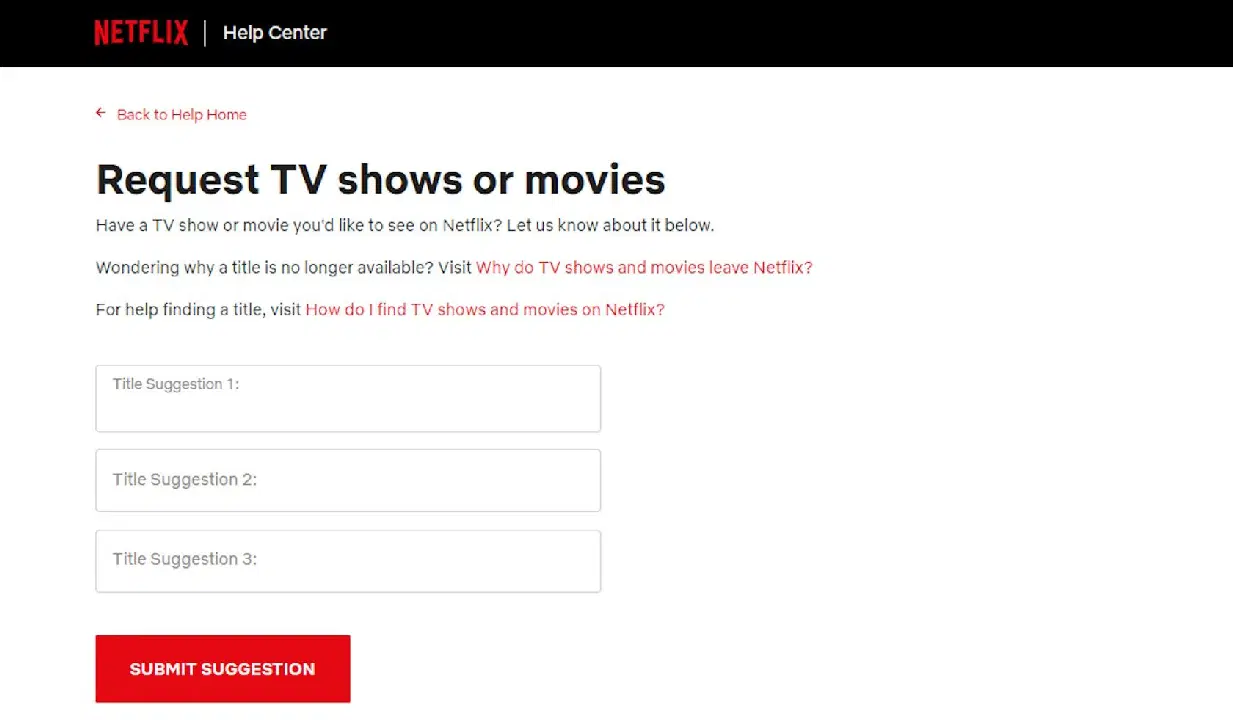
넷플릭스에는 다양한 시리즈와 영화가 있지만, 보고 싶은 콘텐츠를 찾을 수 없을 때는 어떻게 해야 할까요? 걱정하지 마세요. 보고 싶은 특정 콘텐츠를 넷플릭스에 알릴 수 있습니다. 요청을 보내는 것만큼 간단합니다.
요청을 하려면, 모바일이나 브라우저에서 고객 센터 페이지로 이동하여 ‘콘텐츠 요청’ 또는 ‘TV 프로그램 또는 영화 요청’ 항목을 찾을 때까지 아래로 스크롤하세요.
여기에서 세 가지 콘텐츠를 제안하고 요청을 제출할 수 있습니다. 콘텐츠 요청은 넷플릭스가 좋아하는 프로그램을 취소하는 경우에 대응하는 좋은 방법이기도 합니다.
요청한 콘텐츠가 즉시 넷플릭스에 추가된다는 보장은 없습니다. 추가 여부는 수요에 따라 달라집니다.
5. 시청 기록을 삭제하여 넷플릭스 알고리즘 재설정하기
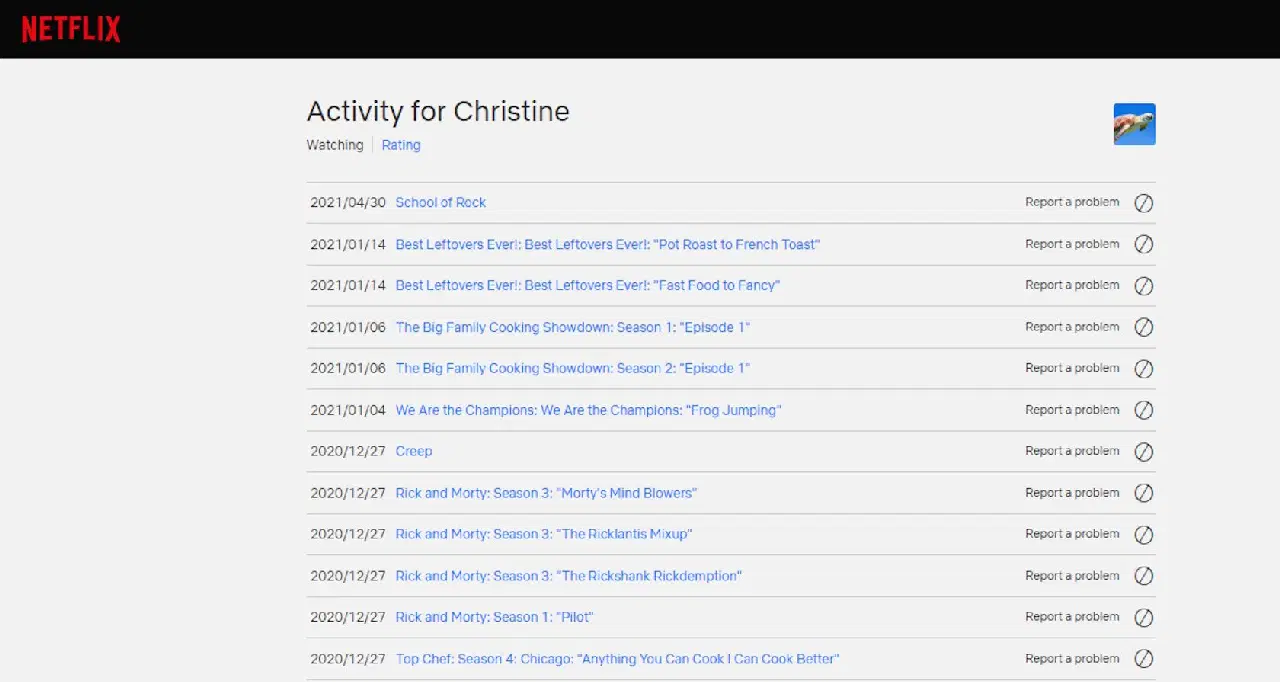
파트너가 내가 ‘러브 아일랜드’를 몰아봤다는 사실을 알기를 원하지 않거나, 추천 목록을 재설정하고 싶은 경우 넷플릭스 시청 기록을 삭제할 수 있습니다. 게다가 방법도 매우 쉽습니다.
더 이상 관련 없는 시리즈나 영화 추천에 지쳤다면, 전체 시청 기록을 삭제하거나 특정 콘텐츠만 삭제할 수 있습니다. 이는 취향이 바뀌었거나 피드를 채우는 옛날 프로그램 목록을 원하지 않을 때 유용합니다.
새롭게 시작하기 위해 기록을 정리하는 것은 간단합니다. 계정 설정에서 프로필을 선택하고 ‘시청 기록’을 클릭한 다음, 단일 콘텐츠 또는 전체 기록을 삭제할 수 있습니다.
6. 시청하는 콘텐츠를 평가하여 추천 목록 개선하기
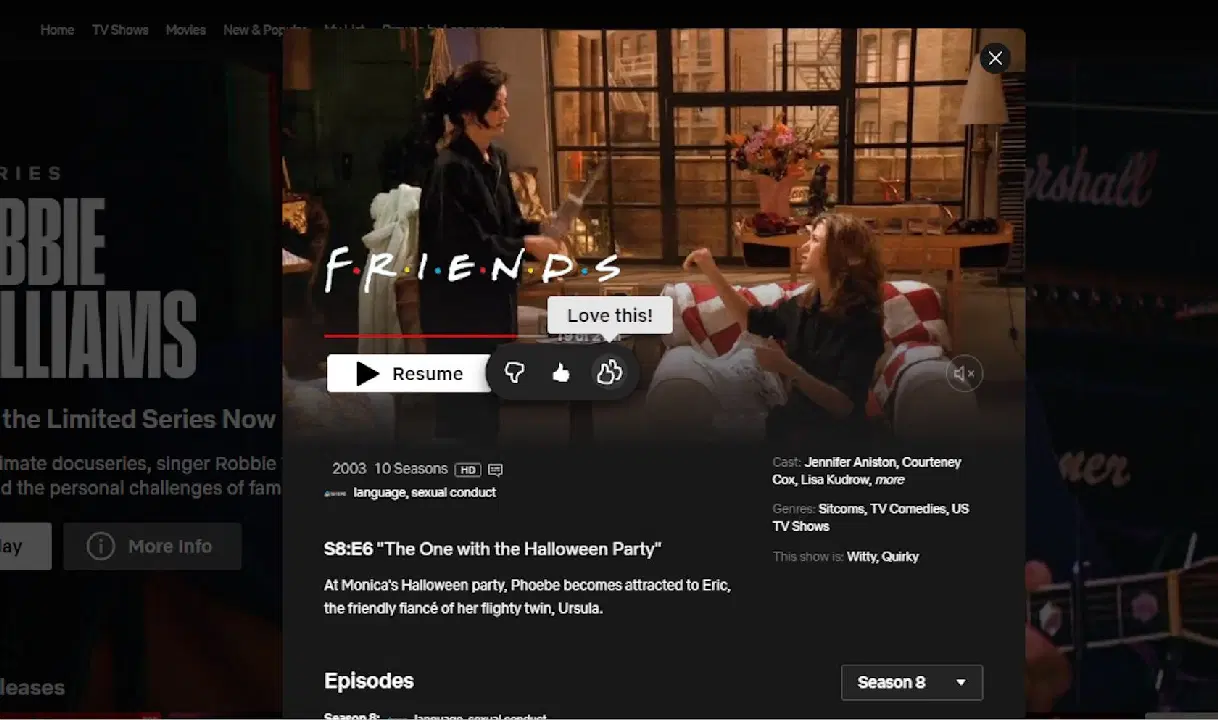
넷플릭스는 시청 기록과 함께 사용자의 평가를 활용하여 사용자가 좋아할 만한 특정 시리즈와 영화를 추천합니다. 또한 사용자가 싫어하는 콘텐츠 유형도 파악하여 추천을 피할 수 있게 해줍니다.
더 나은 추천을 받기 위해서는 넷플릭스 알고리즘에 알려주어야 합니다. 즉, 시청 중인 콘텐츠에 대해 ‘좋아요’ 또는 ‘싫어요’ 버튼을 누르는 습관을 들여야 합니다. 또한, 현재 시청 중인 콘텐츠가 마음에 든다는 사실을 알릴 수 있는 ‘더블 엄지’ 버튼도 있습니다.
가장 큰 장점은 이 평가 시스템이 스마트 TV, 브라우저, 모바일 기기를 포함한 모든 기기에서 사용 가능하다는 것입니다.
7. 시청 경험에 맞게 자막 설정하기
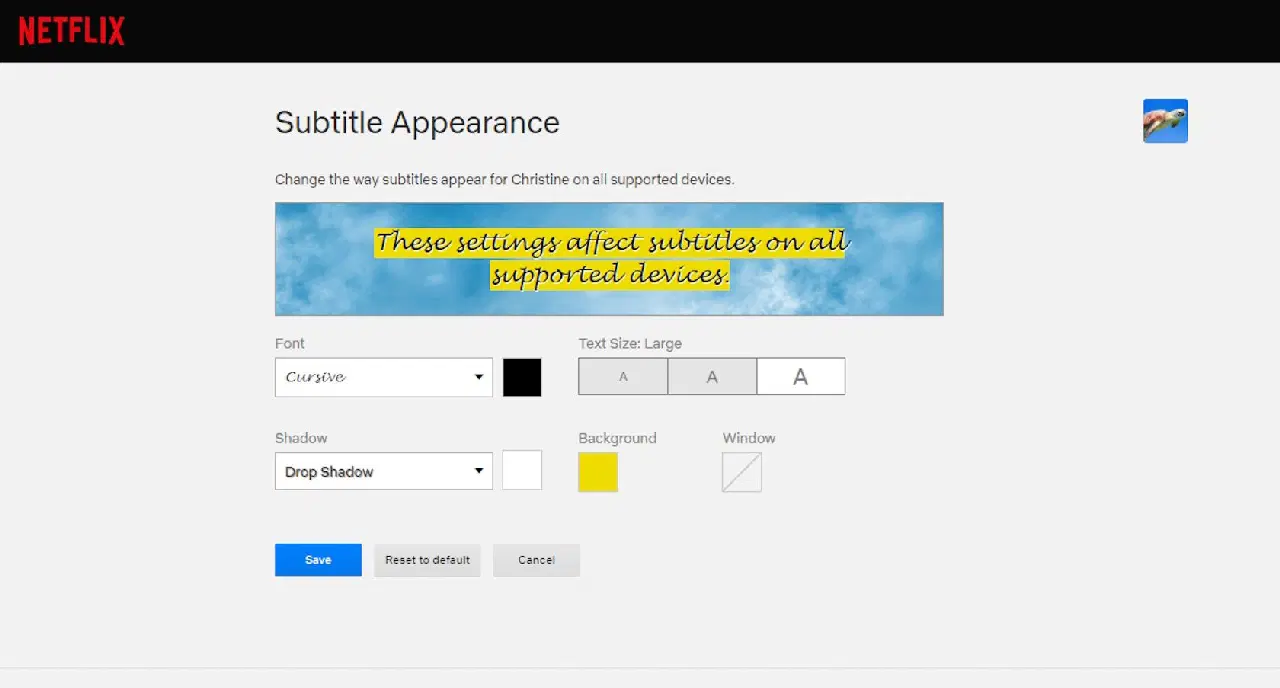
넷플릭스가 다양한 언어의 자막을 제공한다는 사실은 잘 알려져 있습니다. 하지만 넷플릭스 자막을 시청 환경에 맞게 사용자 지정할 수 있다는 사실을 알고 계셨나요?
이 기능은 찾기 어려울 수 있지만, 넷플릭스 자막의 모양을 변경하는 방법은 다음과 같습니다. 계정 설정에서 프로필을 선택하고 ‘자막 모양’ 항목을 찾을 때까지 아래로 스크롤하세요. 이 페이지에서 글꼴, 글꼴 색상, 텍스트 크기, 배경색, 그림자 등 자막의 시각적 모양을 변경할 수 있습니다.
넷플릭스에서 자막을 사용자 정의하는 기능이 가장 흥미로운 것은 아닐 수도 있지만, 개인적인 요구 사항에 따라 자막을 더 쉽게 읽을 수 있도록 설정해야 하는 경우 편리한 옵션입니다.
8. ‘이어보기’ 섹션에서 콘텐츠 삭제하기
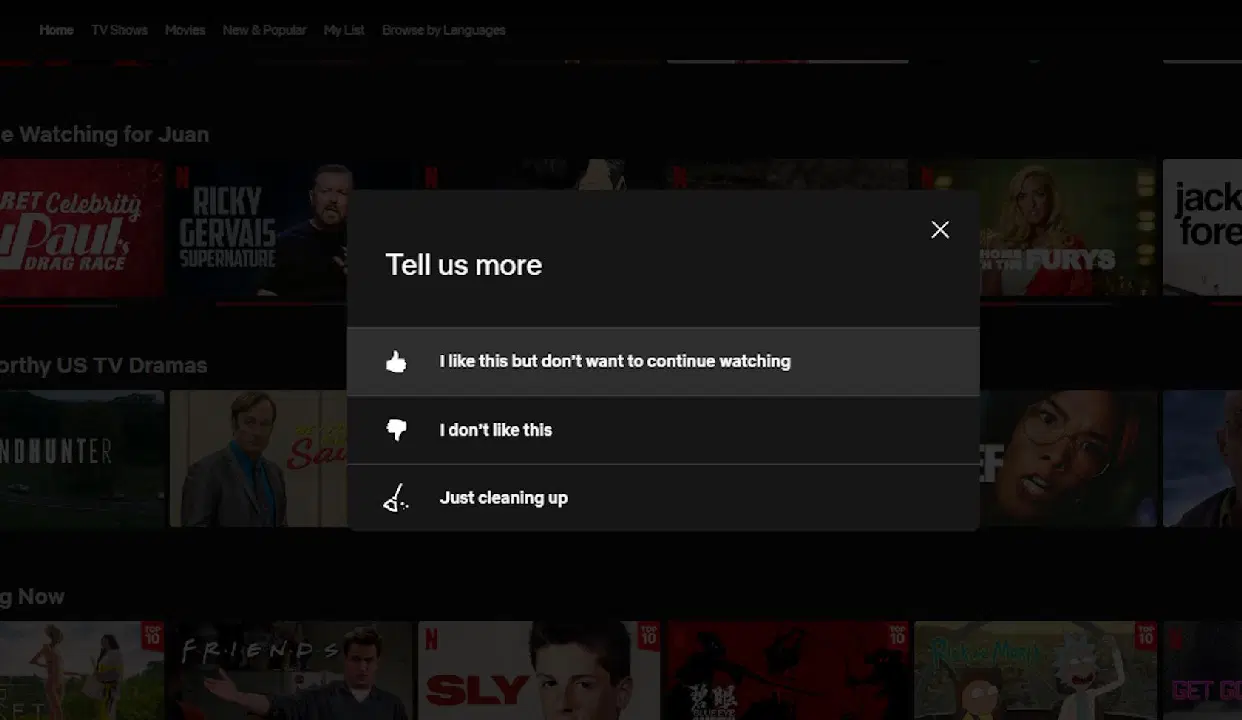
넷플릭스의 ‘이어보기’ 섹션에 더 이상 시청하지 않거나 중간에 포기한 영화가 가득하다면, TV나 웹 브라우저의 넷플릭스 앱에서 해당 항목을 삭제할 수 있습니다.
‘이어보기’ 목록까지 아래로 스크롤하고 삭제하려는 콘텐츠를 선택한 다음, ‘X’ 기호를 선택하여 ‘이어보기’ 행에서 삭제하세요.
스마트폰에서 넷플릭스 앱을 사용하는 경우, 홈 탭에서 아래로 스크롤하여 ‘이어보기’를 찾거나 ‘내 넷플릭스’를 살펴보세요. 여기서 콘텐츠를 찾고, 세 개의 세로 점을 탭한 다음, ‘행에서 삭제’를 선택하면 됩니다.
9. 시리즈 시청 진행 상황 재설정하기
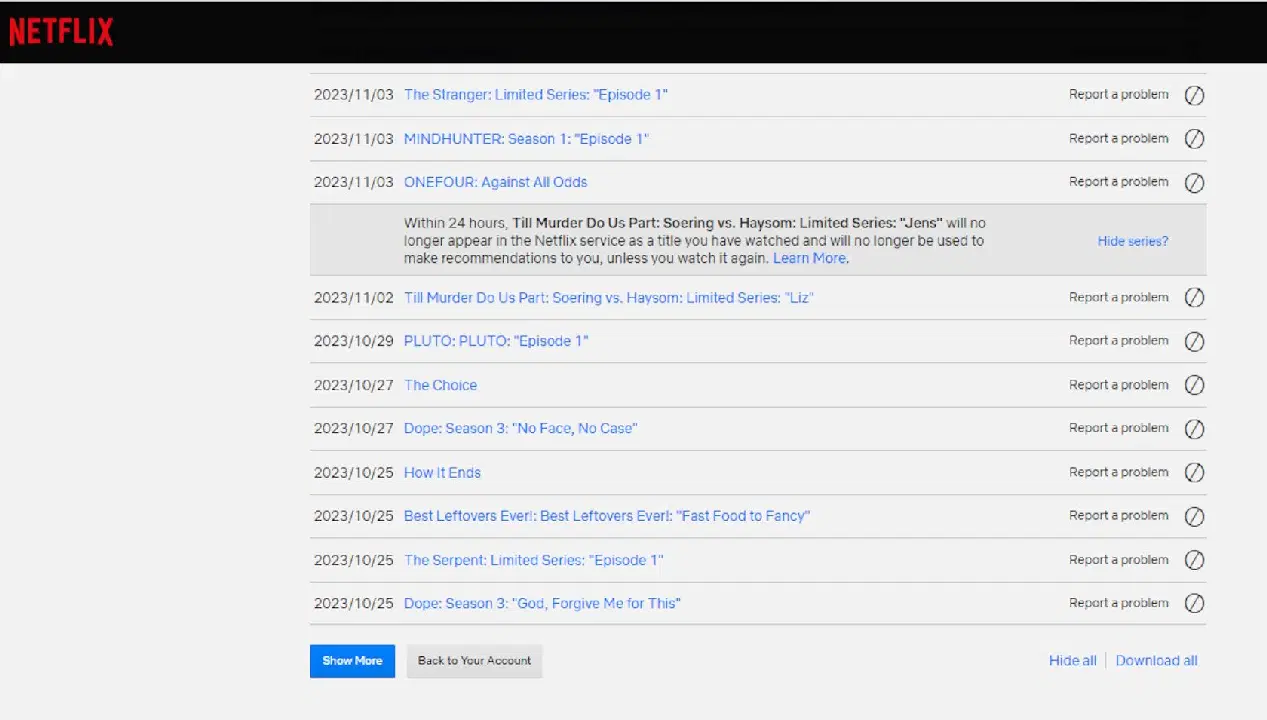
TV 시리즈의 시즌 1부터 다시 시청하고 싶거나 특정 에피소드를 다시 보고 싶을 때, 시청 진행 상황을 재설정하는 것은 매우 간단합니다. 기본적으로 넷플릭스 시청 기록을 지우는 것과 동일한 단계를 따르면 됩니다. 웹 브라우저에서 넷플릭스를 열고 계정 설정에서 프로필을 찾은 다음, ‘시청 활동’까지 아래로 스크롤하세요.
이 페이지에서 시청한 모든 시리즈의 각 에피소드를 볼 수 있습니다. 선이 그어진 원 기호를 클릭하면 특정 에피소드를 재설정할 수 있습니다. 또는 넷플릭스에서 전체 시리즈를 재설정하는 옵션을 제공합니다.
넷플릭스의 모든 기능을 최대한 활용하세요
넷플릭스 스트리밍 서비스에는 인기 TV 프로그램, 할리우드 영화, 재미있는 게임, 심지어 나이키 트레이닝 클럽의 운동 수업까지 다양한 콘텐츠가 있습니다. 하지만 이러한 훌륭한 콘텐츠 외에도, 넷플릭스가 제공하는 숨겨진 기능들이 많이 있습니다. 아마도 여러분은 모르고 지나쳤을지도 모릅니다.
수년간 넷플릭스를 사용해 왔더라도 이러한 숨겨진 기능들을 접하지 못했을 수 있습니다. 또한, 평가 시스템이나 비밀 코드와 같은 일부 기능을 통해 넷플릭스 경험을 한층 더 향상시킬 수 있습니다.