궁극적인 Google 스프레드시트 FAQ 치트 시트를 북마크에 추가
고가의 Microsoft Excel에서 벗어나려는 사용자에게는 특히 Google 스프레드시트 치트 시트가 매우 유용할 것입니다.
구글 워크스페이스는 속도는 느릴지라도 꾸준히 사용자층을 넓혀가고 있습니다. 개인 사용자에 대한 무료 제공은 사용자 증가에 큰 역할을 하고 있습니다.
의심할 여지없이 Google 스프레드시트는 구글 워크스페이스에서 가장 핵심적인 제품 중 하나입니다.
이에 Google 스프레드시트 사용자들의 작업 효율성을 높이기 위한 가이드를 준비했습니다.
가장 자주 묻는 Google 시트 사용법을 모아 정리한 내용입니다.
자, 시작해 볼까요?
Google 스프레드시트에서 셀 병합하기
Google 스프레드시트에서는 셀을 가로 또는 세로 방향으로 병합할 수 있습니다. 또한, 선택된 셀들을 모두 병합하여 왼쪽 상단 셀의 값만 남기는 옵션도 제공합니다.
셀 병합 과정은 병합하려는 셀들을 선택한 후 원하는 병합 옵션을 선택하는 것으로 간단하게 진행됩니다.
가로로 병합
세로로 병합
모두 병합
Google 스프레드시트에서 알파벳 순으로 정렬하기
먼저, 기본적인 세로 정렬 방법을 살펴보겠습니다. 필터를 생성하여 값들을 원하는 순서로 정렬할 수 있습니다.
그러나 가로 정렬의 경우, 과정이 조금 더 복잡합니다.
기본적으로 제공되는 필터 기능이 없기 때문에, 정렬 기능과 전치 기능을 조합하여 사용해야 합니다.
간단한 한 열의 경우를 예로 들어 살펴보겠습니다.
사용되는 수식은 다음과 같습니다.
=transpose(정렬(TRANSPOSE(A4:H4),1,TRUE))
수식을 이해하기 위해, 뒤에서부터 살펴보겠습니다.
먼저, 셀(TRANSPOSE(A4:H4))을 전치하여 정렬되지 않은 단일 열을 생성합니다.
그 다음, 정렬 함수에서 1을 사용하여 첫 번째 열에 적용하고, True 값을 사용하여 오름차순으로 정렬합니다.
마지막으로, 전치 함수를 한 번 더 적용하여 값을 다시 연속된 행으로 만듭니다. 두 번의 전치 함수는 가로로 사용할 수 없는 정렬 기능을 활용하기 위해 사용됩니다.
마찬가지로, 두 개 이상의 열도 정렬할 수 있습니다. 이 경우, 선택한 데이터는 필터가 적용되는 특정 열을 기준으로 정렬됩니다.
Google 스프레드시트에서 검색하기
방대한 데이터베이스에서 특정 단어를 찾으려고 할 때, 검색 기능은 필수적입니다. 수동으로 찾으려면 건초 더미에서 바늘을 찾는 것만큼 어려울 것입니다.
하지만 검색 기능을 사용하면 몇 초 안에 원하는 결과를 얻을 수 있습니다.
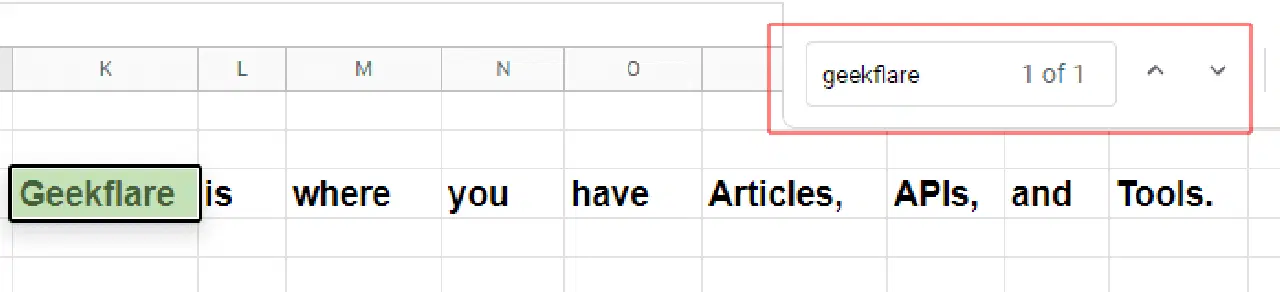
간단한 방법은 Ctrl+F(Windows) 또는 Command+F(Mac) 단축키를 사용하는 것입니다. 검색어를 입력하고 Enter 키를 누르면 스프레드시트에서 검색 결과를 확인할 수 있는 대화 상자가 나타납니다.
대소문자 일치, 시트 간 검색 등 더욱 강력한 검색 기능을 사용하려면 '편집' > '찾기 및 바꾸기' 메뉴를 활용하면 됩니다.
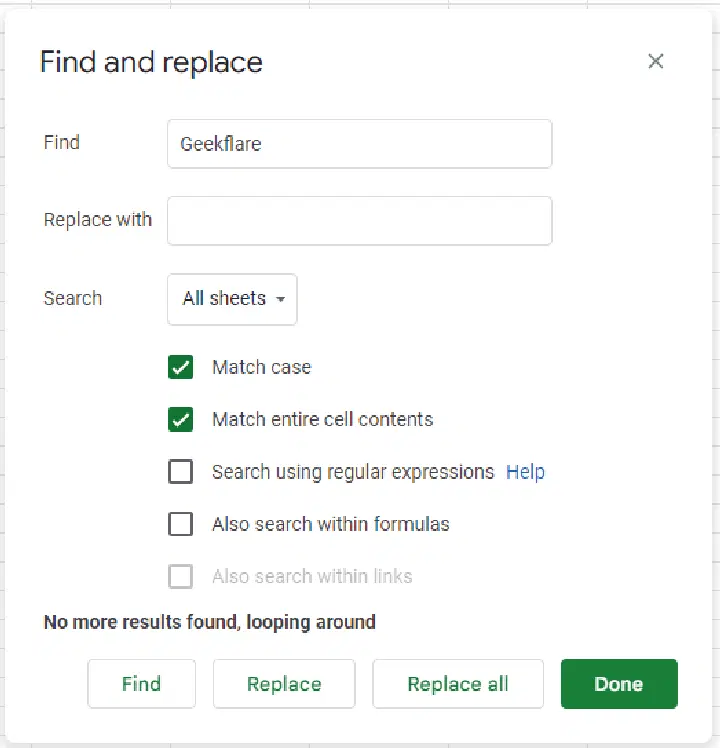
이 기능을 사용하여 특정 값을 다른 값으로 바꾸거나 원하는 값을 찾을 수 있습니다.
Google 스프레드시트에서 그래프 만들기
그래프는 데이터를 시각적으로 표현하여 통찰력을 얻는 데 매우 유용한 도구입니다. 데이터 분석 작업이나 데이터 엔지니어에게는 특히 중요합니다.
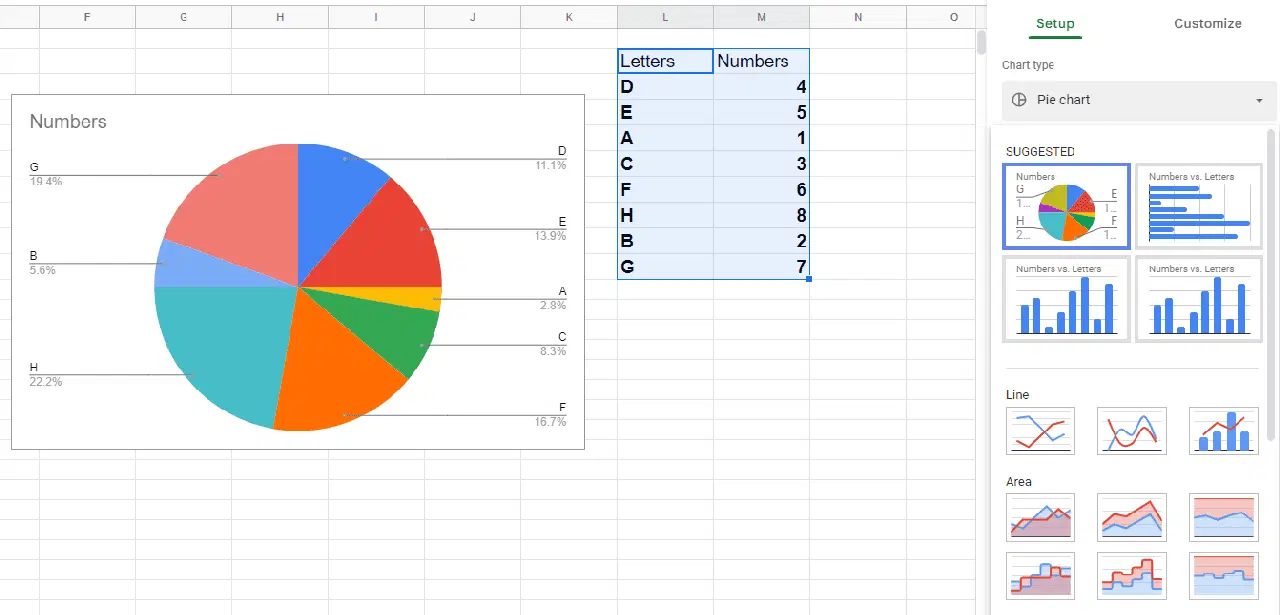
다행히도 Google 스프레드시트에서는 몇 번의 클릭만으로 그래프를 쉽게 만들 수 있습니다.
데이터를 선택한 후 '삽입' > '차트' 메뉴를 클릭하여 다양한 그래프 스타일 중에서 원하는 스타일을 선택할 수 있습니다. 원형, 막대, 분산형, 지도, 타임라인 등 데이터를 표현하는 다양한 그래프를 제공합니다.
Google 스프레드시트에서 텍스트 줄바꿈하기
텍스트 줄바꿈은 셀에 표시할 데이터가 너무 길어 전부 표시할 수 없을 때 유용합니다. 텍스트 줄바꿈에는 세 가지 옵션이 있습니다.
- 넘치기: 셀에 표시되지 않는 텍스트를 옆에 있는 빈 셀에 표시합니다.
- 줄바꿈: 텍스트가 모두 보이도록 셀의 높이를 자동으로 조절합니다.
- 잘라내기: 셀 크기는 그대로 유지하면서 텍스트가 셀의 경계를 넘어가지 않도록 자릅니다.
만약 옆 셀이 채워져 있다면, '넘치기'와 '잘라내기'는 같은 결과를 보여줍니다.
Google 스프레드시트에 드롭다운 메뉴 추가하기
드롭다운 메뉴는 Google 스프레드시트의 데이터 유효성 검사 기능과 함께 사용됩니다.
드롭다운 메뉴의 주요 목적은 데이터의 일관성을 유지하고 사용자가 유효한 값만 입력하도록 제한하는 것입니다.
간단한 예를 들어보겠습니다. 파티를 주최하고 참석자들에게 좋아하는 음식 (피자 또는 버거)을 묻는다고 가정해 봅시다. 이 경우 Google 시트 열에 드롭다운 메뉴를 추가하여 피자 또는 버거만 선택할 수 있게 하고 다른 옵션 선택을 제한할 수 있습니다.
이것은 데이터 유효성 검사의 작은 예시로, 사용자가 피자와 버거 두 가지 옵션 중 하나만 선택하도록 제한하고 다른 값 (샌드위치 등)을 입력하지 못하게 합니다.
Google 스프레드시트에서 셀 잠그기
중요한 데이터가 팀 구성원의 실수로 변경되는 것을 막기 위해 셀 잠금 기능은 필수적입니다. 필요하다면, 수정 시 경고 메시지를 표시할 수도 있습니다.
이전 예에서와 같이, 데이터를 기록하고 이제 누가 값을 수정하려고 하는지 경고를 표시할 수 있습니다.
Google 스프레드시트에서 열/행 고정하기
고정이라는 용어는 오해를 일으킬 수 있습니다. 실제로 행과 열을 고정하여 스크롤하는 동안에도 항상 화면에 표시되도록 하는 기능입니다.
이는 대규모 데이터베이스에서 제목 행이나 열을 항상 표시해야 할 때 유용합니다.
커서를 고정하고 싶은 셀에 위치시킨 후, '보기' > '고정' 메뉴를 이용하여 행 및/또는 열을 고정할 수 있습니다.
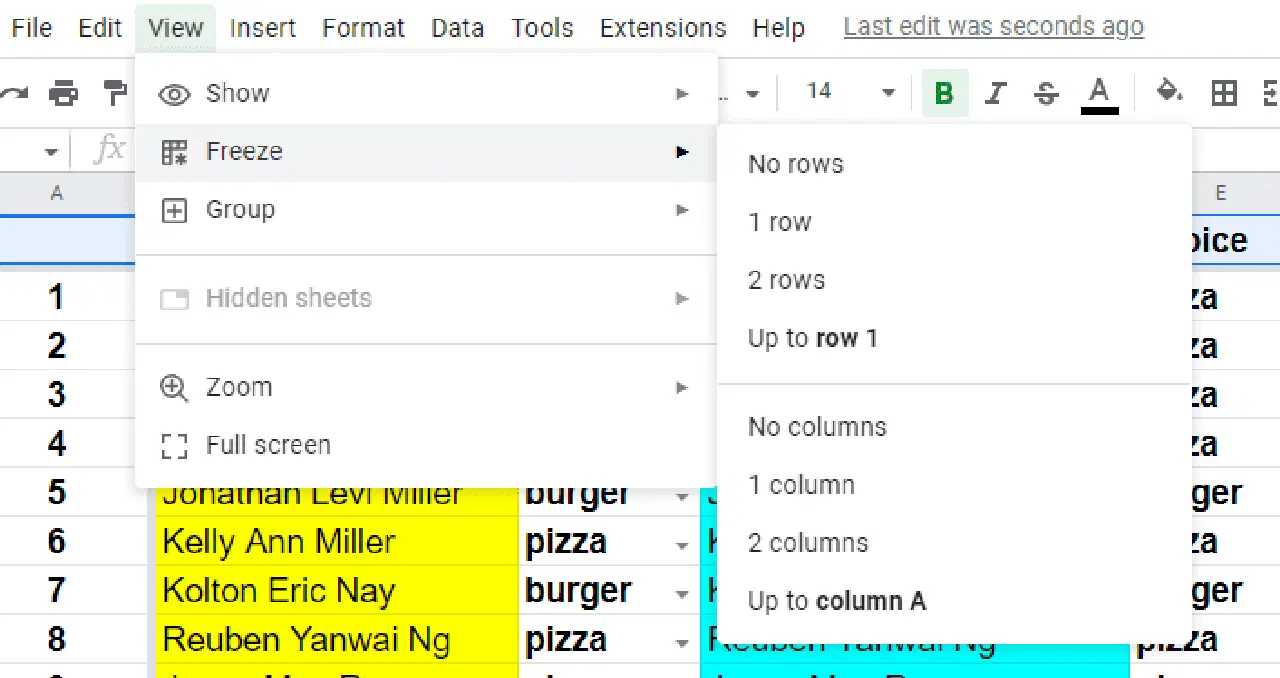
선택한 셀을 기준으로 행 또는 열을 고정할 수 있습니다.
Google 시트에서 중복 항목 강조 표시하기
중복된 항목은 Google 시트 데이터베이스 전체를 망칠 수 있습니다. 방대한 데이터베이스에서 이러한 중복을 완전히 피하기란 매우 어렵습니다.
따라서 우리가 할 수 있는 일은 조건부 서식을 사용하여 중복 항목을 강조 표시하는 것입니다.
먼저, '서식' 메뉴에서 '조건부 서식'을 선택합니다.
그런 다음 강조 표시할 범위를 선택하고 수식(Countif)을 사용하여 중복 항목을 찾아냅니다.
사용된 수식은 =countif(H:H,H1)>1 입니다.
이 수식은 특정 열(H)에서 두 번 이상 나타나는 항목을 강조 표시합니다.
중복 강조 표시는 이뿐만이 아닙니다. 몇 가지 더 많은 사례를 살펴보겠습니다.
여기 여러 개의 열이 있고 모든 열에서 동시에 중복을 찾고 싶을 때 어떻게 할까요?
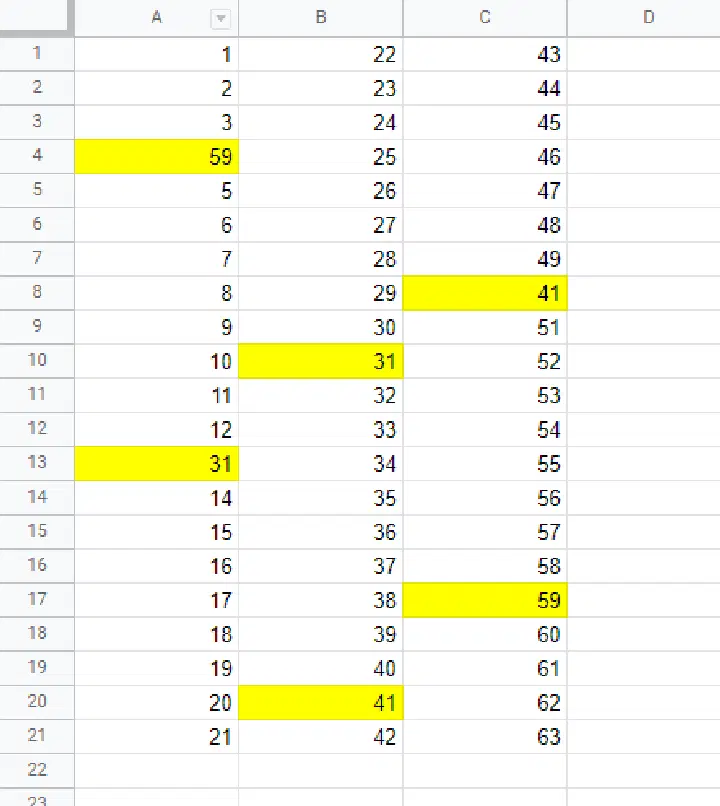
여기서는 범위를 A1:C21로 변경해야 합니다. 또는 1:1000을 입력하여 스프레드시트 전체를 선택할 수도 있습니다.
이후에 필요한 수식은 =countif($A$1:$C$21,A1)>1 입니다.
마지막으로, 개별 셀이 아닌 전체 중복 행을 강조 표시하려면 수식을 어떻게 수정해야 할까요?
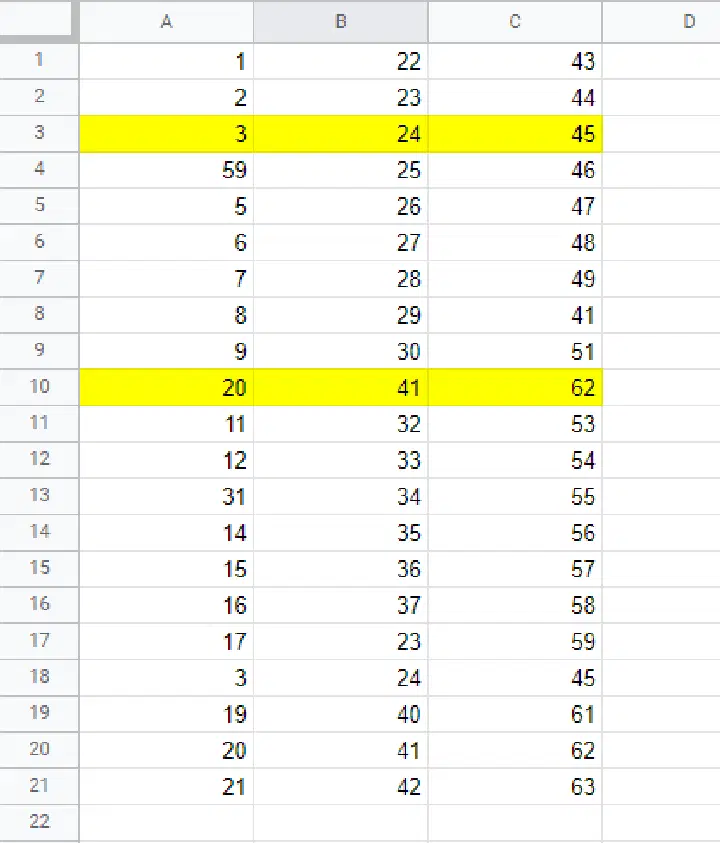
여기에서는 중복된 항목의 첫 번째 항목만 강조 표시하고 전체 행을 강조 표시하지 않습니다. 수식은 다음과 같습니다. =countifs($A1:$A,$A1,$B1:$B,$B1,$C1:$C,$C1)>1
여러 조건을 충족하려면 countifs(countif가 아님) 함수를 사용해야 합니다.
이 외에도 더 많은 경우가 있지만, 여기에서 멈추고 다음 주제로 넘어가겠습니다.
Google 스프레드시트에서 중복 항목 제거하기
중복 항목을 한 번에 모두 제거하는 방법을 알아보겠습니다.
먼저 데이터를 선택한 다음 '데이터' > '데이터 정리' > '중복된 행 삭제'를 선택합니다.
이 기능은 열이 아닌 행을 기준으로 작동합니다.
예를 들어, 모든 행이 고유하게 유지되도록 중복이 분산된 3*3 테이블이 있는 경우 아무것도 삭제되지 않습니다. 이 경우, 개별 열을 선택하고 정리를 적용해야 합니다.
결론
이상으로 Google 스프레드시트 사용을 시작하기 위한 간단한 치트 시트를 살펴보았습니다.
수식을 가지고 노는 것은 재미있을 수 있지만, 모두가 좋아하는 것은 아닐 수 있습니다. 이러한 사용자는 '확장 프로그램' > '부가기능' > '부가기능 가져오기'를 통해 원하는 기능을 확장하여 작업을 더 쉽게 만들 수 있습니다.
추신: Google 스프레드시트는 탁월한 기능을 제공하지만, 다른 온라인 스프레드시트 솔루션을 대안으로 시도해 볼 수도 있습니다.