인스타그램은 사진을 더욱 돋보이게 만드는 다양한 필터를 제공합니다. 단순한 필터 외에도, 그림자, 방향, 밝기, 대비, 채도 등 여러 요소를 세밀하게 조정할 수 있는 강력한 편집 도구도 갖추고 있습니다. 뿐만 아니라 레이아웃 앱을 통해 다양한 구성을 시도해볼 수도 있습니다. 따라서 인스타그램 게시물 하나를 완성하는 데에는 상당한 시간과 노력이 필요할 수 있습니다.
과거에는 사진 편집을 시작하면 한 번에 완료하거나, 편집 내용을 저장하지 못하고 작업을 중단해야 했습니다. 하지만 최근 인스타그램 업데이트를 통해 편집 중인 사진을 ‘임시 저장’하고 나중에 이어서 편집할 수 있는 편리한 기능이 추가되었습니다. 이제 시간에 구애받지 않고 원하는 만큼 사진을 다듬을 수 있게 된 것입니다.
인스타그램 초안 저장 방법
1. 인스타그램 앱을 실행하고 게시물 작성을 시작합니다. 원하는 필터를 적용하고, 대비를 조절하는 등 사진을 편집합니다.
2. 편집 화면 좌측 상단에 있는 뒤로 가기 버튼을 누릅니다. 그러면 게시물을 초안으로 저장할지, 아니면 삭제할지 묻는 팝업이 나타납니다.
3. ‘초안 저장’ 옵션을 선택하면 편집 중인 사진이 임시 보관함에 저장됩니다.
저장된 초안 편집 및 게시 방법
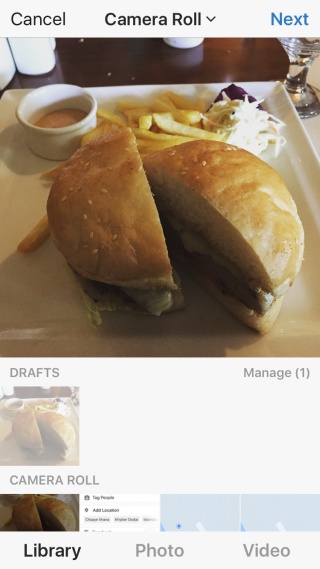
1. 평소처럼 카메라 탭을 누르고 사진 라이브러리에 접근합니다.
2. 라이브러리 메뉴에 ‘초안’ 섹션이 새롭게 표시됩니다. 이곳에서 저장해둔 초안을 확인할 수 있습니다.
3. 편집을 재개하고 싶은 초안을 선택합니다. 캡션을 추가하거나 추가적인 편집을 진행합니다.
4. 편집이 완료되면 ‘공유’ 버튼을 눌러 게시물을 공유합니다.
초안 변경사항 업데이트 방법
만약 게시할 준비가 되지 않았지만 초안에 변경 사항을 저장하고 싶다면 ‘공유’ 화면으로 이동한 다음 뒤로 가기 버튼을 누르세요. 그러면 초안이 최신 편집 내용으로 업데이트됩니다.
참고사항
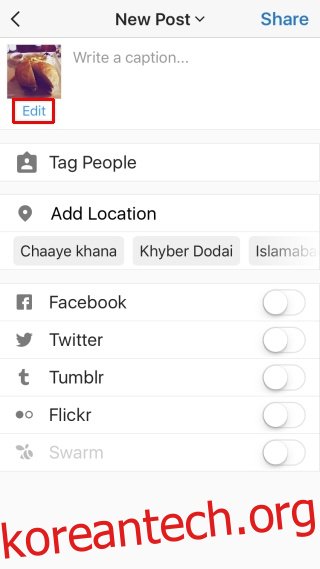
여러 번 편집을 거친 초안의 경우, ‘필터 및 편집’ 화면으로 바로 이동하지 않을 수 있습니다. 이때는 공유 화면으로 이동하여 사진 썸네일 아래에 있는 ‘편집’ 옵션을 누르면 됩니다.
이 편리한 초안 기능은 iOS와 Android 사용자 모두에게 제공됩니다. 사용하기 전에 인스타그램 앱이 최신 버전인지 확인하는 것을 잊지 마세요.