마이크로소프트의 새로운 윈도우 터미널이 드디어 안정화 단계를 넘어섰습니다. 이제 Windows는 탭 기능, 분할된 창, 다양한 세션 유형 지원은 물론, 키보드 단축키부터 움직이는 GIF 배경까지 사용자가 설정할 수 있는 현대적인 터미널 환경을 제공합니다.
드디어 Windows에 최신 터미널 등장
2020년 5월 19일, Microsoft는 빌드 2020 행사에서 새로운 Windows 터미널이 안정화되었으며 “기업 환경에서 사용할 준비가 완료되었다”고 공식 발표했습니다. 이로써 Windows 터미널 버전 1.0이 세상에 공개되었습니다. 원래 빌드 2019에서 처음 발표되었으며, Microsoft는 이 터미널이 얼마나 훌륭한지 보여주는 멋진 영상까지 제작했습니다.
새로운 Windows 터미널은 사용자의 편의를 고려한 다양한 기능으로 가득 차 있습니다. 기능적인 개선뿐만 아니라 콘솔 환경의 핵심적인 부분까지 현대화되었습니다. Windows 10에는 이전 버전과의 호환성을 위한 기본 터미널 환경이 이미 존재하기 때문에, 이러한 변화는 Windows 10 내장 콘솔 환경에서는 불가능했습니다.
새로운 Windows 터미널을 통해 Microsoft는 GPU 가속 및 유니코드 텍스트 지원을 포함한 현대적인 텍스트 레이아웃 및 렌더링 엔진을 적용할 수 있었습니다. 이제 터미널에서 이모티콘 사용이 가능하며, Ctrl+C 및 Ctrl+V를 이용한 복사 및 붙여넣기 기능은 마치 “마법처럼” 작동합니다. 또한, 카스카디아 코드라는 새로운 글꼴도 제공됩니다.
Microsoft Store에서 Windows 터미널을 다운로드하거나 GitHub에서 소스 코드를 확인할 수 있습니다. 네, 새로운 Windows 터미널은 오픈 소스 프로젝트입니다.
탭 기능, 드디어 도입!
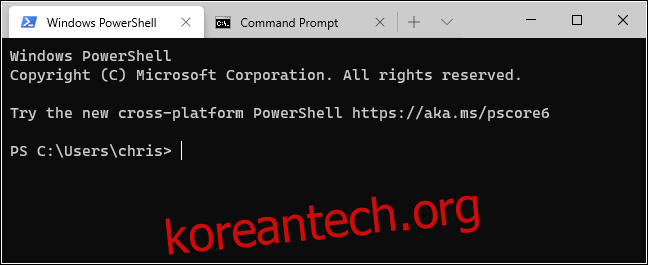
이제 Windows에서 기본적으로 탭 기능이 있는 명령줄 환경을 사용할 수 있습니다. 터미널을 실행한 후 새 탭을 열려면 탭 표시줄에서 “+” 버튼을 클릭하거나 Ctrl+Shift+T 단축키를 사용하면 됩니다.
Ctrl+Tab을 눌러 오른쪽 탭으로, Ctrl+Shift+Tab을 눌러 왼쪽 탭으로 이동하는 것과 같이 익숙한 키보드 단축키를 사용하여 탭 사이를 쉽게 이동할 수 있습니다. 또한 Ctrl+Shift+W를 누르면 현재 탭을 닫을 수 있습니다.
탭을 드래그 앤 드롭하여 탭 표시줄에서 원하는 순서로 재정렬할 수도 있습니다.
동일한 창에서 PowerShell과 Linux를 모두 사용
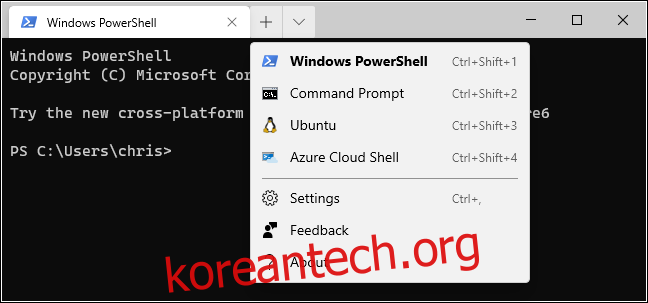
터미널은 기본적으로 PowerShell 탭을 열지만, 다양한 셸 환경을 지원합니다. 이제 동일한 창에서 여러 유형의 셸 환경을 동시에 사용할 수 있습니다.
새 탭 버튼 오른쪽에 있는 화살표를 클릭하면 실행 가능한 세션 목록이 나타납니다. 여기에서 Windows PowerShell, 명령 프롬프트, Ubuntu와 같은 Linux 배포판(Linux용 Windows 하위 시스템이 설치된 경우) 및 Microsoft의 Azure Cloud Shell을 선택하여 실행할 수 있습니다.
Windows 10에 내장된 SSH 클라이언트를 사용하면 Windows 터미널에서 SSH 세션을 쉽게 시작할 수도 있습니다.
분할 창을 통해 여러 셸을 동시에 활용
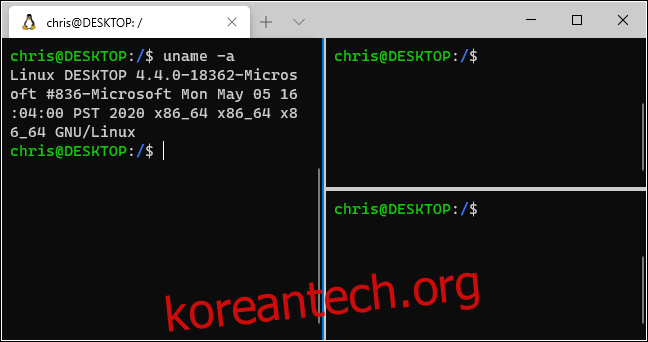
탭 기능은 유용하지만, 여러 셸 환경을 한 번에 보고 싶을 때는 어떻게 해야 할까요? 이때 Windows 터미널의 분할 창 기능이 빛을 발합니다.
새 창을 만들려면 Alt+Shift+D를 누르십시오. 그러면 현재 창이 둘로 분할되고 두 번째 창이 생성됩니다. 창을 클릭하여 선택할 수 있으며, Alt+Shift+D를 계속 눌러 창을 추가로 분할할 수 있습니다.
이러한 창은 탭과 연결되어 있으므로 동일한 Windows 터미널 창에서 여러 개의 분할 창을 쉽게 사용할 수 있으며, 탭 표시줄을 통해 빠르게 전환할 수 있습니다.
다음은 창 조작에 유용한 몇 가지 키보드 단축키입니다.
가로로 분할하여 새 창 만들기: Alt+Shift+-(Alt, Shift 및 빼기 기호)
세로로 분할하여 새 창 만들기: Alt+Shift++(Alt, Shift 및 더하기 기호)
창 포커스 이동: Alt+Left, Alt+Right, Alt+Down, Alt+Up
초점이 맞춰진 창 크기 조정: Alt+Shift+Left, Alt+Shift+Right, Alt+Shift+Down, Alt+Shift+Up
창 닫기: Ctrl+Shift+W
이 단축키는 기본 설정이며, 사용자가 원하면 언제든지 변경할 수 있습니다.
더욱 개선된 확대/축소 기능
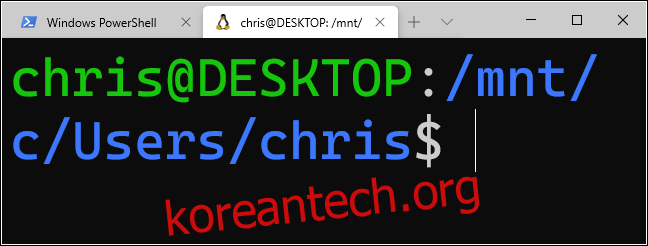
새로운 텍스트 렌더링 시스템은 더욱 부드럽고 개선된 확대/축소 기능을 제공합니다. 터미널 내 텍스트를 확대/축소하려면 Ctrl 키를 누른 상태에서 마우스 휠을 사용하면 됩니다.
Windows 10의 기본 콘솔 환경에서는 텍스트 크기를 변경하면 창 크기도 함께 변경되었지만, 새로운 터미널에서는 텍스트 크기만 변경되고 창 크기는 그대로 유지됩니다.
세련된 배경 투명도 기능
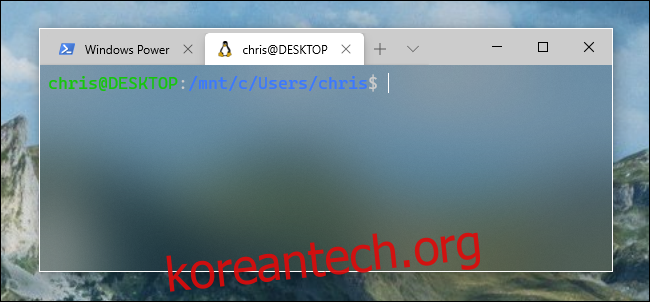
새로운 Windows 터미널은 배경 투명도 기능을 제공합니다. Ctrl+Shift 키를 누른 상태에서 마우스 휠을 아래로 스크롤하면 창이 점점 투명해집니다. 이 기능은 Windows “아크릴” 스타일 효과를 통해 바탕 화면 배경이나 터미널 뒤의 모든 것을 보여줍니다.
이 기능은 응용 프로그램에 포커스가 있을 때만 작동합니다. 따라서 Alt+Tab을 사용하여 다른 창으로 전환하면 터미널은 다시 단색 배경을 갖게 됩니다.
Linux 및 Mac 사용자들은 이미 오랫동안 사용해 온 기능이지만, 이제 Windows에서도 최고의 터미널 응용 프로그램에서 사용할 수 있게 되었습니다.
다양한 사용자 설정: 키 바인딩, 색 구성표, 배경 등
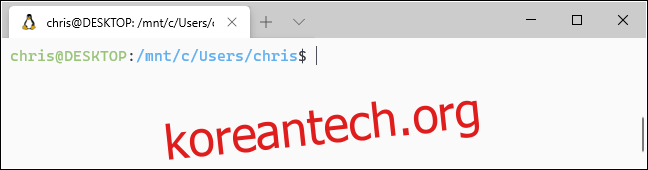
Windows 터미널에는 사용자가 변경할 수 있는 다양한 사용자 정의 옵션이 있습니다. 설정에 접근하려면 새 탭 버튼 오른쪽에 있는 아래쪽 화살표를 클릭하고 “설정”을 선택하십시오.
수많은 옵션이 담긴 텍스트 기반 JSON 파일이 나타납니다. Windows 터미널은 개발자 도구이므로, 현재로서는 그래픽 인터페이스가 아닌 텍스트 파일을 수정하여 이러한 옵션을 설정해야 합니다.
Settings.json 파일에서 변경 가능한 옵션은 다음과 같습니다.
구성 가능한 키 바인딩: 키보드 단축키를 특정 작업에 바인딩하거나 기본 단축키를 변경할 수 있습니다.
색 구성표: 터미널 환경의 색 구성표(테마)를 변경할 수 있습니다. 기본적으로 제공되는 색 구성표 목록을 참고하십시오.
프로필: 새 탭 버튼 아래에 표시될 다양한 프로필을 만들 수 있습니다. 명령줄 환경 시작 시 실행할 명령을 사용자 지정하고, 각 세션에 대한 사용자 정의 글꼴 및 색 구성표를 설정할 수 있습니다.
사용자 정의 배경: 각 세션에 대한 사용자 정의 배경 이미지를 설정할 수 있습니다. 예를 들어, Ubuntu 세션에 Ubuntu 테마의 사용자 정의 배경 이미지를 설정할 수 있습니다.
움직이는 GIF 배경: 움직이는 GIF 이미지를 사용자 정의 배경으로 설정할 수도 있습니다.
기본 프로필 선택: Windows 터미널을 시작하거나 새 탭 버튼을 클릭할 때 기본적으로 시작할 프로필을 선택할 수 있습니다. 예를 들어, PowerShell 대신 Linux 세션을 선택할 수 있습니다.
Microsoft는 Windows 터미널 JSON 설정 파일을 편집하는 방법과 파일에 추가할 수 있는 모든 옵션 목록을 제공합니다. 이 목록에서 여기에서 다루지 않은 더 많은 옵션을 확인할 수 있습니다.
Windows 10의 기본 명령 프롬프트, PowerShell 및 Linux Bash 셸 환경과는 달리, Windows 터미널은 개발자들이 원하던 다양한 옵션으로 가득 차 있습니다.