과거 ‘빔’으로 알려졌던 믹서는 2016년 8월 마이크로소프트에 인수된 비디오 게임 라이브 스트리밍 플랫폼입니다. 믹서는 엑스박스 부서에 통합되었으며, 믹서와 마이크로소프트 계정은 연결되어 있습니다. 사용자가 처음 방송하거나 로그인하면 믹서 계정이 자동으로 생성됩니다. 하지만 때때로 사용자는 믹서 프로필 사진을 원하는 대로 변경하거나 편집하고자 합니다. 본 가이드에서는 믹서 아바타를 바꾸고 로고 내 텍스트를 수정하는 방법을 안내합니다. 또한 믹서 프로필 사진 편집 및 로고 변경 전반에 대한 이해를 돕습니다. 시작해 보겠습니다!
믹서 아바타 변경 방법 상세 안내
믹서 아바타 변경 과정을 그림과 함께 자세히 알아보려면 다음 단계를 참조하십시오.
참고: 2020년 7월 22일, 마이크로소프트는 믹서 서비스를 공식적으로 종료하고, 믹서 사용자들을 페이스북 게이밍 서비스로 이전했습니다. 이 문서에서 아바타 변경을 위해 제시된 단계는 원래 믹서 웹사이트를 기준으로 합니다. 하지만 현재는 믹서 웹사이트 링크가 페이스북 게이밍 웹사이트로 리디렉션됩니다.
로고 디자인 변경 방법
로고 디자인은 개인 또는 사업의 정체성을 나타내므로 매우 중요하며, 필요에 따라 주기적으로 수정해야 합니다. 로고 편집 과정은 사용하는 장치나 포털에 따라 다르며, 편집 난이도에 따라 기술 지원이 필요할 수도 있습니다. 로고 모양 변경 단계를 살펴보겠습니다.
1. PC 또는 노트북에서 페인트 3D 앱을 실행합니다.
2. ‘새로 만들기’ > ‘메뉴’ > ‘열기’ > ‘파일 찾아보기’를 차례로 클릭합니다.
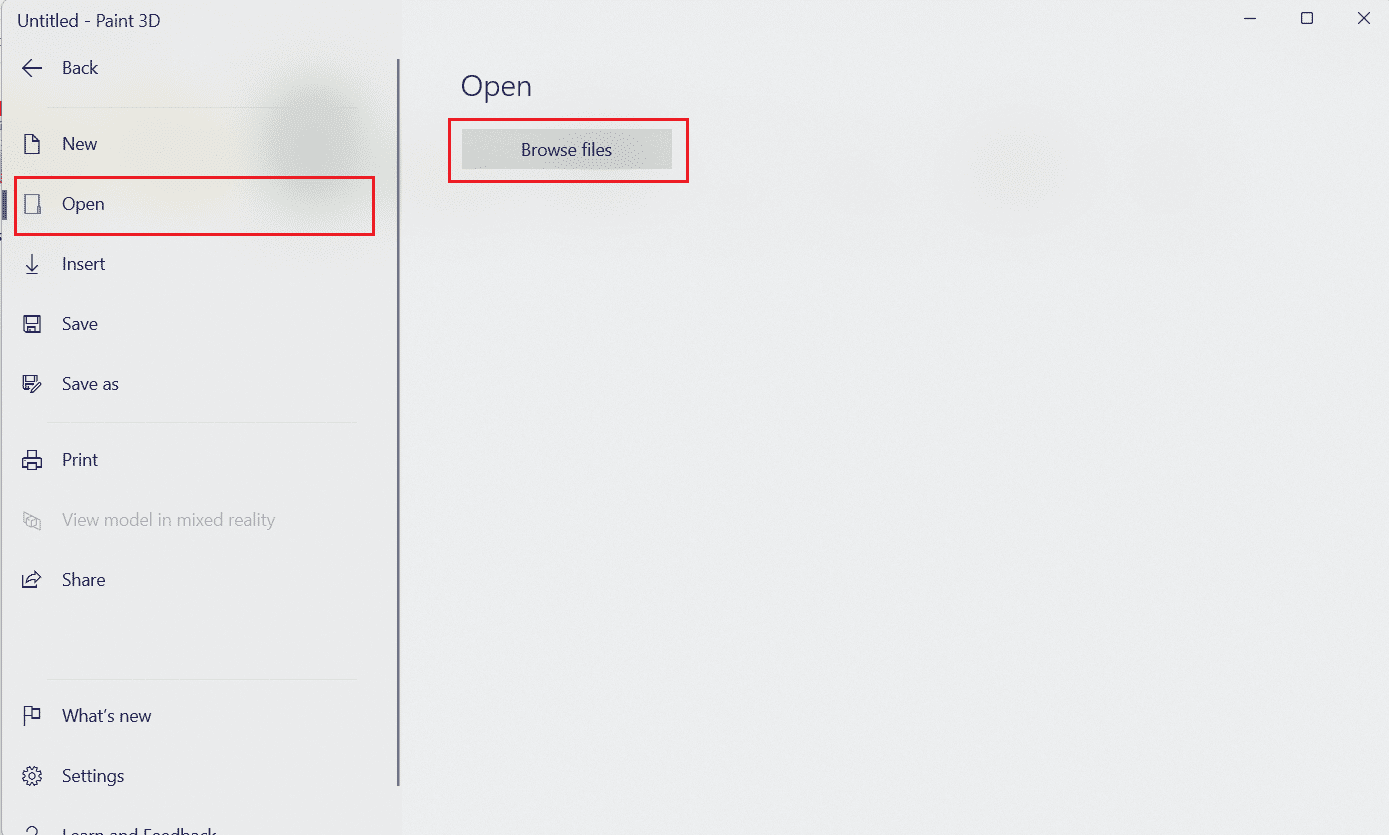
3. 기기에서 원하는 로고 파일을 선택하고 ‘열기’를 클릭하여 그림판 3D에서 엽니다.
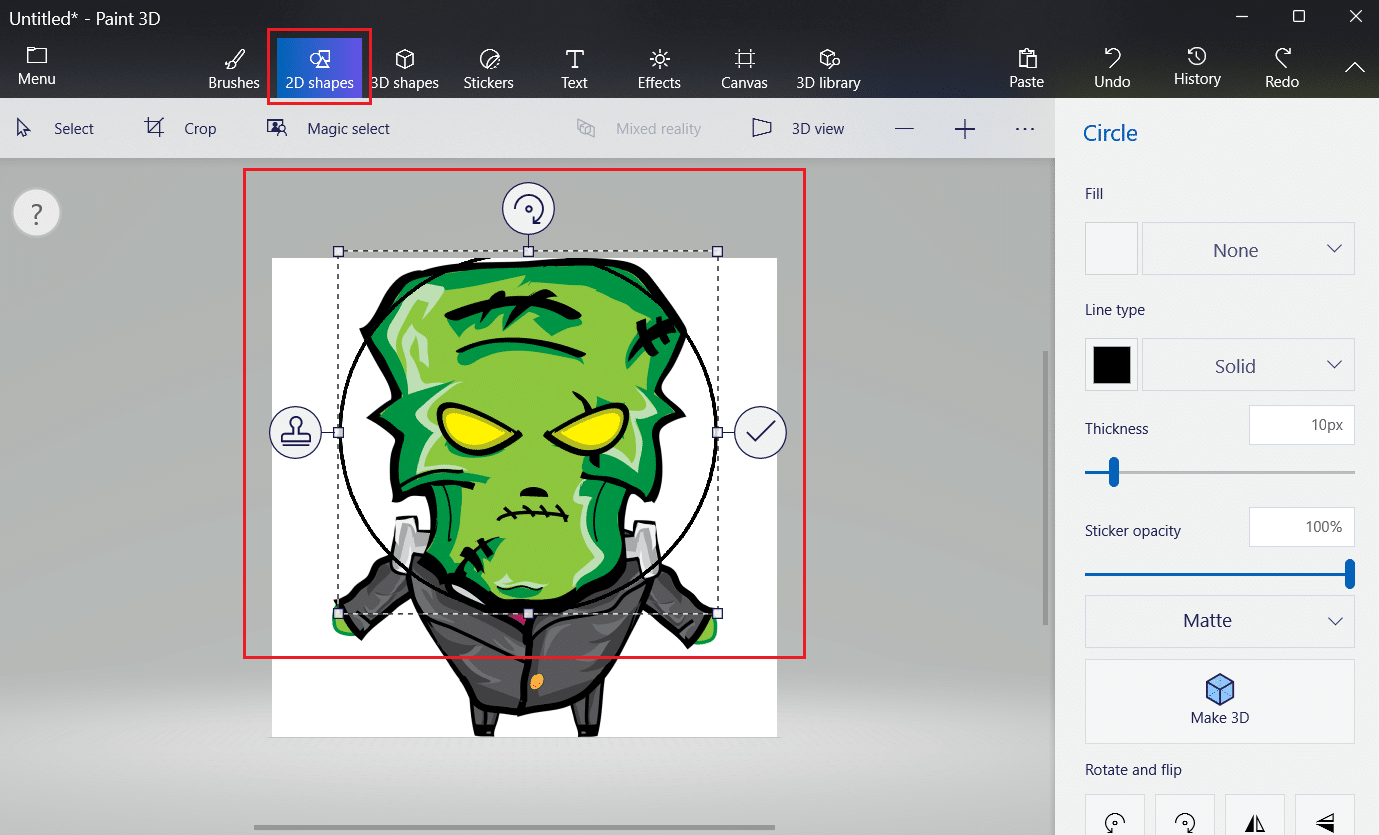
4. ‘2D 도형’ 탭에서 원하는 도형 아이콘을 클릭하고, 로고의 특정 영역을 선택하여 잘라 도형을 변경합니다.
참고: 여기서는 원 모양을 선택하여 시연했습니다.
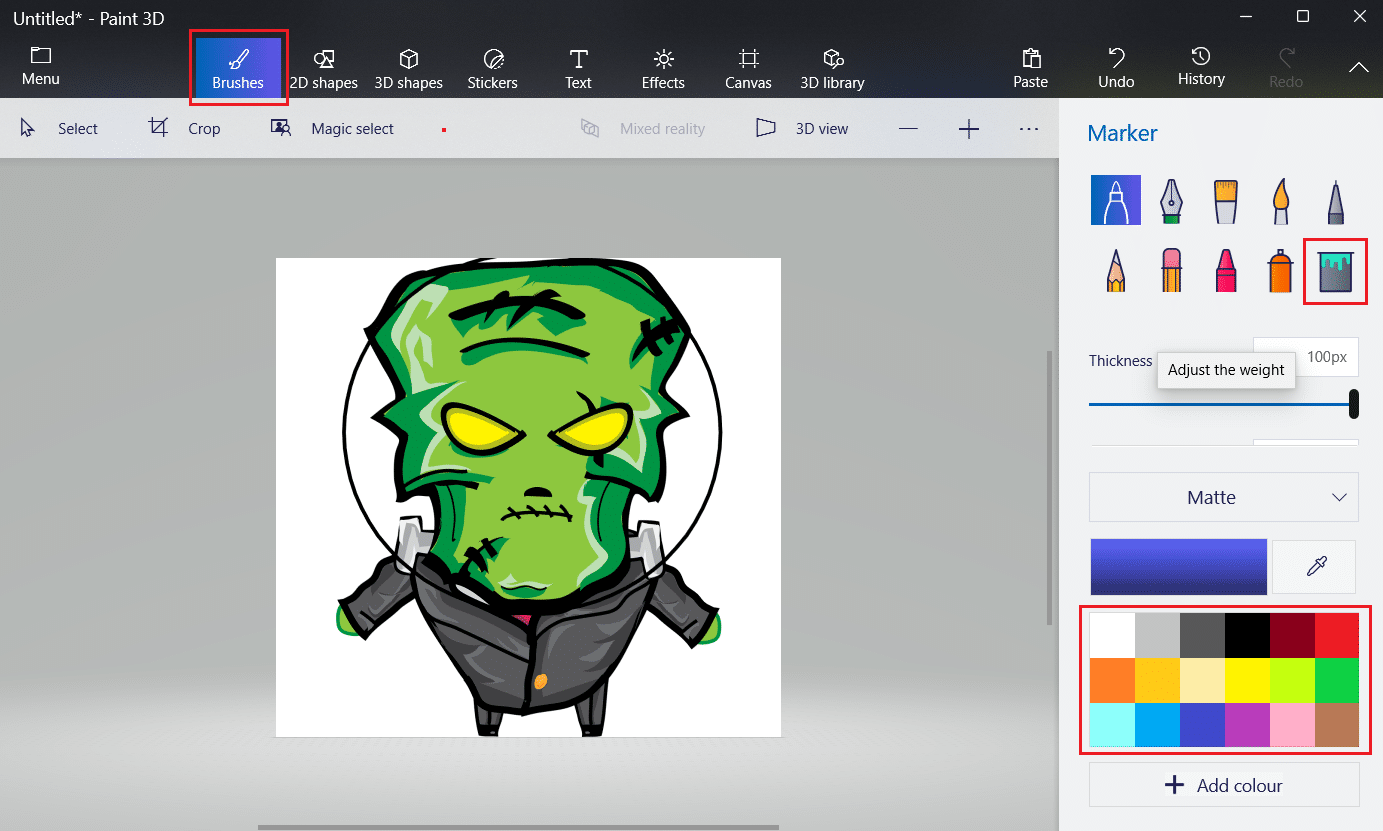
5. ‘브러시’ 탭 > ‘채우기’ 아이콘을 클릭하고, 로고에서 필요 없는 영역을 선택하여 색상을 입혀 모양을 변경합니다.
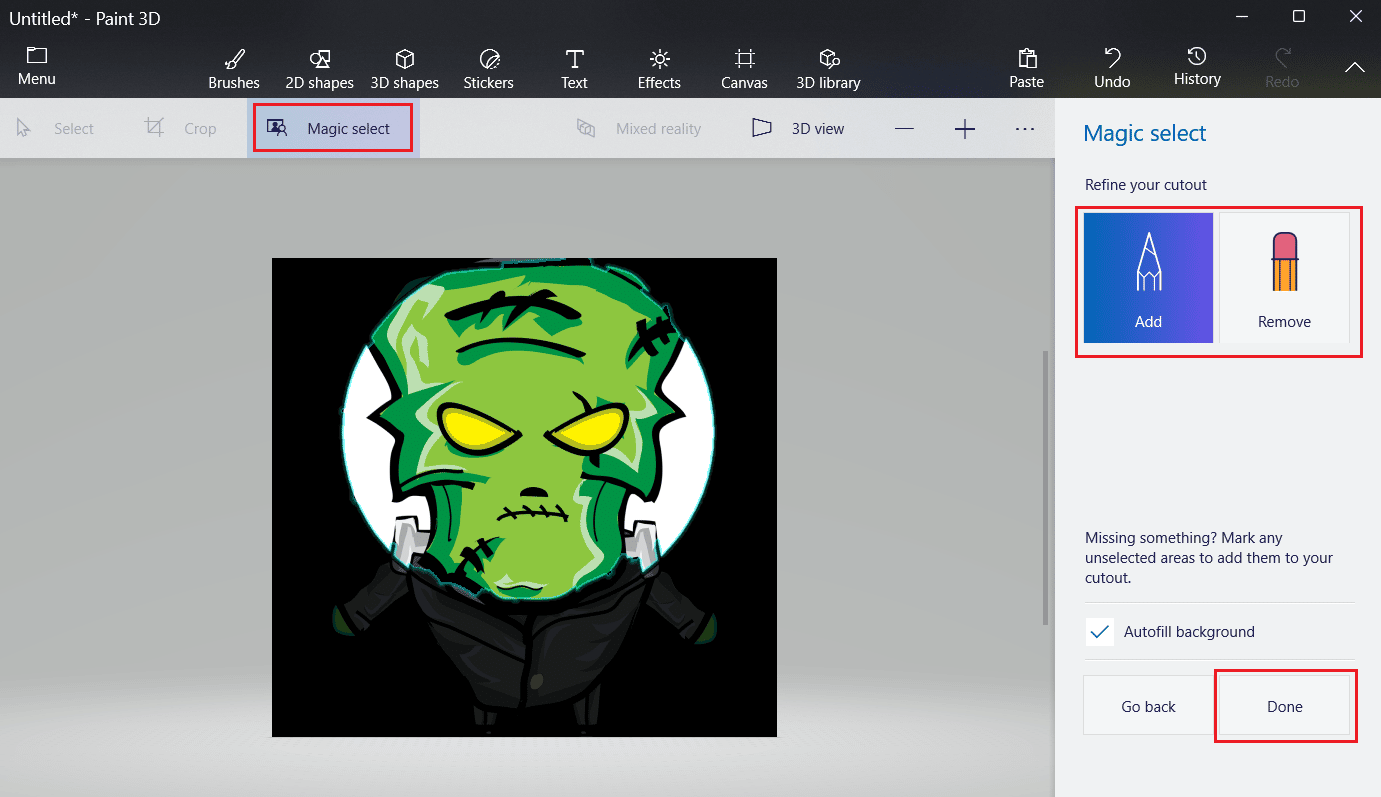
6. ‘매직 선택’ 탭을 클릭합니다.
7. 오른쪽 창에서 ‘추가’를 클릭하고, 출력 이미지에 포함할 도형 내부 영역을 선택합니다.
8. 오른쪽 창에서 ‘제거’를 클릭하고, 로고에서 분리할 도형 바깥쪽 영역을 선택합니다.
9. ‘완료’를 클릭하여 다음 단계로 진행합니다.
10. 마우스 커서를 사용하여 새로운 로고 모양을 나머지 이미지에서 분리합니다.
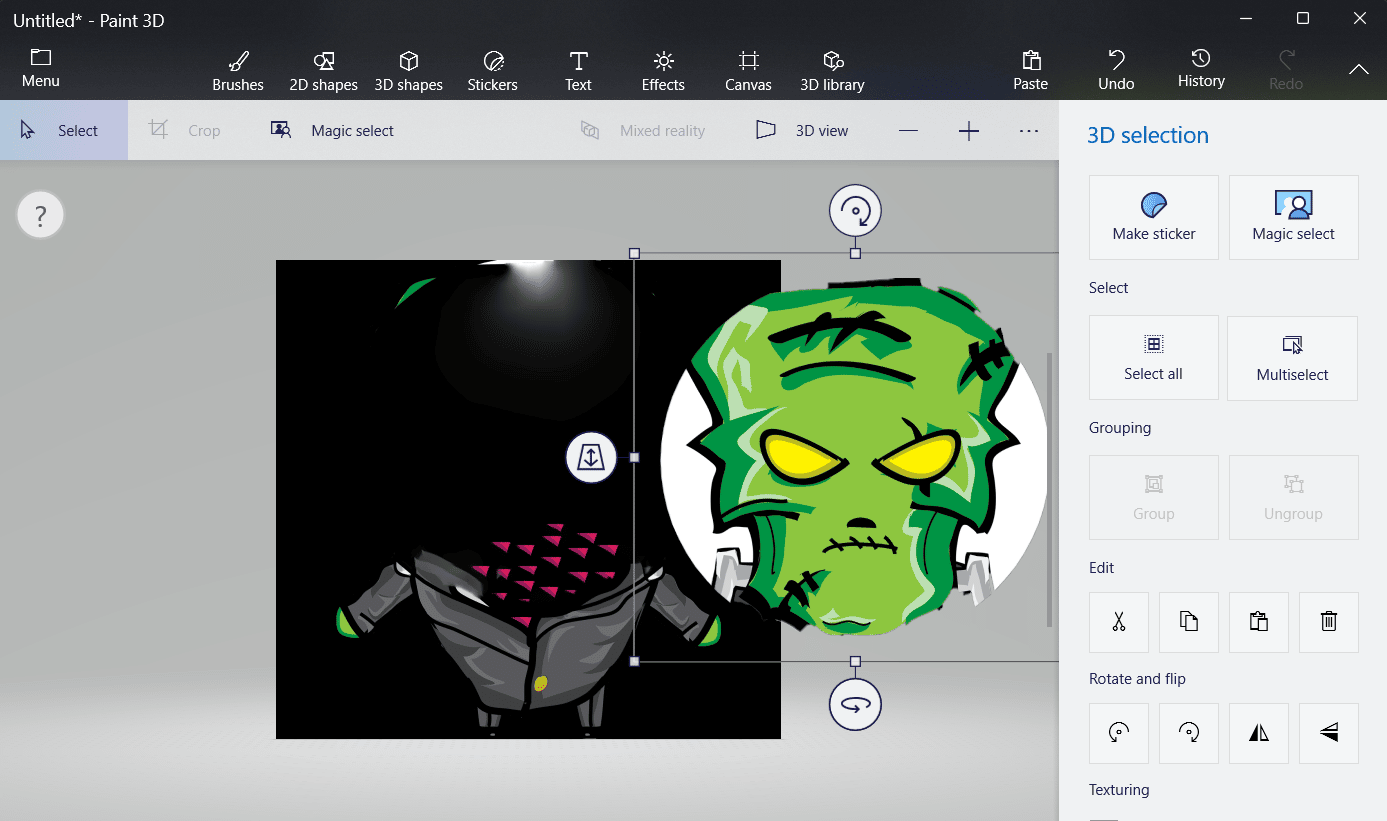
11. 새 로고 모양을 복사하거나 저장하여 원하는 곳에 사용합니다.
로고 편집 도구
로고는 PC나 컴퓨터에 설치된 그림판 3D 앱으로 편집할 수 있습니다. 해당 앱이 없다면 마이크로소프트 스토어에서 무료로 다운로드할 수 있습니다.
믹서 아바타 변경 방법은 아래를 계속 읽어보세요.
로고 텍스트 수정 방법
로고 내 텍스트를 변경하는 방법은 다음과 같습니다.
1. 브라우저에서 캔바 웹사이트에 접속합니다.
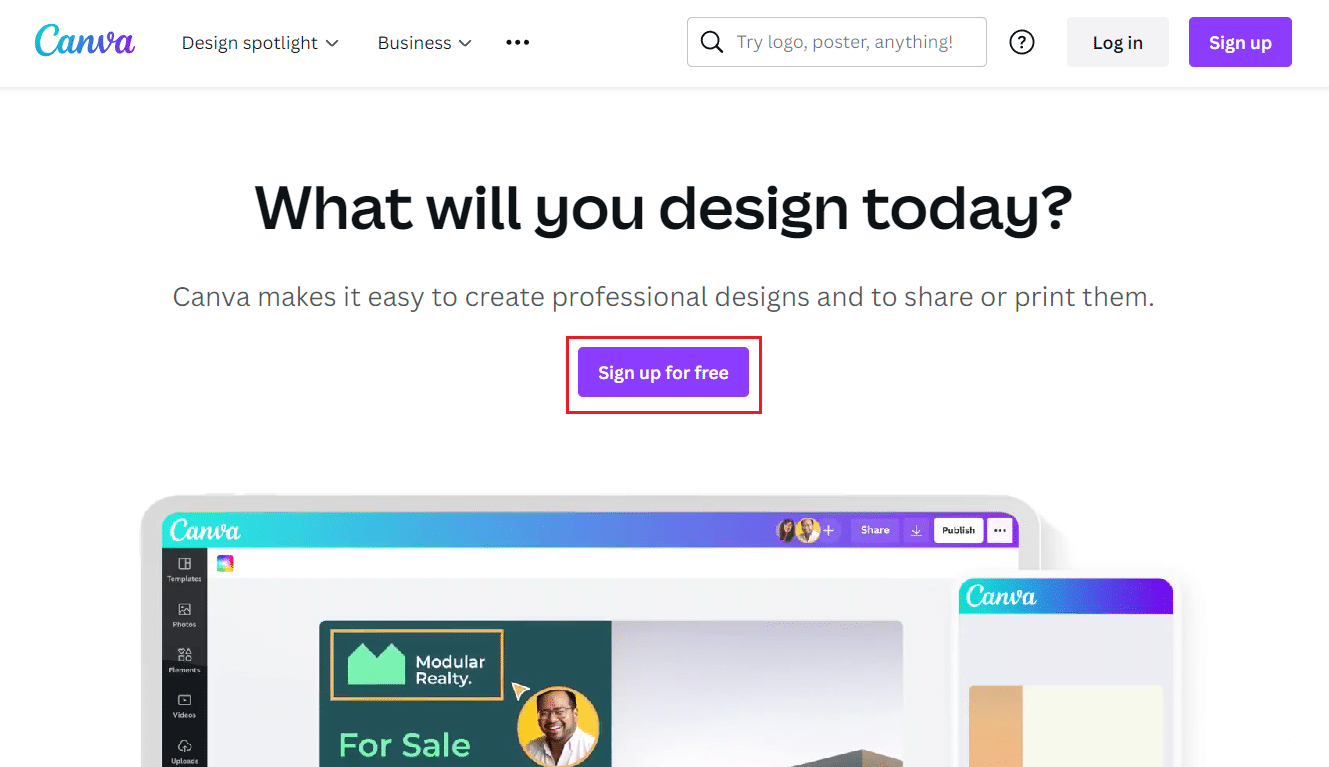
2. ‘무료 가입’을 클릭하고 새 계정을 만듭니다.
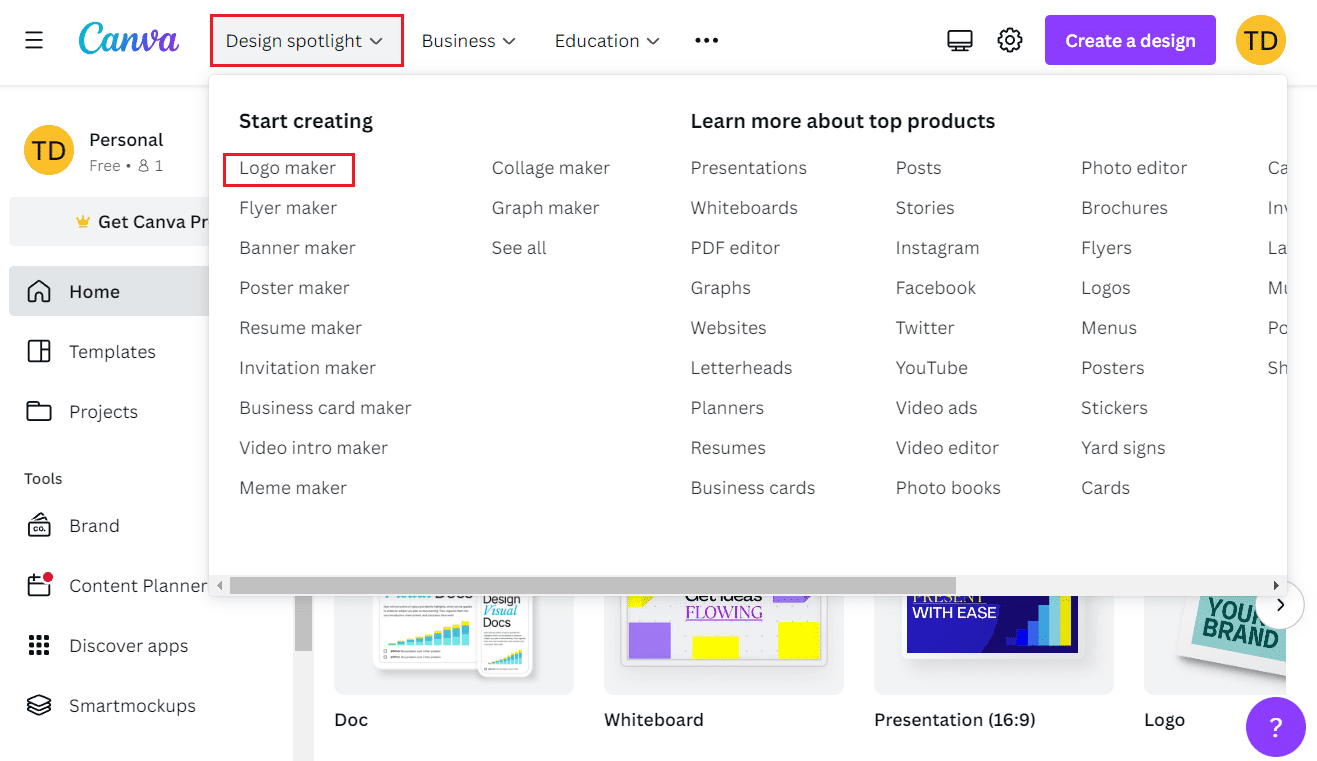
3. 마우스를 ‘디자인 스포트라이트’ 위로 가져간 후 ‘로고 메이커’를 클릭합니다.
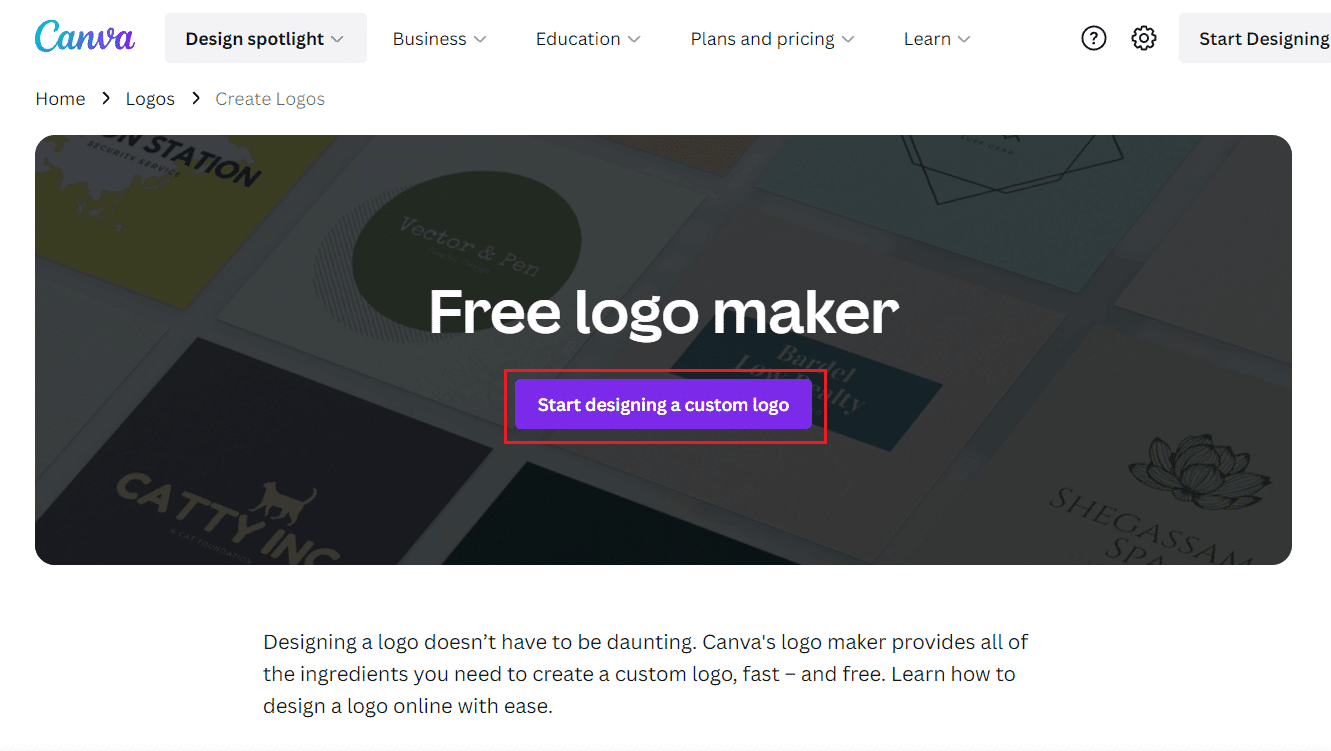
4. ‘사용자 지정 로고 디자인 시작’을 클릭합니다.
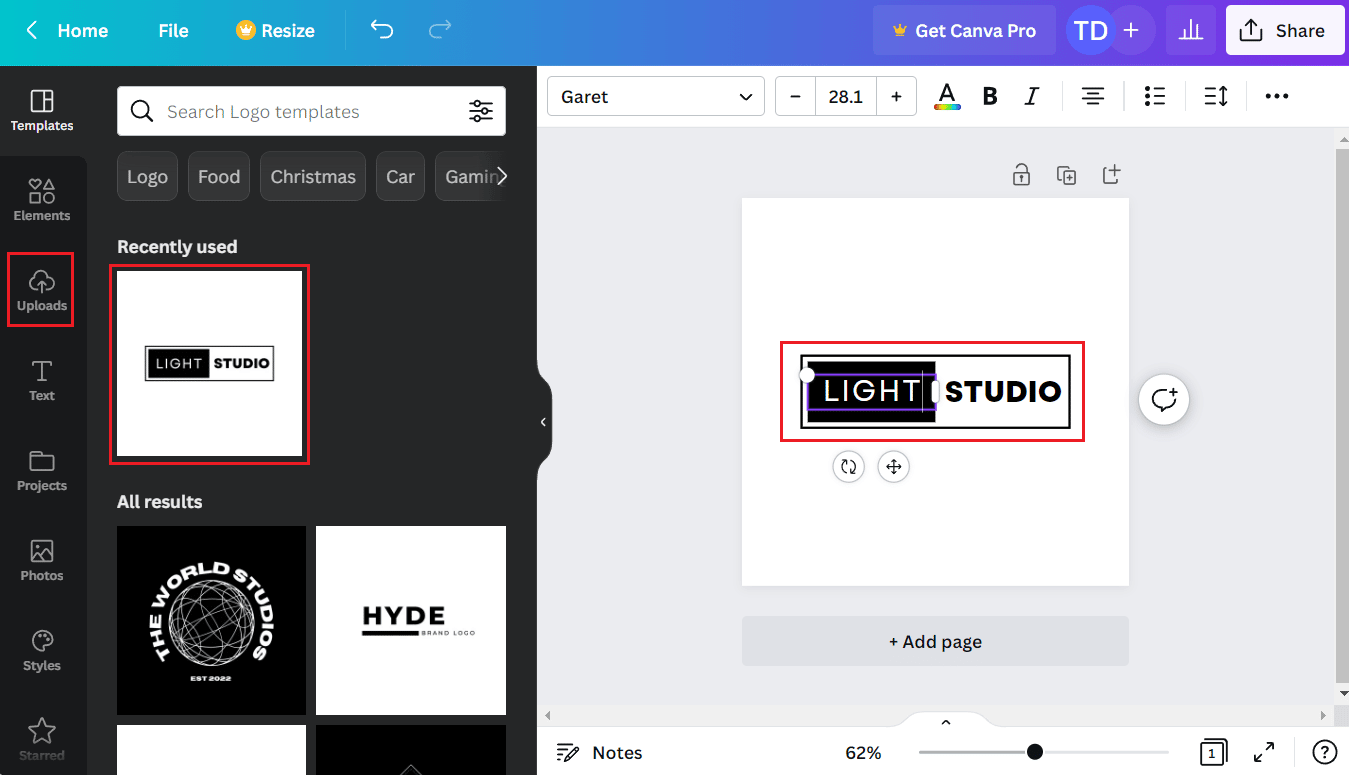
5. ‘업로드’ 탭 > ‘파일 업로드’를 클릭하여 캔바 라이브러리에 로고를 업로드합니다.
6. 왼쪽 창에서 업로드한 로고를 클릭하여 캔바 편집 페이지로 가져옵니다.
7. 텍스트를 더블 클릭하고 원하는 텍스트로 수정합니다.
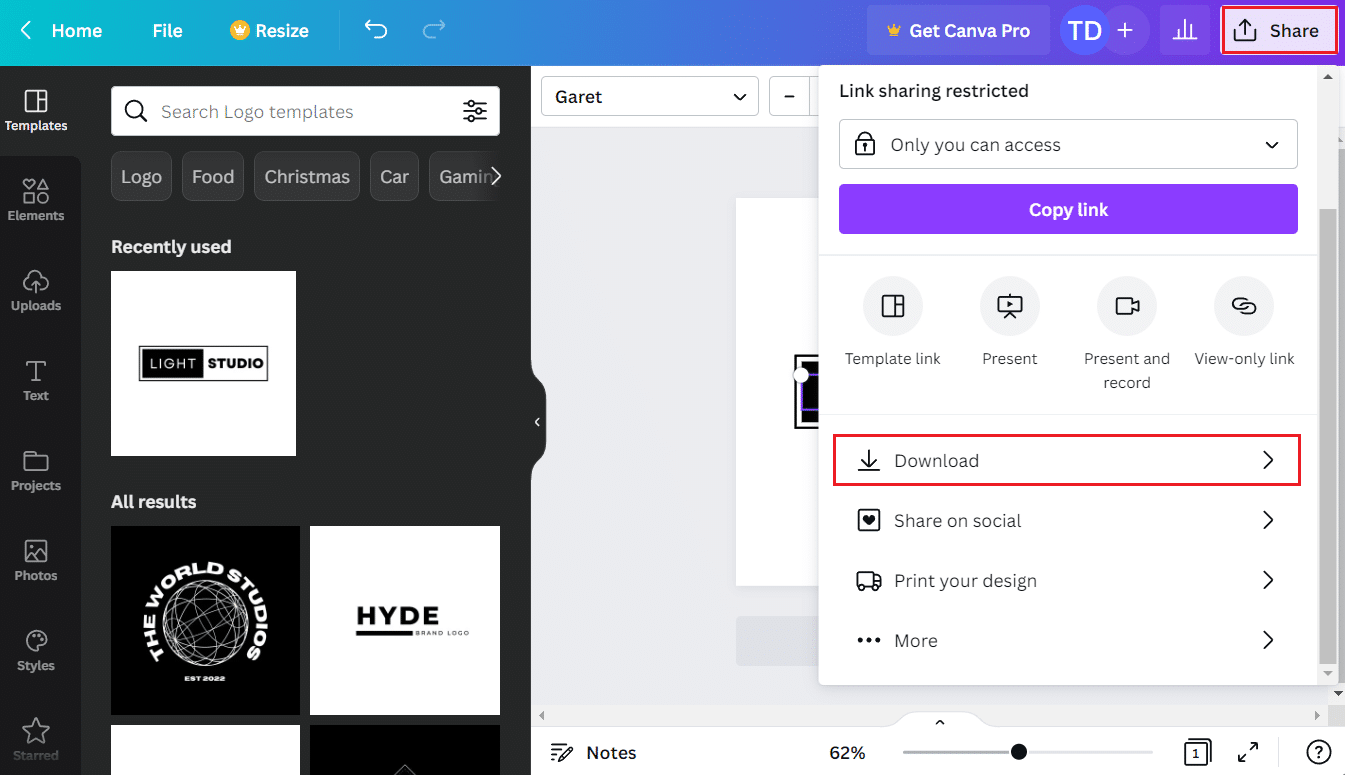
8. ‘공유’ > ‘다운로드’를 클릭하여 편집한 로고를 기기에 저장합니다.
아바타 프로필 변경 방법
믹서에서 아바타 프로필을 변경하는 단계는 다음과 같습니다.
1. 브라우저에서 믹서 웹사이트에 접속합니다.
참고: 믹서 계정에 로그인되어 있는지 확인하십시오.
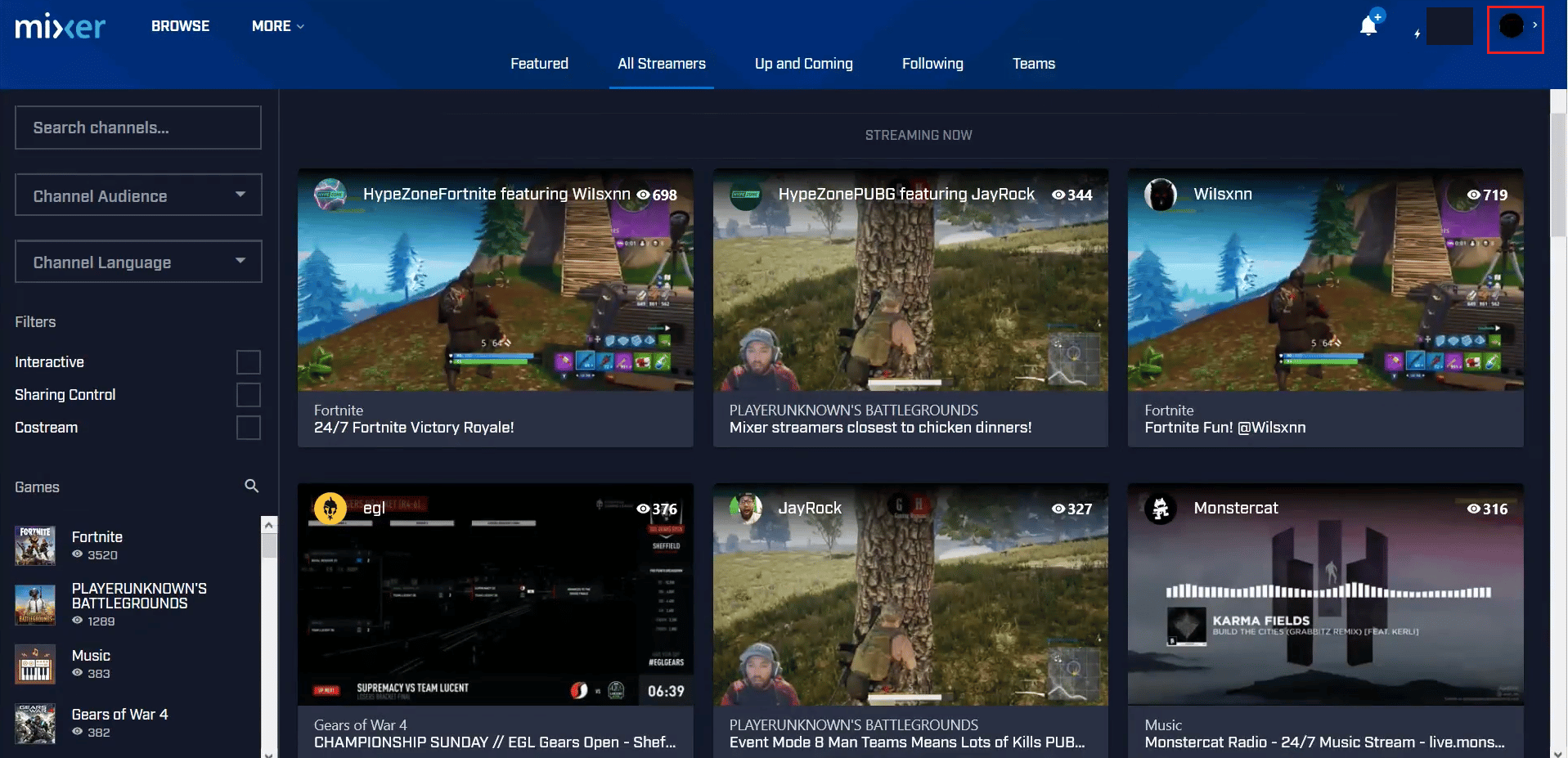
2. 우측 상단에서 프로필 아이콘을 클릭합니다.
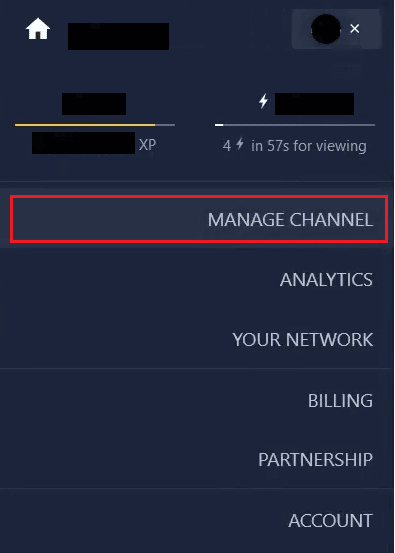
3. ‘채널 관리’를 클릭합니다.
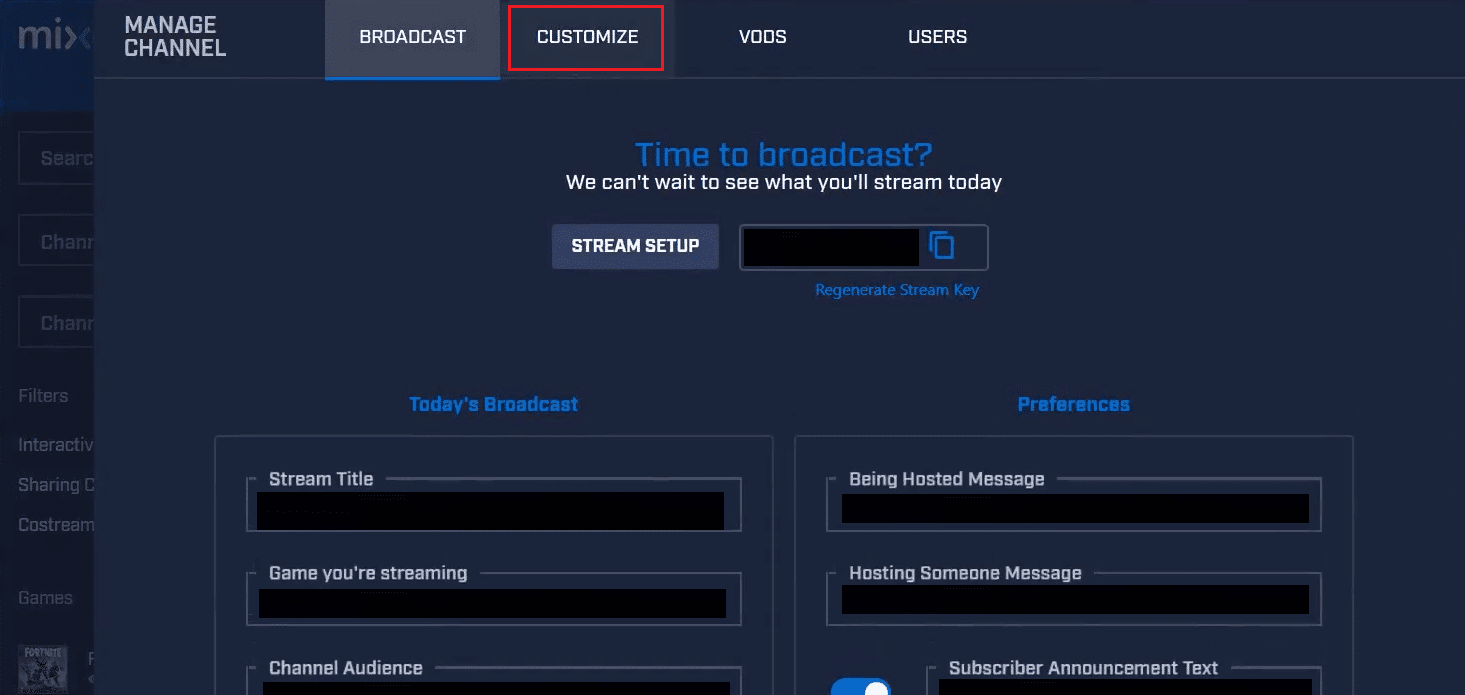
4. 상단 ‘CUSTOMIZE’ 탭을 클릭합니다.
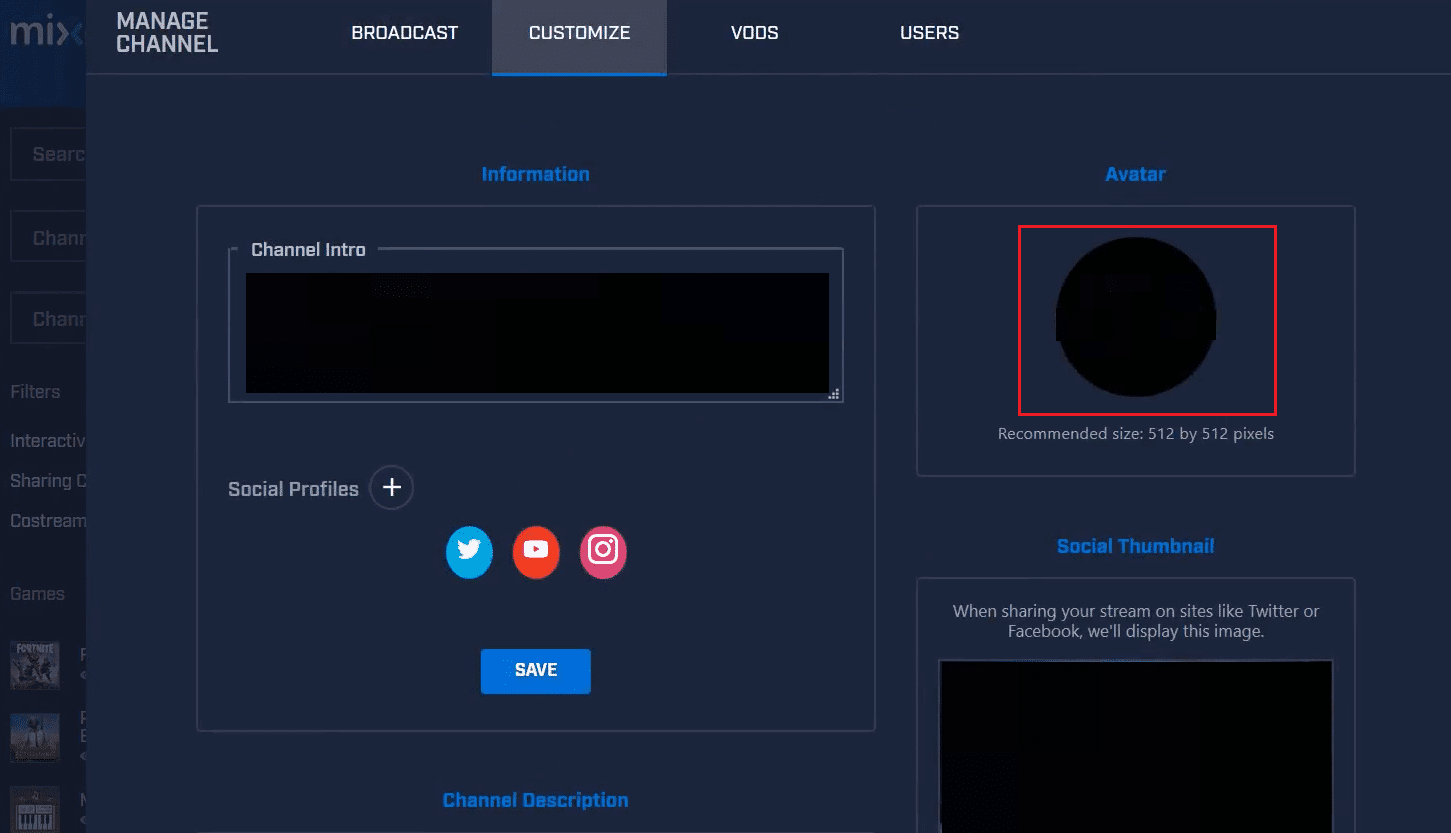
5. 현재 아바타를 클릭합니다.
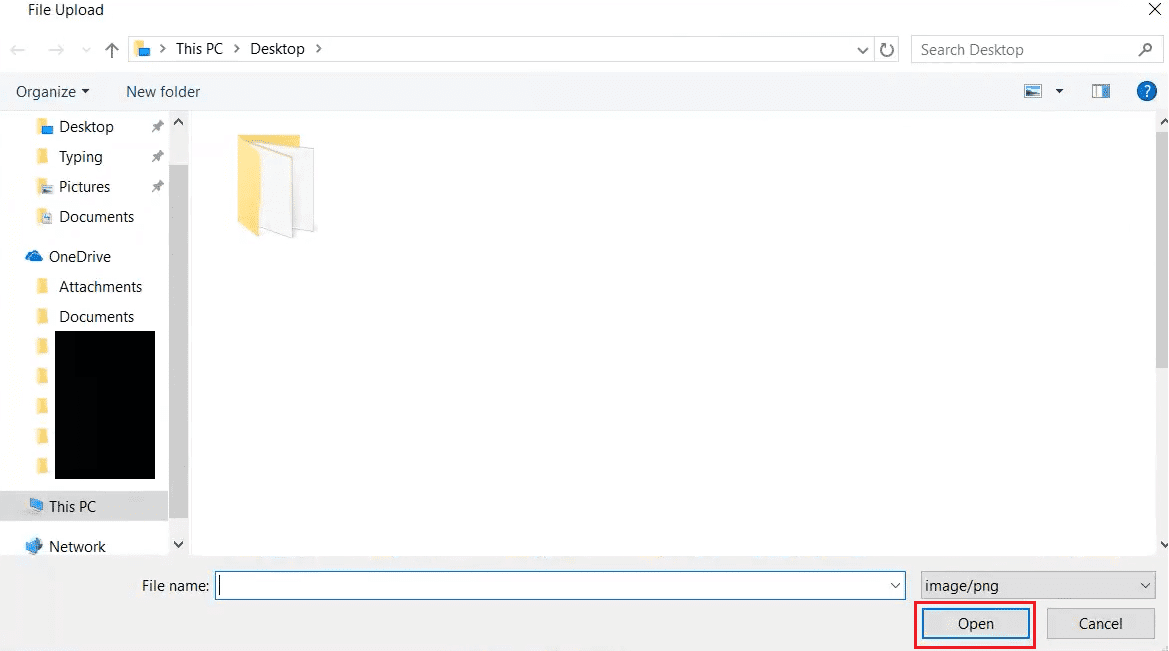
6. 파일 업로드 창에서 원하는 아바타를 선택하고 ‘열기’를 클릭합니다.
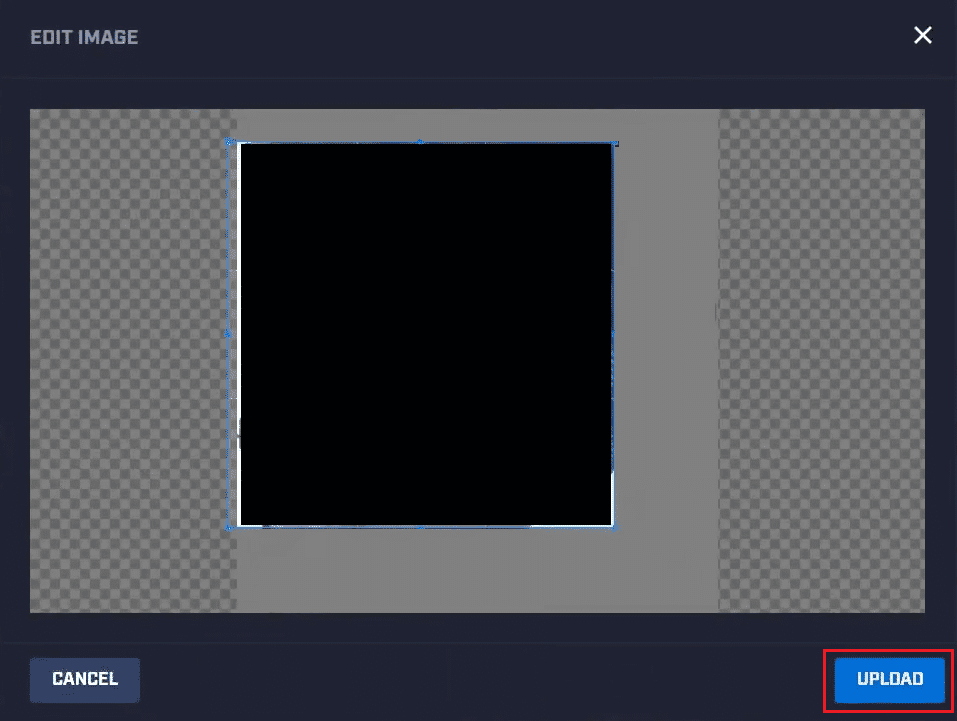
7. 선택한 아바타를 자른 후 ‘업로드’를 클릭합니다.
믹서 프로필 사진 편집 방법
위에서 설명한 단계를 따라 믹서 프로필 사진을 편집하고 변경할 수 있습니다.
믹서 아바타 변경 간편 요약
1. 믹서 웹사이트에 접속하여 프로필 아이콘을 클릭합니다.
참고: 믹서 계정에 로그인했는지 확인하십시오.
2. ‘채널 관리’ > ‘사용자 지정’ > ‘현재 아바타’를 차례로 클릭합니다.
3. 원하는 아바타를 선택하고 파일 업로드 창에서 ‘열기’를 클릭합니다.
4. 선택한 아바타를 자르고 ‘업로드’를 클릭합니다.
믹서 로고 변경
믹서 계정 로고를 변경하려면 위에 제시된 단계를 참고하십시오.
믹스클라우드 프로필 사진 변경
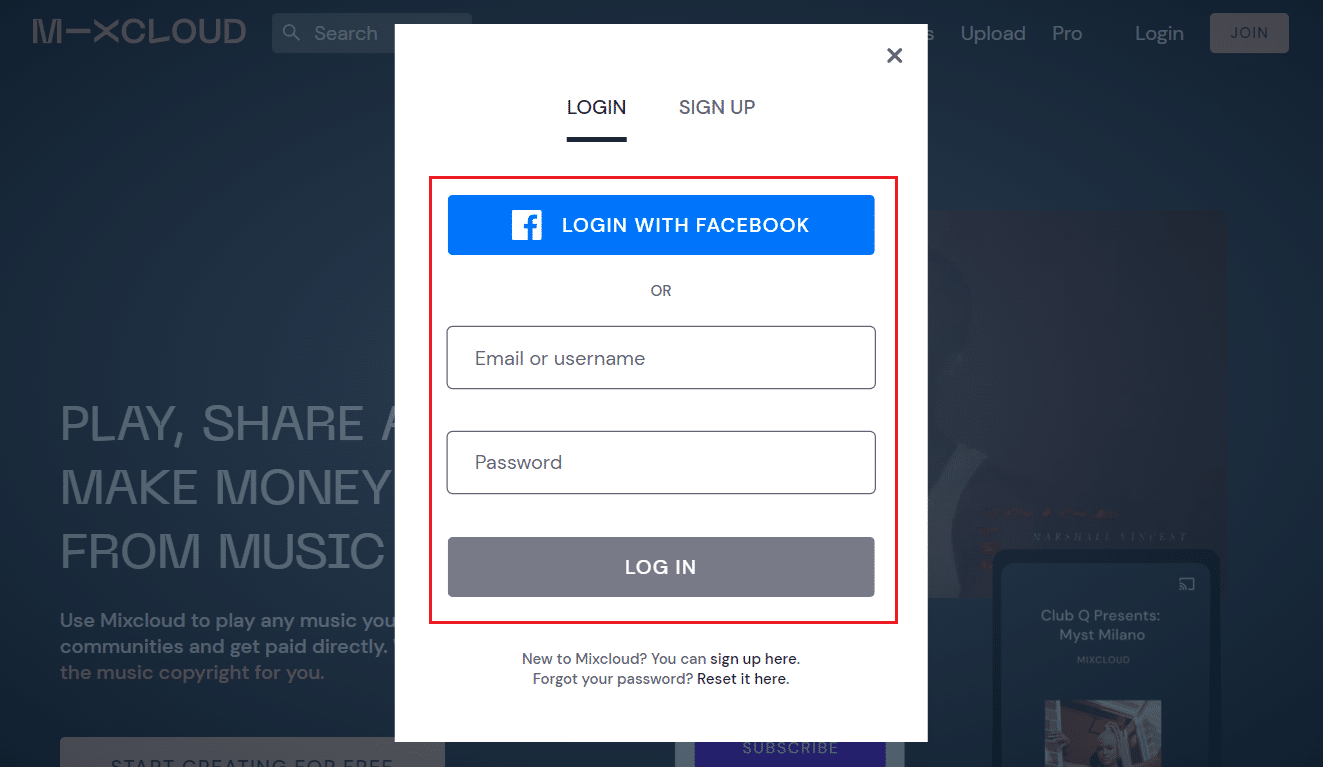
1. 믹스클라우드 계정에 접속합니다.
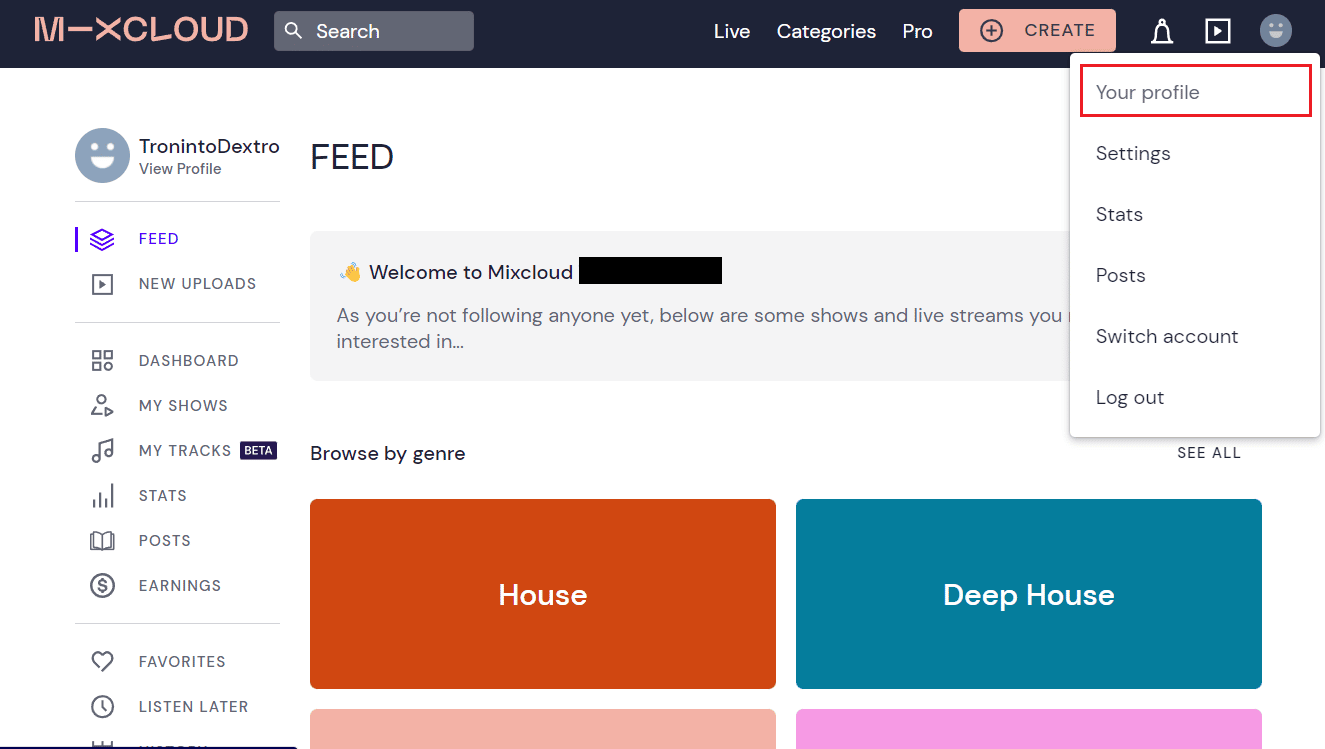
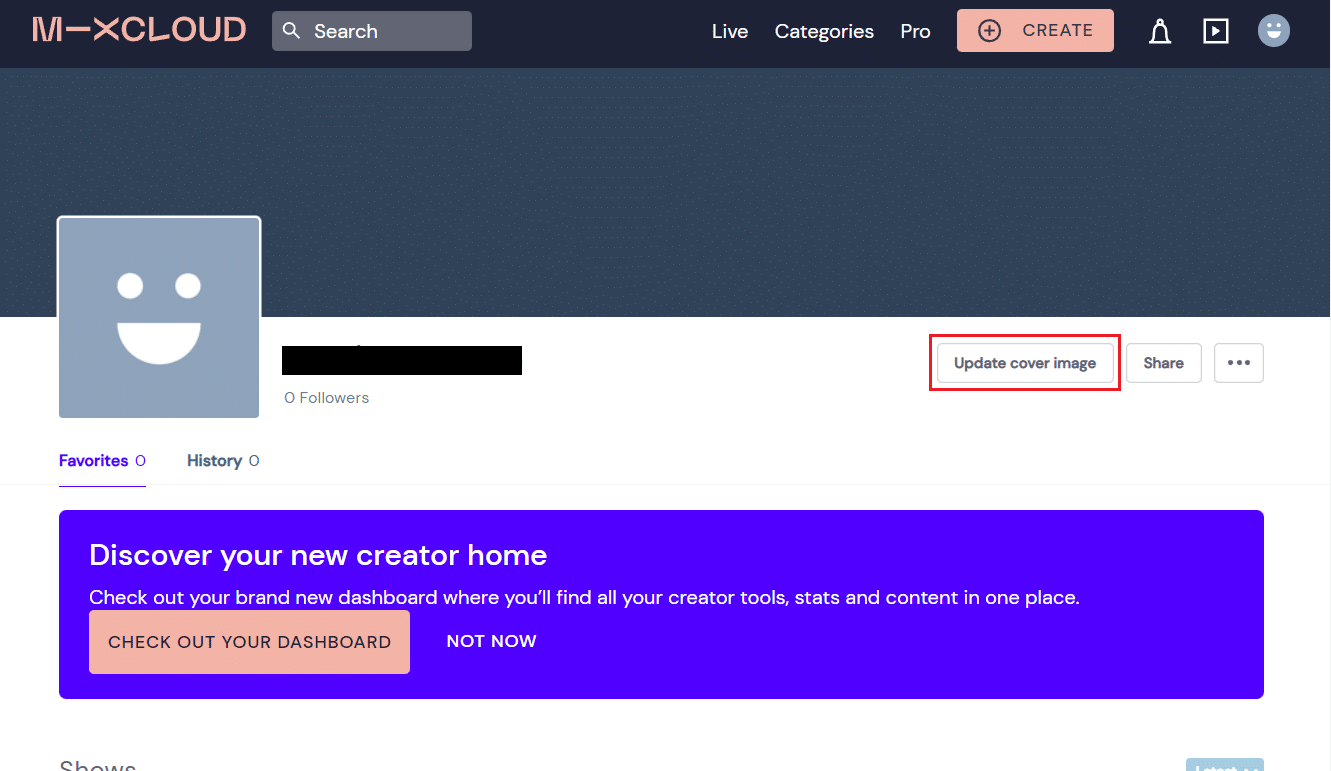
2. ‘프로필 아이콘’ > ‘내 프로필’을 클릭합니다.
3. ‘표지 이미지 업로드’를 클릭합니다.
4. 아래로 스크롤하여 ‘프로필 사진’ 섹션에서 ‘파일 선택’을 클릭합니다.
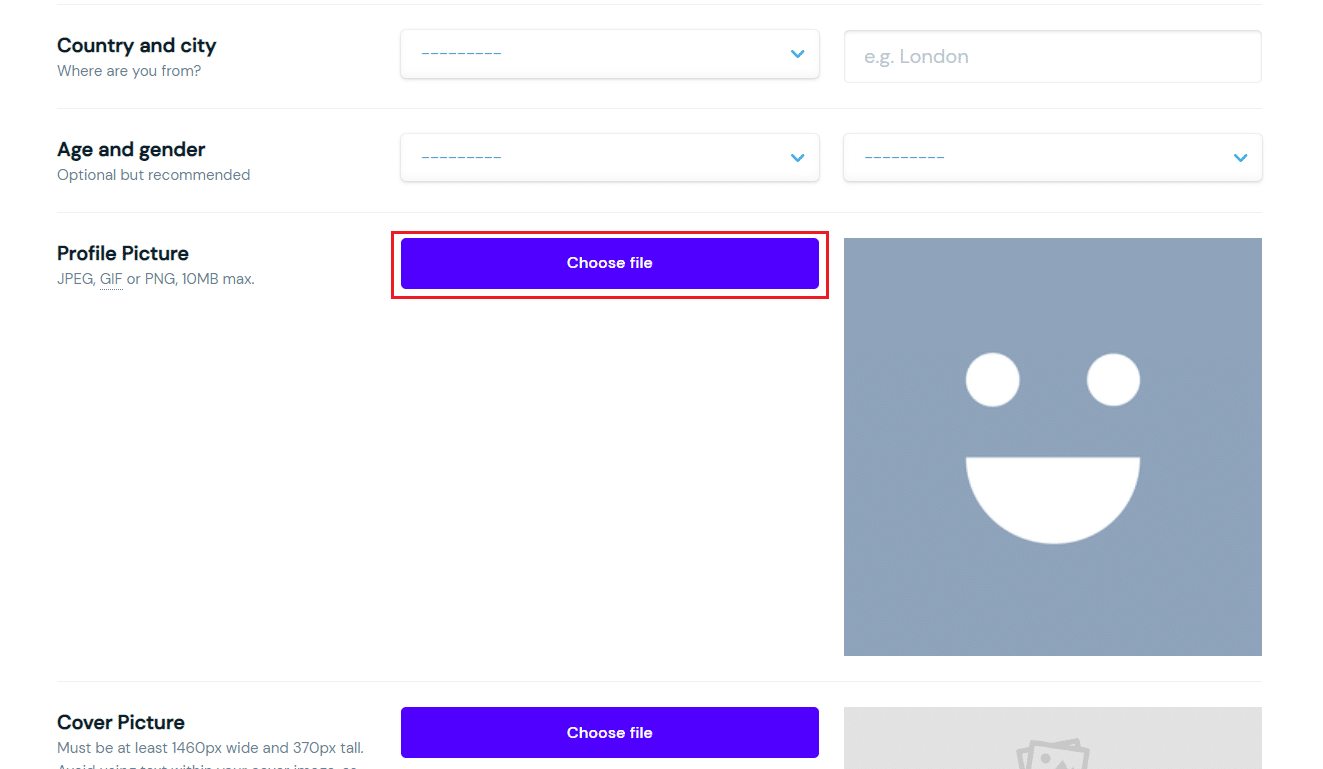
5. PC 또는 노트북 저장소에서 원하는 사진을 선택하고 ‘열기’를 클릭합니다.
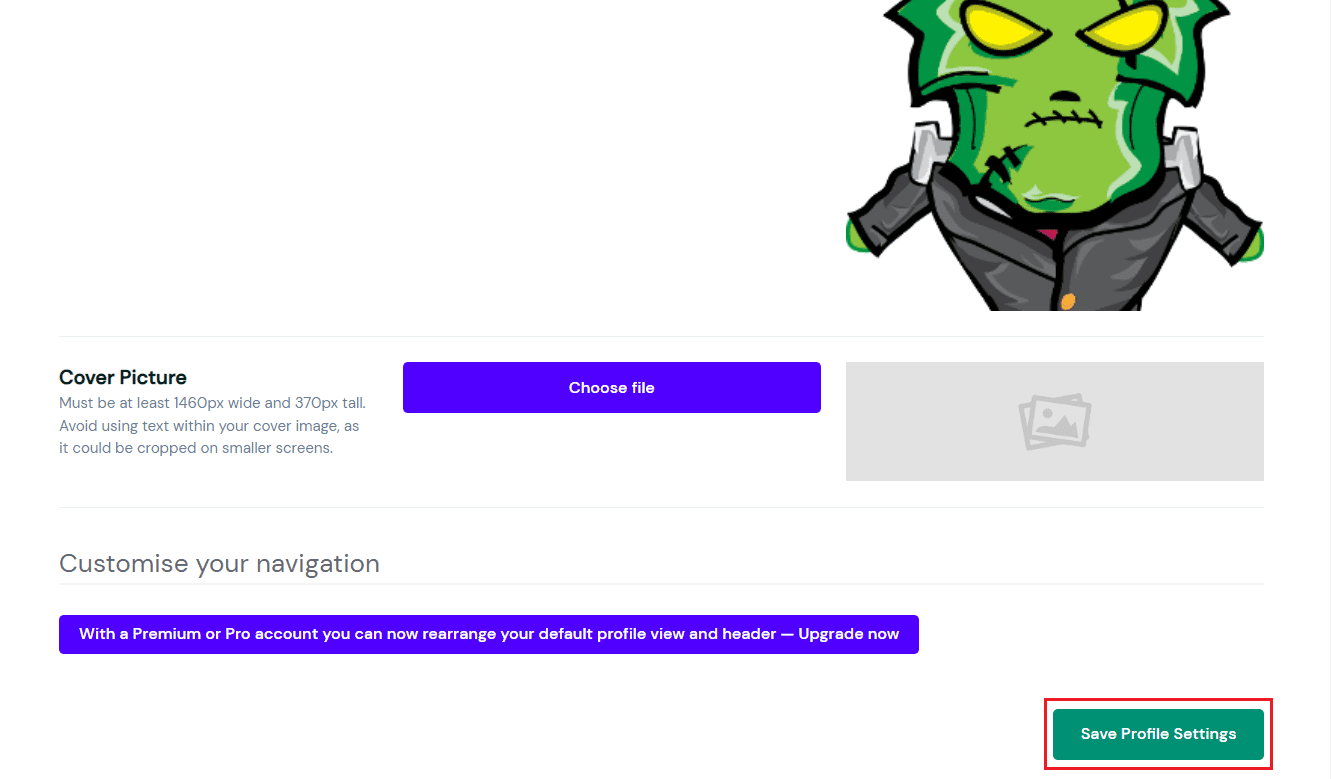
6. 마지막으로 페이지 하단으로 스크롤하여 ‘프로필 설정 저장’을 클릭합니다.
스트림 아바타 변경
위에서 언급한 단계에 따라 믹스클라우드 스트림에서 아바타를 변경할 수 있습니다. 믹서 아바타 변경법은 이 문서 초반 부분을 참고하세요.
크롬 아바타 변경
크롬에서 아바타를 변경하는 단계는 다음과 같습니다.
1. PC/노트북에서 구글 크롬 브라우저를 실행합니다.
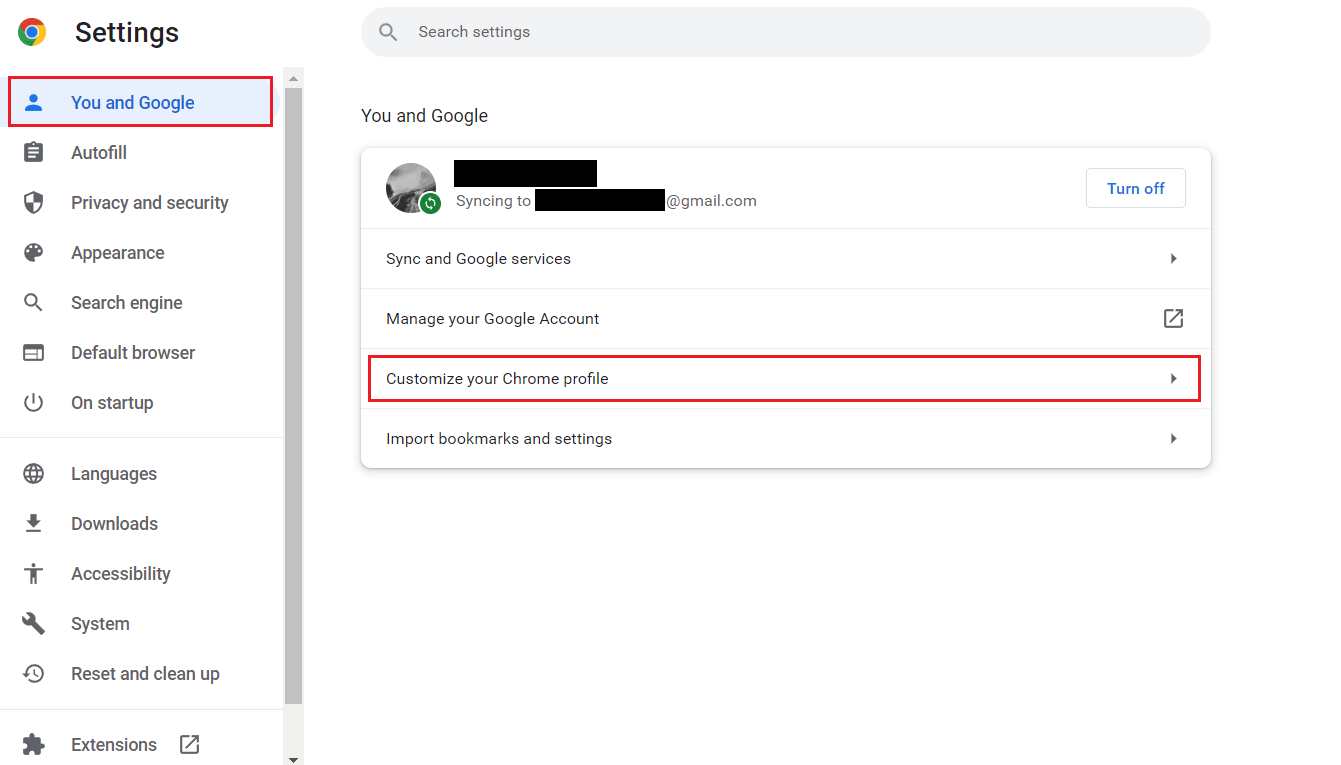
2. 오른쪽 상단 모서리에서 점 세 개 아이콘 > ‘설정’을 클릭합니다.
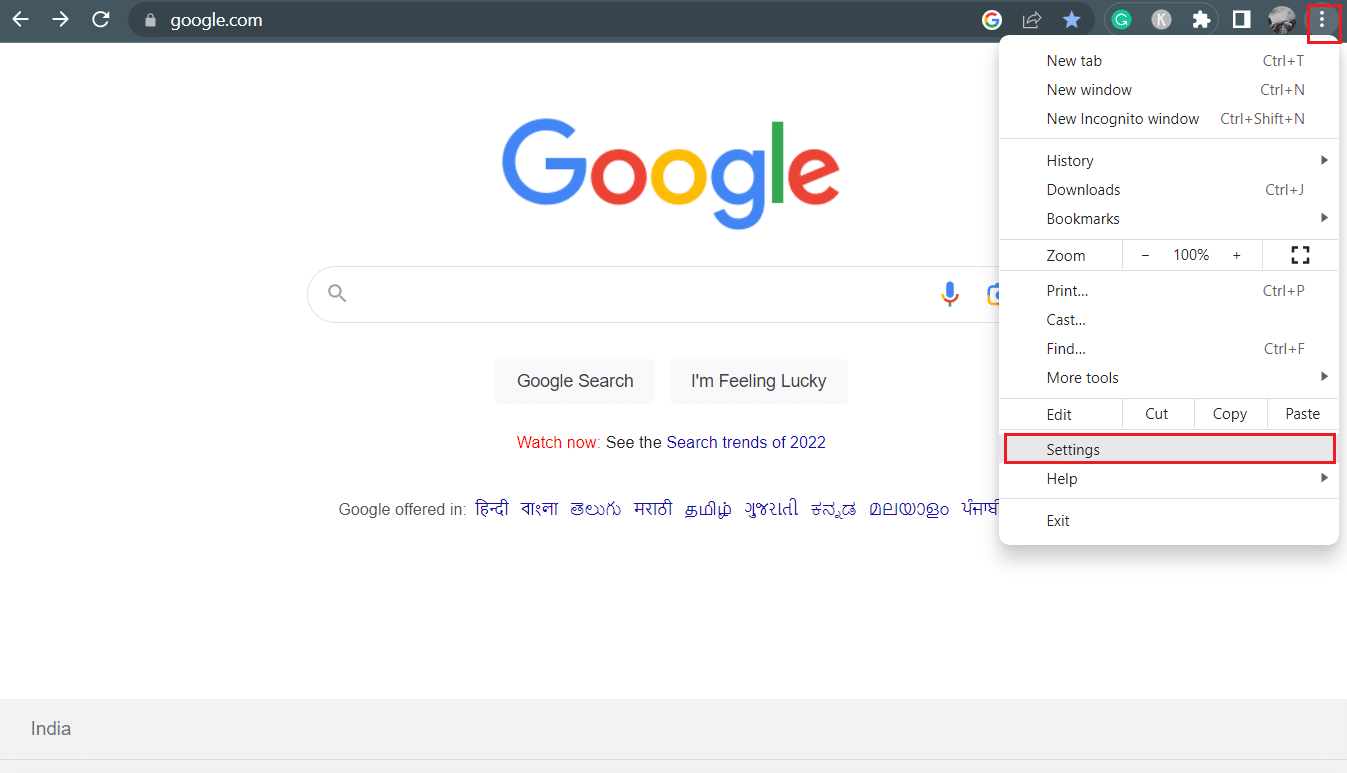
3. ‘나와 Google’ 탭 > ‘Chrome 프로필 맞춤설정’을 클릭합니다.
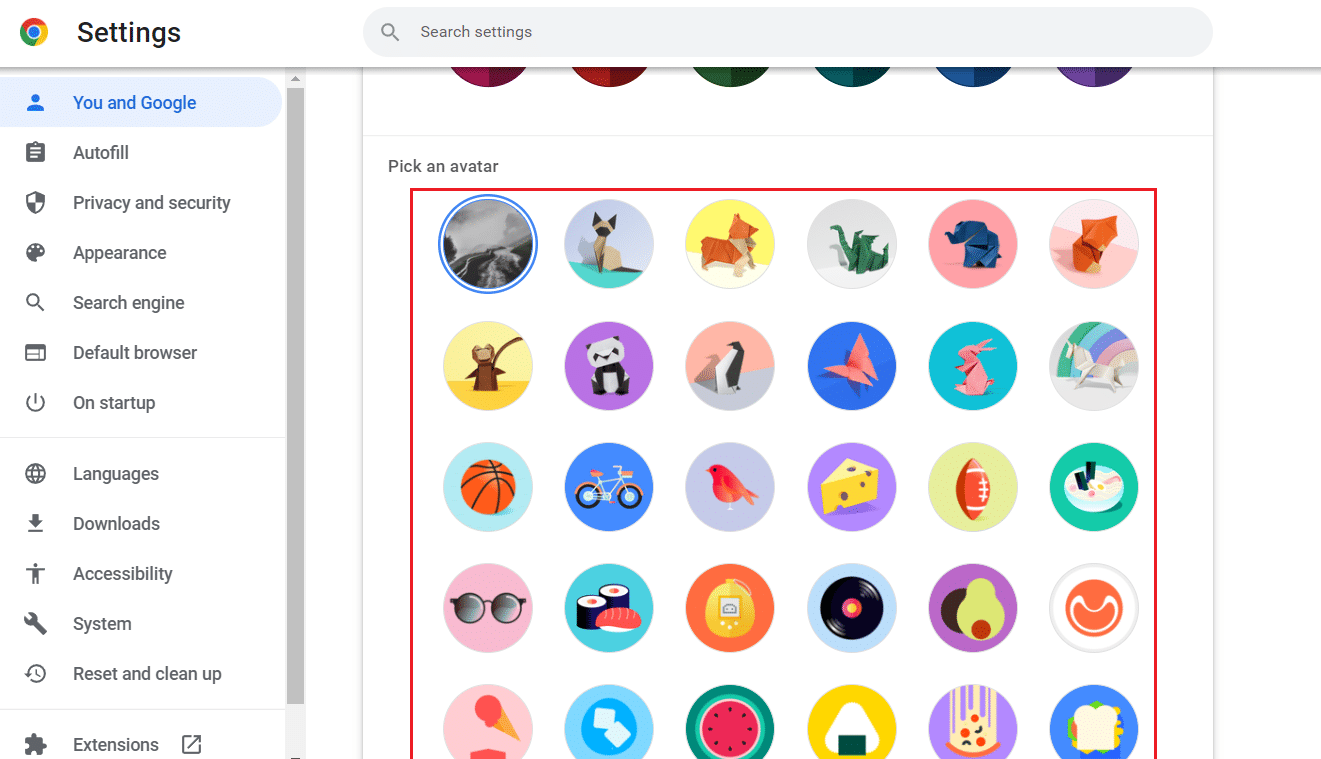
4. 아래로 스크롤하여 ‘아바타 선택’ 섹션에서 원하는 크롬 아바타를 선택합니다.
구글 아바타 생성 방법
구글 또는 지메일 프로필 사진을 제거하는 방법에 대한 가이드를 참고하여, 구글 아바타나 프로필 사진을 변경해 보세요.
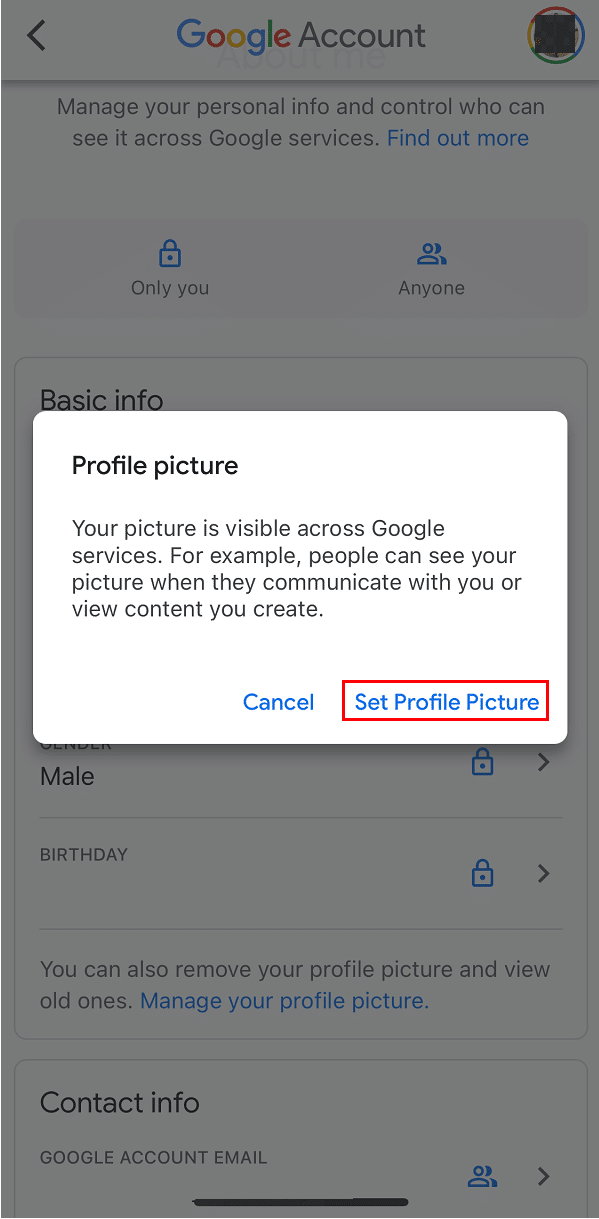
구글 프로필 사진 변경 불가 원인
다음과 같은 이유로 구글 프로필 사진을 변경하지 못할 수 있습니다.
- 구글 계정 설정이 기본적으로 선택되어 있지 않아서 사진 변경이 불가하거나, 변경해도 저장되지 않을 수 있습니다.
- 기기의 앱 설정에서 모든 권한이 활성화되어 있지 않으면 문제가 발생할 수 있습니다.
***
믹서 계정의 모든 기능을 활용하려면 때때로 믹서 아바타를 변경하는 것이 중요합니다. 이 가이드를 통해 믹서 아바타를 변경하고 로고 텍스트를 수정하는 방법을 익히셨기를 바랍니다. 질문이나 제안 사항이 있으면 언제든지 아래 댓글 섹션을 통해 문의해 주세요. 또한 앞으로 다루었으면 하는 내용이 있다면 알려주세요.