Zoom 회의 코드를 사용하여 회의에 참여하는 방법
줌 회의에 초대받는 일반적인 방법은 링크를 통해서입니다. 때로는 캘린더 일정 형태로 초대가 제공되어 캘린더 앱이나 구글 캘린더와 같은 서비스에 직접 추가하거나 가져올 수 있습니다.
줌 회의 링크는 길고 복잡하여 쉽게 기억하거나 오류 없이 입력하기 어렵습니다. 링크를 클릭하는 것이 가장 편리한 방법입니다. 그러나 링크 사용이 불가능한 경우, 줌은 회의 코드 또는 회의 ID를 제공하여 회의에 참여할 수 있도록 합니다.
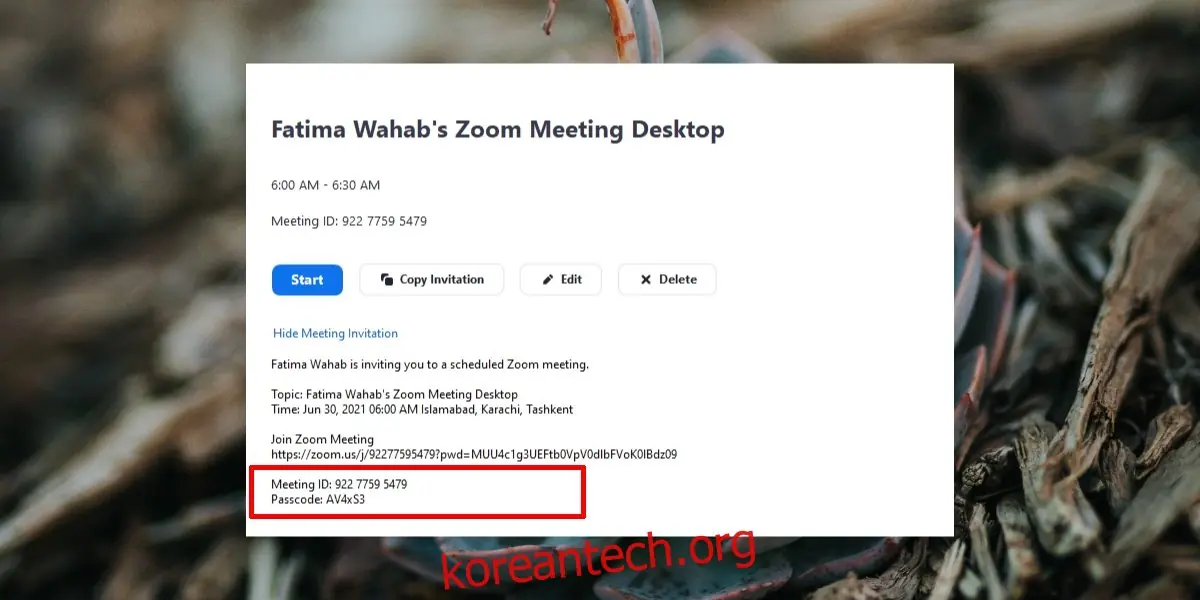
줌 회의 코드 활용법
줌에서 생성되는 모든 회의는 임시 회의든 예약된 회의든 고유한 코드를 가집니다. 두 회의가 동일한 코드를 공유할 수 없으며(개인 회의 ID는 한 번에 하나의 회의에서만 사용 가능) 이 코드를 통해 회의에 참여할 수 있습니다.
코드는 10자리 숫자로 구성되어 비교적 기억하기 쉽습니다. 회의 주최자로부터 코드를 받을 수 있지만, 코드를 사용하여 회의에 참여할 때는 회의 비밀번호를 수동으로 입력해야 합니다. 이 비밀번호는 주최자에게 문의하여 얻어야 합니다.
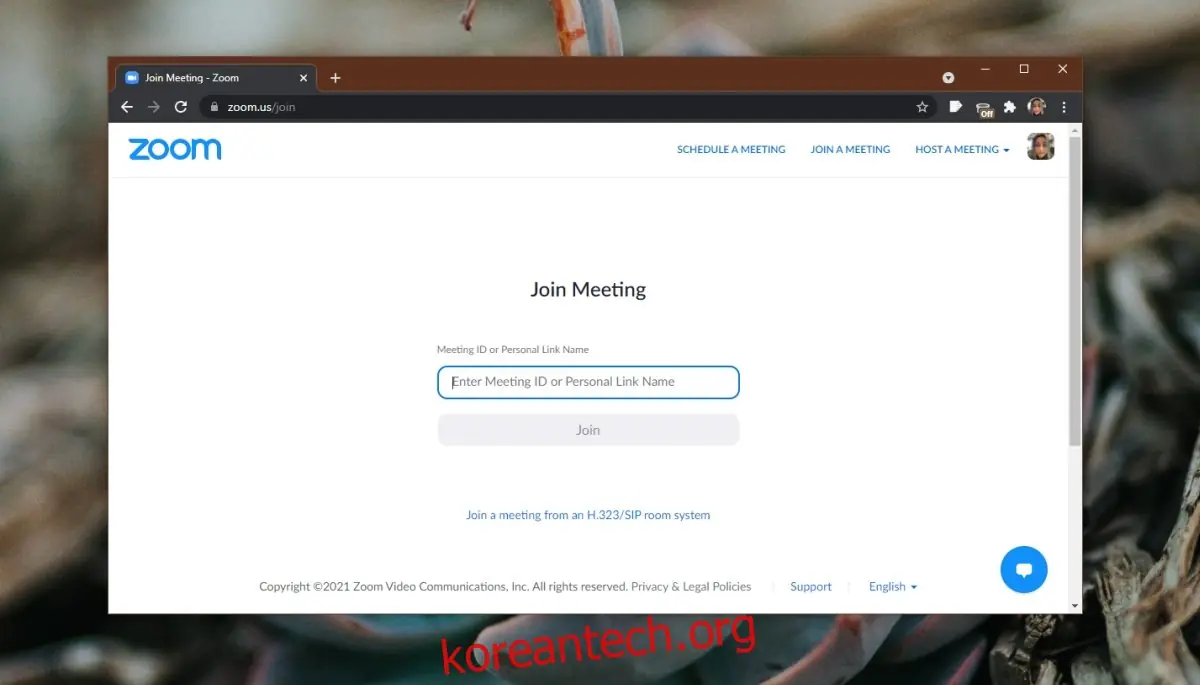
웹에서 줌 회의 코드 사용
줌 웹 애플리케이션에서 코드를 사용하여 회의에 참여하려면 다음 단계를 따르세요.
줌 웹사이트에 접속합니다.
오른쪽 상단의 '회의 참가'를 클릭합니다.
회의 코드 또는 회의 ID를 입력합니다.
'참가' 버튼을 클릭합니다.
비밀번호 입력 메시지가 나타나면 비밀번호를 입력합니다.
호스트가 입장을 허용할 때까지 대기합니다.
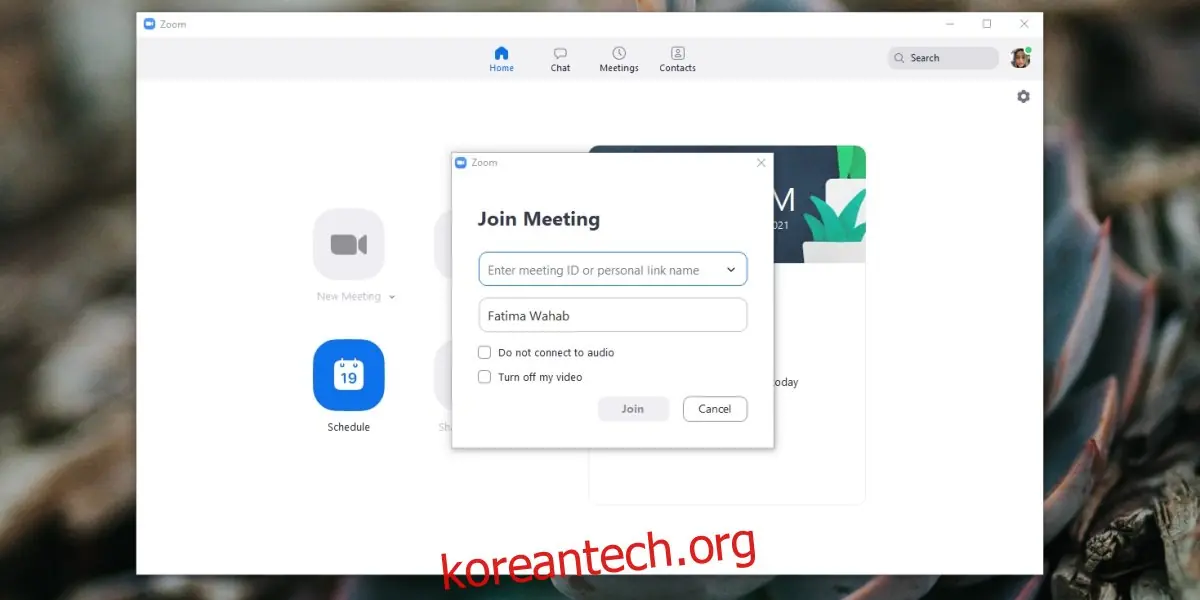
데스크톱에서 줌 회의 코드 사용
데스크톱 앱(Windows 또는 macOS)에서 회의 코드를 사용하여 회의에 참여하려면 다음 단계를 따르세요.
줌 애플리케이션을 실행합니다.
'홈' 탭에서 '참가'를 클릭합니다.
회의 코드 또는 회의 ID를 입력합니다.
'참가' 버튼을 클릭합니다.
비밀번호 입력 메시지가 나타나면 비밀번호를 입력합니다.
호스트가 회의 입장을 허용할 때까지 기다립니다.
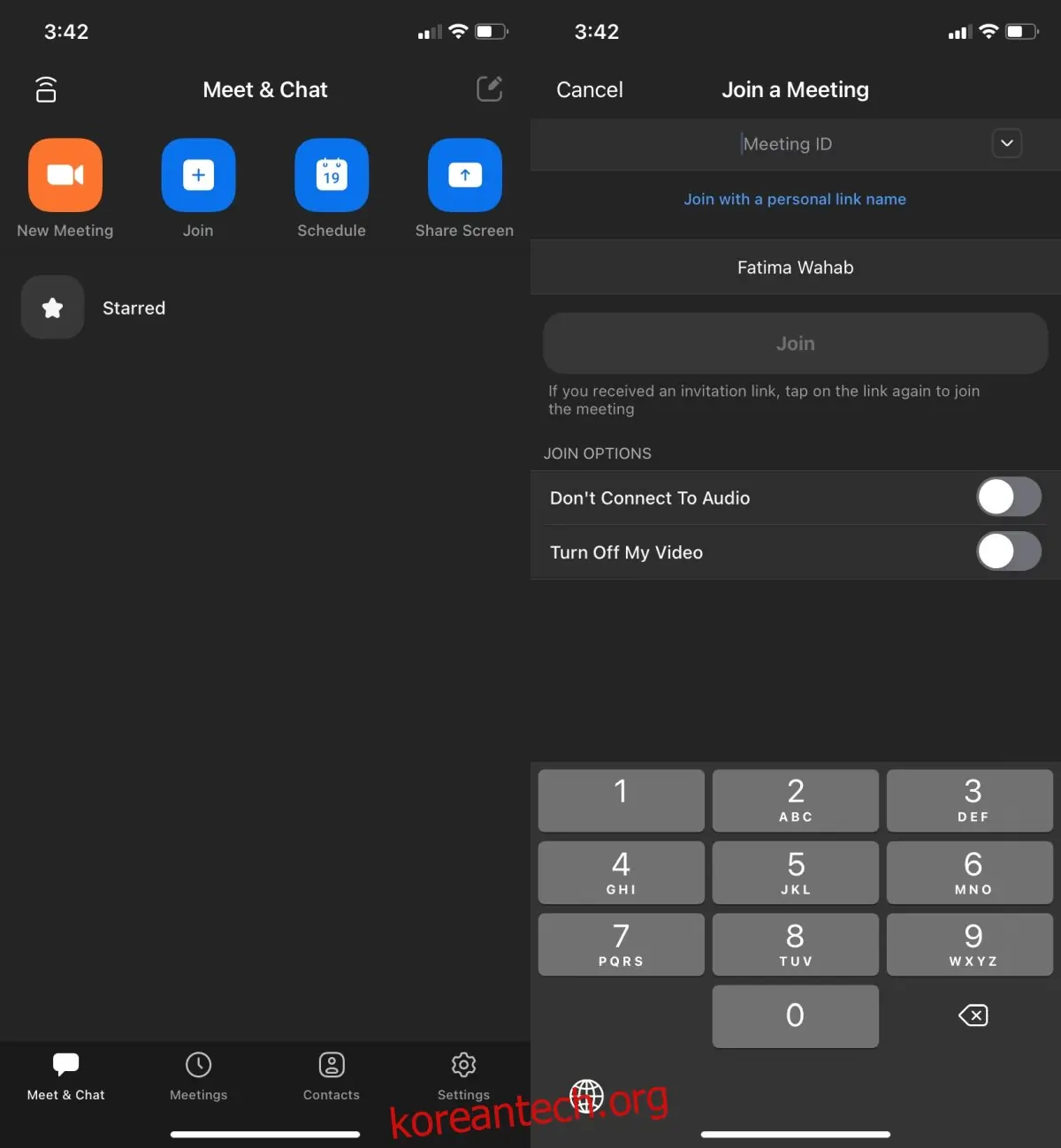
모바일(iOS/Android)에서 줌 회의 코드 사용
iOS 또는 Android 앱에서 줌 회의 코드를 사용하려면 다음 단계를 따르세요.
휴대폰에서 줌 앱을 실행합니다.
'회의 및 채팅' 탭 상단에서 '참가'를 누릅니다.
회의 코드 또는 회의 ID를 입력합니다.
'참가' 버튼을 누릅니다.
비밀번호 입력 메시지가 나타나면 비밀번호를 입력합니다.
전화 접속으로 줌 회의 코드 사용
회의 코드는 줌 회의에 전화로 참여하는 데에도 사용할 수 있습니다. 다음 단계를 따르세요.
전화기의 다이얼러 또는 전화 앱을 실행합니다.
회의 번호로 전화를 겁니다. 주최자에게 번호를 요청하거나 초대장을 확인하거나 이 목록을 참조하십시오.
자동 응답 메시지가 나오면 회의 코드 또는 회의 ID를 입력하고 '#' 기호로 마칩니다.
비밀번호를 묻는 메시지가 나오면 비밀번호를 입력하고 '#' 버튼을 누릅니다.
호스트가 회의 참가를 허용할 때까지 기다립니다.
결론
회의 코드는 비교적 기억하기 쉽고 줌 회의 초대를 받은 경우 초대장에 명시되어 있습니다. 링크 또는 코드를 사용하여 회의에 참여하는 것은 사용자의 선택입니다. 회의 코드 사용의 유일한 단점은 사용자가 비밀번호를 수동으로 입력해야 한다는 것입니다.