Zoom 통화에서 자신을 음소거하는 방법
화상 회의 플랫폼인 Zoom을 이용하는 동안, 갑작스러운 기침, 주변 소음으로 인한 방해, 또는 다른 참가자의 발언을 경청하기 위해 일시적으로 마이크를 음소거해야 할 때가 있습니다. 다음은 Zoom에서 마이크를 음소거하는 다양한 방법입니다.
Zoom 도구 모음을 이용한 음소거 방법
Zoom 회의 중 본인의 마이크를 음소거하려면, 먼저 화면 하단에 위치한 도구 모음을 활성화해야 합니다. PC 또는 Mac 사용자는 마우스 커서를 Zoom 창 위로 이동하면 도구 모음이 나타납니다. 반면, iPhone, iPad, 또는 Android 기기 사용자는 화면을 탭하면 도구 모음이 표시됩니다.
도구 모음에서 마이크 모양의 "음소거" 버튼을 찾아 클릭하거나 탭하세요. PC, Mac, 웹 클라이언트, 스마트폰에서 도구 모음은 화면 하단에 위치합니다. 태블릿에서는 일반적으로 화면 상단에 나타납니다. "음소거" 버튼을 누르면 마이크가 꺼집니다.

음소거를 성공적으로 적용하면, 마이크 아이콘에 X 표시가 추가되고, 텍스트는 "음소거 해제"로 변경됩니다. 이 상태에서는 마이크가 비활성화되어 회의 참여자들이 사용자의 목소리를 들을 수 없습니다.
다시 마이크를 켜려면, 도구 모음에서 "음소거 해제" 버튼을 클릭하거나 탭하면 됩니다.
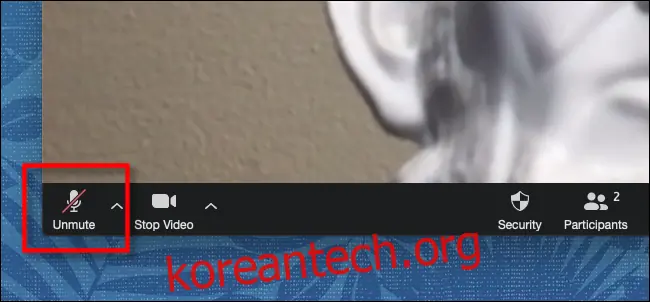
"음소거 해제" 버튼을 누르면 마이크가 다시 활성화되어 모든 회의 참여자가 사용자의 음성을 들을 수 있게 됩니다.
키보드 단축키를 이용한 음소거 방법
PC 또는 Mac 사용자는 키보드 단축키를 사용하여 더욱 빠르게 음소거를 조절할 수 있습니다. Windows 10 사용자는 Alt+A 키 조합을 통해 마이크를 음소거하거나 해제할 수 있으며, Mac 사용자는 Shift+Command+A 키 조합을 통해 동일한 기능을 수행할 수 있습니다.
Zoom 음소거 기능 추가 정보
만약 사용자가 시끄럽거나 방해가 되는 배경 소음이 가득한 Zoom 회의의 주최자라면, "참가자" 목록에서 "모두 음소거" 기능을 사용하여 회의 참가자 전체를 동시에 음소거할 수 있습니다. 이는 회의를 원활하게 진행하는 데 도움이 됩니다.
또한, 회의 주최자가 아니지만 다른 참가자들의 소음으로 인해 주최자의 목소리가 잘 들리지 않을 경우, PC 또는 Mac에서 특정 키보드 단축키를 활용하여 주최자를 제외한 모든 참가자의 음소거를 빠르게 조작할 수 있습니다.
다음은 관련 키보드 단축키입니다:
| 호스트(PC) 제외 모두 오디오 켜기/끄기 전환 | Alt+M |
| 호스트 제외 모두 오디오 음소거(Mac) | Command+Ctrl+M |
| 호스트 제외 모두 오디오 음소거 해제(Mac) | Command+Ctrl+U |
즐겁고 효율적인 Zoom 사용되세요!