Zoom 테스트 회의에 참여하는 방법
이제 그 어느 때보다 중요한 영상 회의를 위한 준비가 되셨나요? 잠깐만요! 모든 것이 완벽한지 확인하기 위해 먼저 Zoom 테스트 회의에 참여해 보시는 건 어떠신가요?
코로나19 팬데믹으로 인해 기업들의 원격 근무 또는 하이브리드 근무 방식이 새로운 표준으로 자리 잡았습니다. 이러한 변화는 직원들에게 더 많은 가족과 함께하는 시간을 제공하는 동시에 고용주에게는 비용 절감 효과를 가져다줍니다.
그럼에도 불구하고 협업은 여전히 중요합니다.
대부분의 경우 이메일과 슬랙이 충분히 제 역할을 하지만, 영상 회의는 이전의 대면 대화를 가장 효과적으로 대체하는 수단입니다.
바로 이 지점에서 Zoom이 시장 선두 주자로 자리매김했습니다. 그리고 이러한 성장은 팬데믹으로 인한 일시적인 현상이 아닙니다. Okta의 보고서에서 볼 수 있듯이, 코로나 이전 시대부터 뛰어난 성과를 보여왔습니다.
하지만 이 글을 보고 계신다는 것은 이미 Zoom을 사용하고 계시다는 의미일 테니, 마지막 순간에 발생할 수 있는 문제 없이 최상의 결과를 얻으실 수 있도록 도와드리겠습니다.
데스크톱에서 Zoom 테스트하기
이름에서 알 수 있듯이, Zoom 테스트를 통해 하드웨어(카메라, 스피커 및 마이크)가 제대로 작동하는지 확인할 수 있습니다.
실제 회의에 참가하기 전에 Zoom 테스트를 진행하면 더욱 편리하고 완벽하게 준비할 수 있습니다.
가장 먼저 해야 할 일은 Zoom 테스트 링크를 웹 브라우저에서 열고 '참여'를 클릭하여 테스트 회의를 시작하는 것입니다.
다음으로, '회의 시작'을 클릭하여 설치된 애플리케이션에서 테스트를 열거나, 브라우저에서 '참여'를 선택할 수 있습니다.
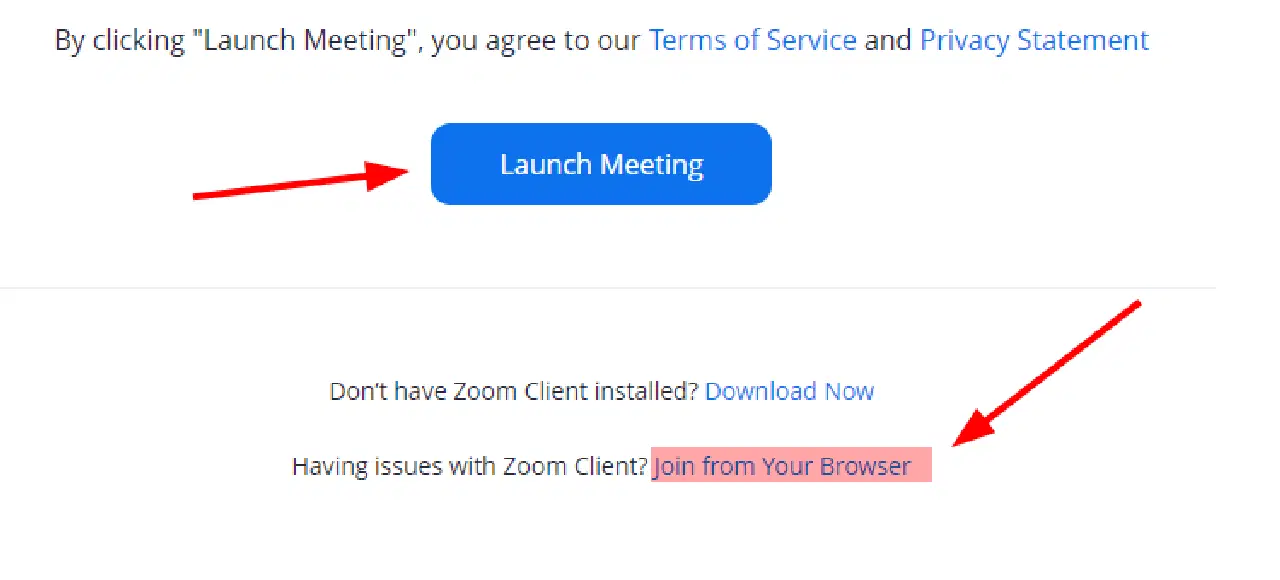
저는 애플리케이션을 설치했기 때문에 애플리케이션을 통해 진행했습니다.
이제 간단한 테스트를 시작해 보겠습니다.
카메라 테스트
여기에서 어떤 작업을 선택할지 묻는 메시지가 표시됩니다.
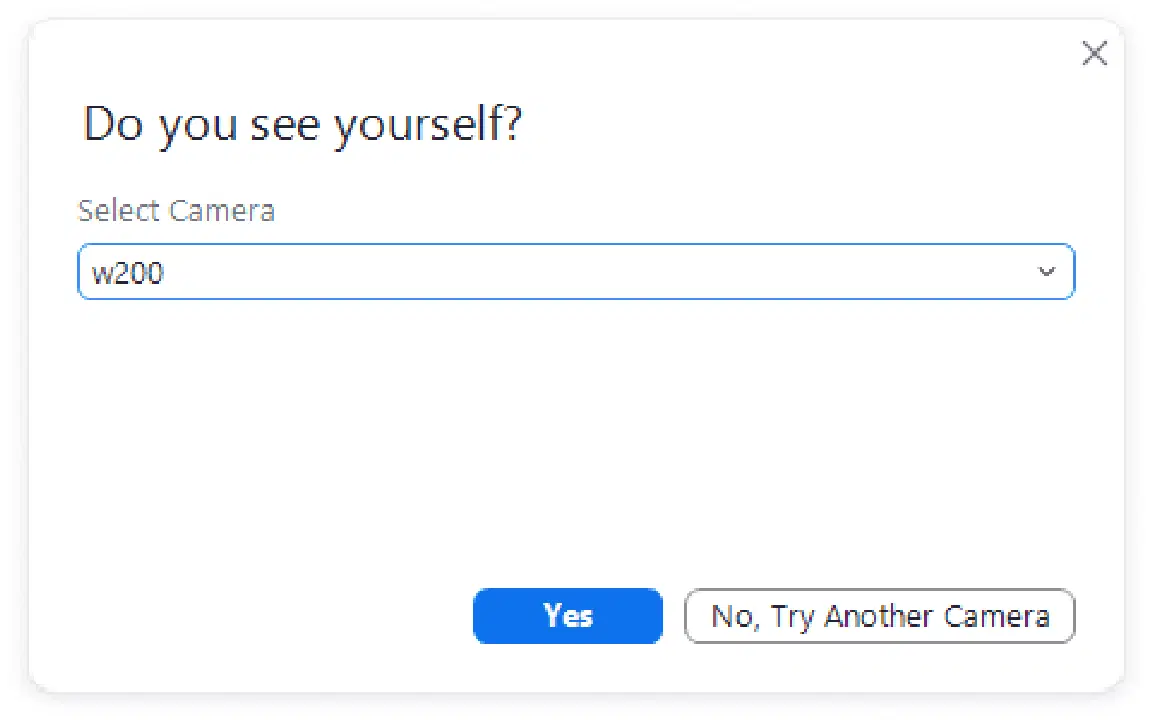
'아니오, 다른 카메라 사용'을 클릭하면 사용 가능한 다음 장치로 자동 전환됩니다. 마지막으로 Zoom 애플리케이션에 본인의 모습이 나타나면 '예'를 클릭하여 선택한 카메라가 제대로 작동하고 있음을 확인합니다.
스피커 테스트
선택한 스피커가 예상대로 작동하면 소리가 들립니다.
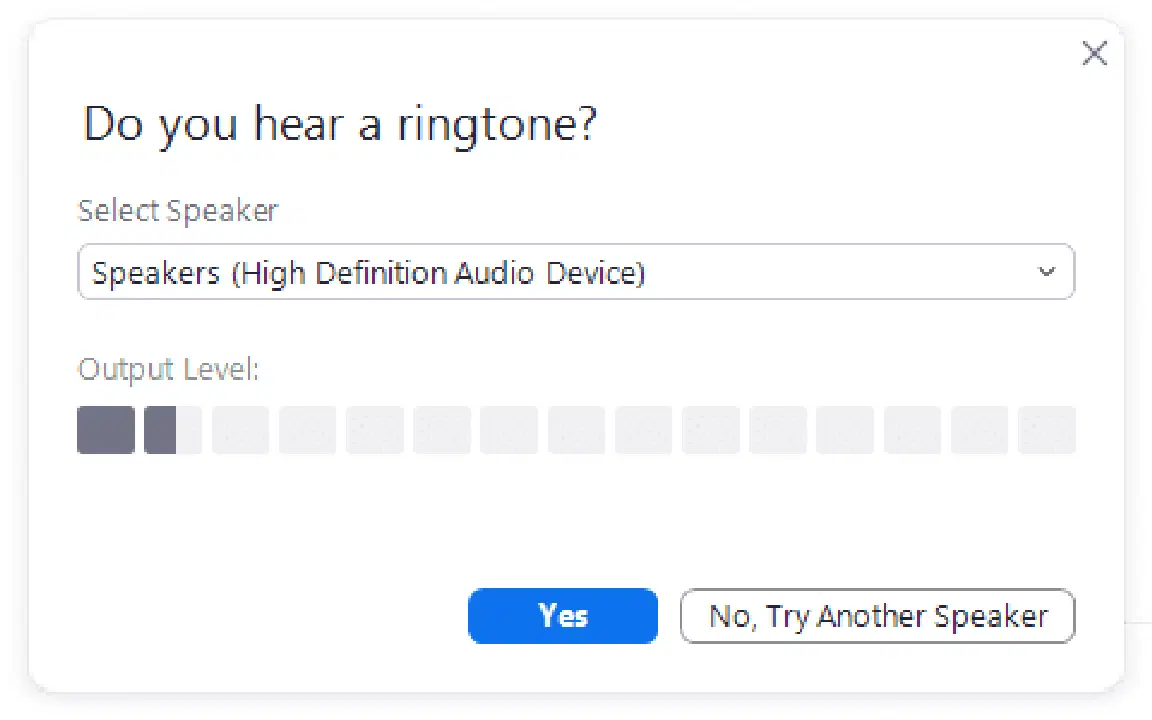
이전 테스트와 마찬가지로, 벨소리가 들릴 때까지 연결된 모든 스피커를 시험해 보고 그 중에서 하나를 선택할 수 있습니다.
마이크 테스트
제 카메라에는 내장 마이크가 있지만 성능이 그다지 좋지 않기 때문에 이 테스트가 특히 중요합니다. 그래서 전용 마이크를 추가로 구매하여 사용하고 있습니다.
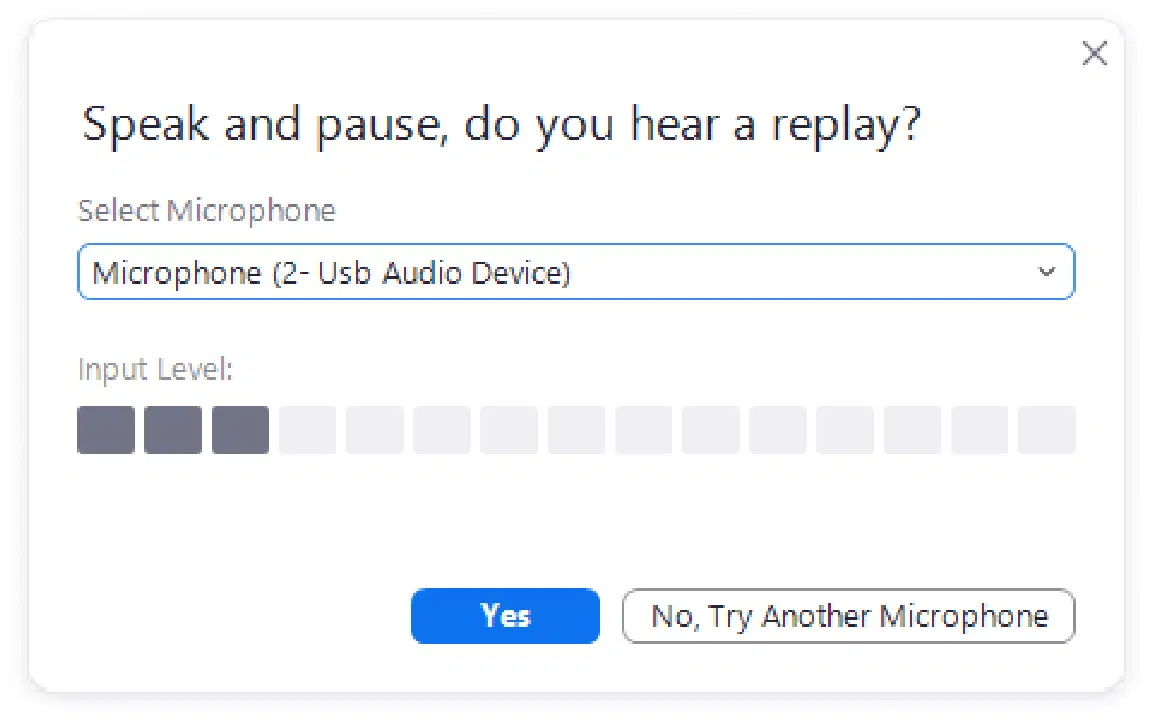
다른 사람들이 회의에 참여할 때 원활한 청취 경험을 할 수 있도록 올바른 마이크를 선택해야 합니다.
이 테스트는 비교적 간단합니다. 본인의 음성을 녹음한 후 재생해서 들어보시면 됩니다. 다른 사람들과 마찬가지로, 사용 가능한 모든 마이크를 사용하여 어떤 마이크가 가장 잘 작동하는지 확인해 보세요.
성공적으로 완료되면 다음과 같은 화면이 나타납니다.
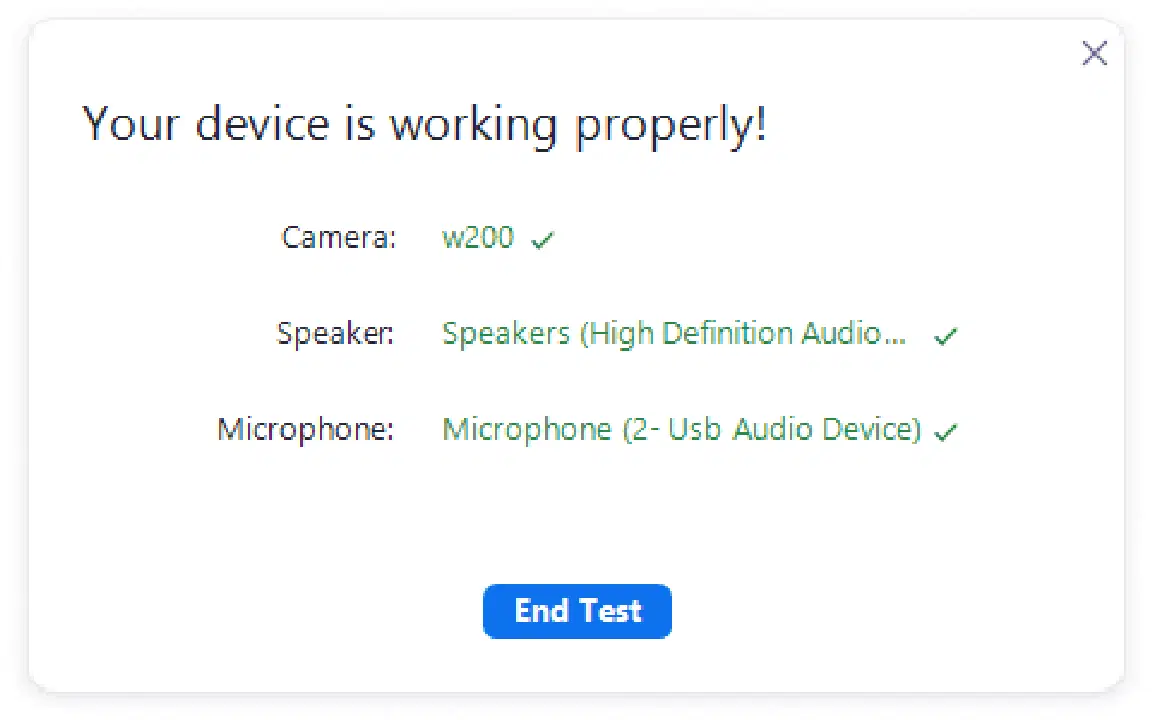
여기에서 테스트를 통과한 장치를 확인할 수 있습니다.
마지막으로, Zoom을 사용할 때마다 'End Test'를 클릭하고 '컴퓨터 오디오로 참여'를 선택하거나, 하단의 확인란을 선택하여 테스트를 통과한 하드웨어를 사용할 수 있습니다.
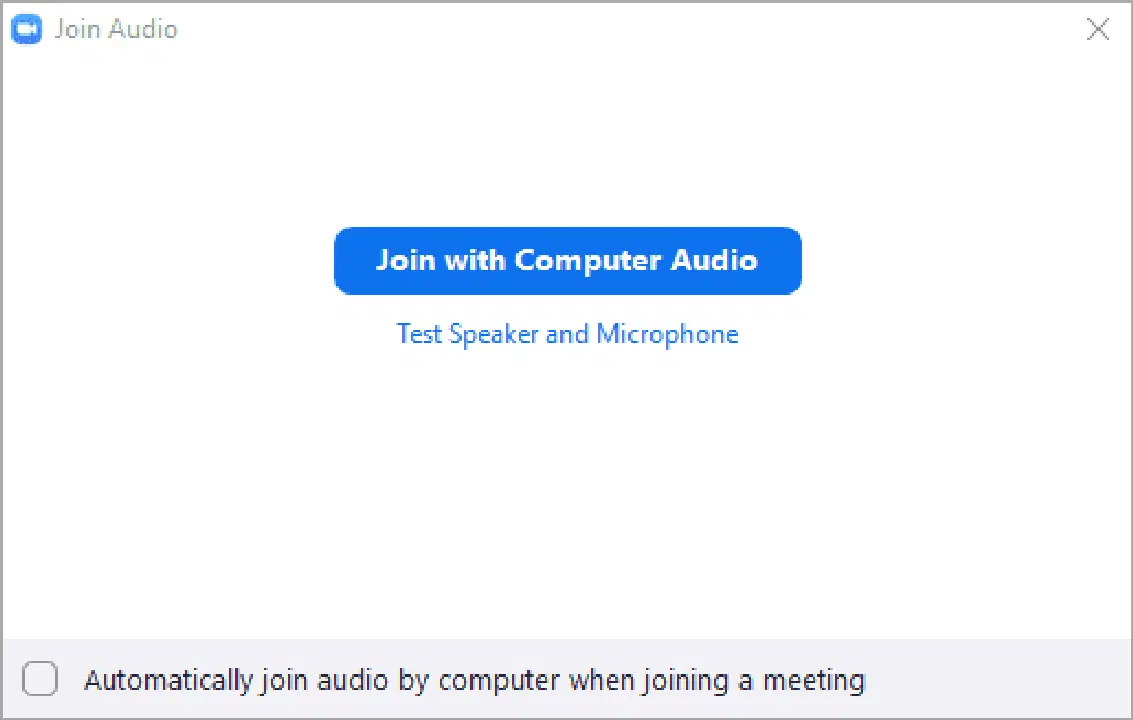
물론 회의마다 이 설정을 변경하여 원하는 장비를 선택하거나 다시 테스트를 수행할 수도 있습니다.
Android에서 Zoom 테스트하기
Android 기기에서 Zoom 테스트를 수행하는 것은 PC에서와 동일한 Zoom 테스트 URL에 접속하면 대부분 자동으로 진행됩니다.
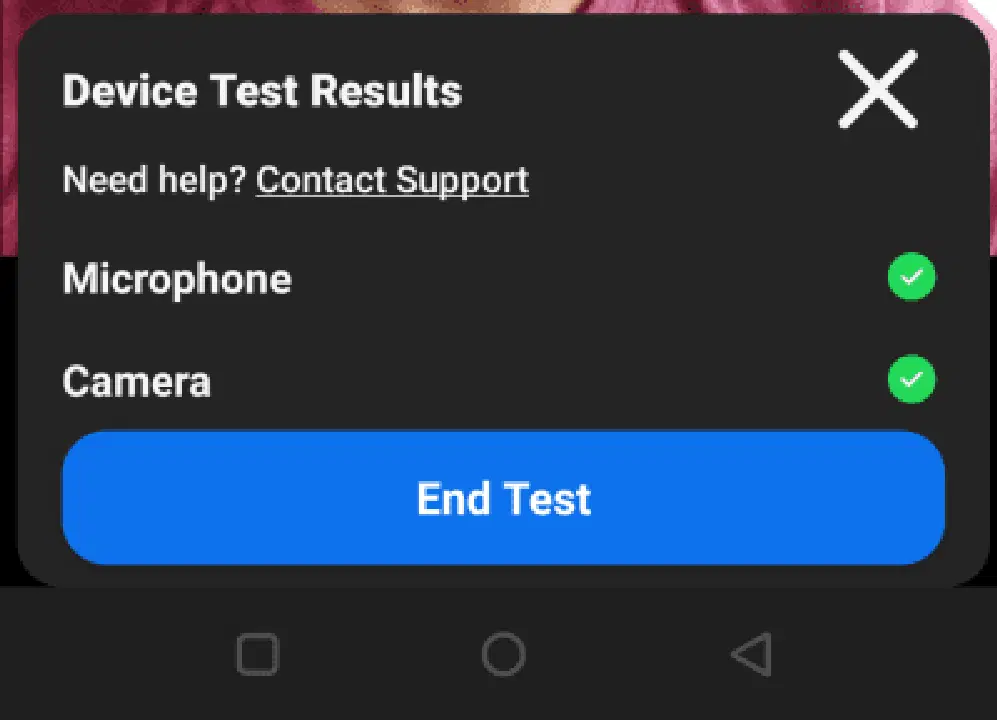
몇 초 안에 장치의 적합성을 확인하고 사용자 개입 없이 결과를 즉시 제공합니다.
결론
지금까지 Zoom 테스트를 수행하고 화상 회의에 가장 적합한 장치를 확인하는 방법을 살펴보았습니다.
혹시 도움이 될까 해서 최고의 웹 회의 도구 목록을 공유합니다.
재미있게 읽으셨나요? 그렇다면 이 기사를 다른 사람들과 공유해 보시는 건 어떠세요?