Zip 아카이브에 파일 추가 및 이메일 또는 iMessage를 통해 공유 [iOS]
파일을 전송하는 데 있어 압축 파일은 매우 효과적인 방법 중 하나입니다. 압축 파일은 여러 파일을 하나의 컨테이너에 담을 뿐 아니라, 파일 크기를 최대한 줄여줍니다. 하지만 모바일 기기에서 파일을 압축하는 과정은 그리 쉽지 않으며, 특히 아이폰 사용자에게는 더욱 생소할 수 있습니다. 이를 해결하고자 무료 iOS 앱인 Bundler가 등장했습니다. Bundler는 기기 내 파일을 압축 아카이브에 추가하고, 이를 이메일이나 iMessage로 간편하게 공유할 수 있도록 도와줍니다. 물론 이 앱에도 몇 가지 제약이 있습니다. 예를 들어, Google Drive나 Dropbox 앱에 있는 파일을 Bundler로 직접 가져올 수는 없지만, 카메라 롤이나 클라우드 서비스 외에 기기에 파일이 저장되어 있는 앱에서는 얼마든지 추가가 가능합니다. Bundler는 파일을 BNDL 확장자를 가진 파일로 묶는데, 수신자가 데스크톱에서 파일을 추출하고 확인하기 위해서는 이 확장자를 ZIP으로 변경해야 합니다.
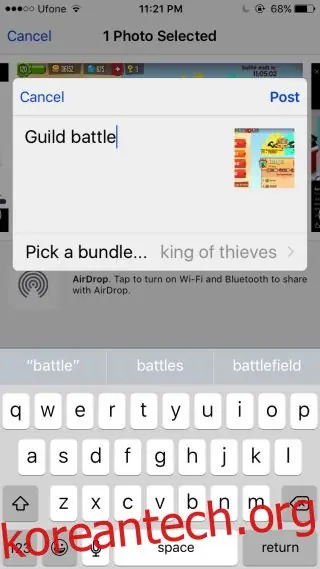
Bundler를 휴대폰에 설치한 후, 사진 앱으로 이동합니다. 압축 아카이브에 넣고 싶은 이미지를 선택하고, 공유 버튼을 누릅니다. 공유 가능한 앱 목록이 나타나면, Bundler를 선택합니다. 만약 Bundler가 목록에 없다면, '더 보기' 버튼을 눌러 활성화할 수 있습니다. Bundler를 탭하면, 파일을 추가할 번들을 선택하라는 메시지가 나타납니다. 번들은 파일이 추가될 압축 아카이브를 의미합니다. '번들 선택' 옵션을 눌러 기존 번들을 선택하거나 새로운 번들을 만들 수 있으며, 파일 이름도 지정할 수 있습니다. '게시'를 누르고, 번들에 추가하고 싶은 모든 이미지에 대해 이 과정을 반복합니다.
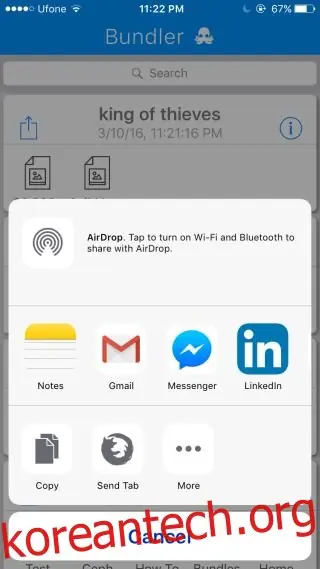
원하는 파일을 모두 번들에 추가했다면, 앱을 직접 실행합니다. 목록에서 번들을 확인할 수 있습니다. 공유하고자 하는 번들 상단의 공유 버튼을 누르고, 기본 이메일 앱이나 iMessage를 선택하여 번들을 공유합니다. iMessage를 통해 번들을 공유하고, 수신자가 아이폰에서 번들을 확인하려 한다면, 해당 기기에 Bundler 앱이 설치되어 있어야 합니다. 이메일을 통해 파일을 공유하고 확인하는 것이 훨씬 간편합니다. 수신자는 확장자를 BUNDL에서 ZIP으로 변경하기만 하면, 압축 파일 내부의 내용을 확인할 수 있습니다.
Bundler는 현재 다소 투박하게 느껴질 수 있지만, 여전히 휴대폰에서 파일을 압축하고 이메일로 전송하는 기본적인 기능은 제공합니다. 개발자들은 데스크톱에서 파일을 더 쉽게 볼 수 있도록 Mac 앱 개발을 진행 중이며, Windows 버전 개발도 고려하고 있다고 합니다. 앱의 기본적인 아이디어는 매우 훌륭하며, 프로세스가 좀 더 단순화된다면, 이동 중에도 업무를 처리하는 모든 이들에게 필수 앱이 될 잠재력이 있습니다. 이메일로 받은 파일을 번들에 추가할 수 있다면 더욱 유용할 것입니다.
업데이트 날짜: 2020년 12월 8일 오후 1시 5분