iPhone, Apple Watch 및 Mac에서 AirPods 배터리를 확인하는 방법
에어팟을 몇 시간이고 귀에 꽂고 사용하는 것은 매우 흔한 일입니다. 하지만 갑자기 '띵'하는 소리와 함께 배터리가 거의 다 닳았다는 알림을 듣기 전에 미리 배터리 잔량을 확인하고 싶을 때가 있을 겁니다. 아이폰, 아이패드, 애플워치, 그리고 맥에서 에어팟 배터리를 확인하는 다양한 방법을 소개합니다.
에어팟 케이스를 아이폰 또는 아이패드 근처에서 열기
에어팟 또는 에어팟 프로의 배터리 상태를 가장 쉽고 빠르게 확인하는 방법은 잠금 해제된 아이폰이나 아이패드 근처에서 에어팟 케이스 덮개를 살짝 여는 것입니다.
기기와 자동으로 연결되면서 에어팟 연결 패널이 화면에 나타날 것입니다. 이 패널은 에어팟과 에어팟 충전 케이스의 현재 배터리 잔량을 함께 보여줍니다.
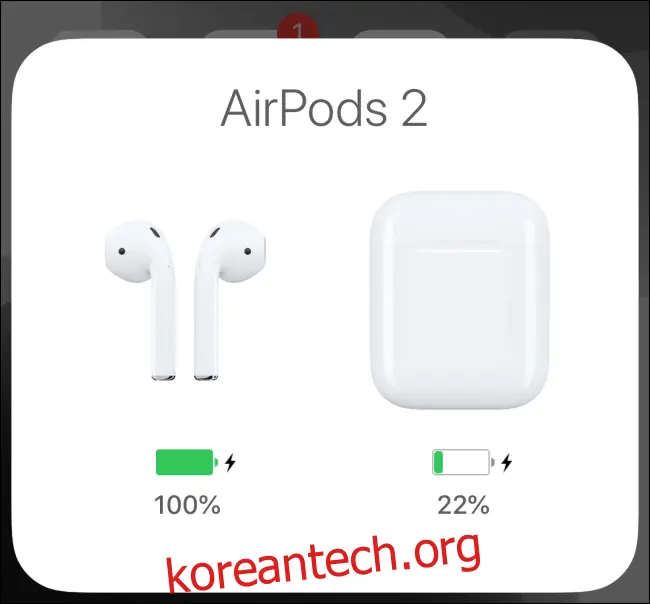
만약 각각의 에어팟 배터리 잔량을 확인하고 싶다면, 한쪽은 귀에 착용하고 다른 한쪽은 케이스에 넣어두면 됩니다.
아이폰 또는 아이패드에서 시리에게 물어보기
만약 걷거나 뛰는 도중에 아이폰이나 에어팟 케이스를 꺼내고 싶지 않다면 어떻게 해야 할까요? 이럴 때는 시리에게 에어팟 배터리 잔량을 물어볼 수 있습니다.
에어팟, 아이폰 또는 아이패드에서 모두 가능합니다. 아이폰 또는 아이패드에서 "측면/전원" 버튼을 길게 누르거나, 에어팟을 두 번 탭하거나 두 번 클릭하여 시리를 활성화하십시오.
그런 다음 "에어팟 배터리 얼마나 남았어?" 또는 간단하게 "에어팟 배터리"와 같이 말해보세요.

시리가 에어팟 또는 에어팟 프로의 배터리 잔량을 음성으로 알려줄 것입니다.
아이폰 또는 아이패드에 배터리 위젯 추가하기
아이폰 또는 아이패드에서 위젯 기능을 자주 사용한다면, 배터리 위젯을 추가하여 연결된 모든 기기의 배터리 상태를 한눈에 모니터링할 수 있습니다. 애플워치, 에어팟, 블루투스 헤드폰, 심지어 외장 마우스의 배터리 잔량까지 확인할 수 있습니다.
배터리 위젯을 추가하려면, 아이폰이나 아이패드 홈 화면에서 왼쪽으로 스와이프하여 "오늘 보기" 위젯 화면을 엽니다. 거기서 화면 하단으로 스크롤하여 "편집" 버튼을 탭합니다.

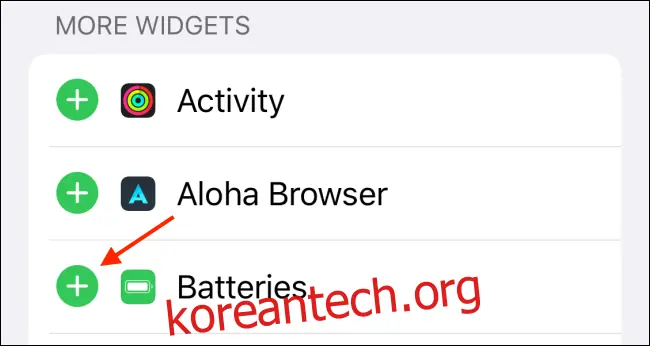
"배터리" 위젯 옆의 더하기(+) 버튼을 눌러 위젯 목록에 추가합니다.
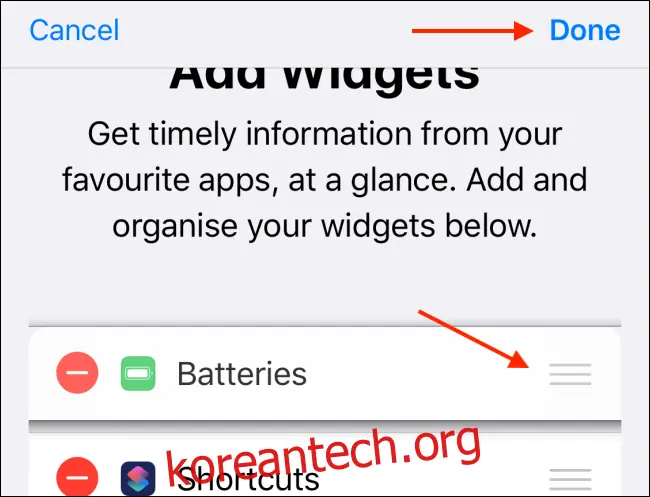
핸들 아이콘을 사용하여 배터리 위젯의 위치를 조정할 수 있습니다. 완료되면 "완료" 버튼을 탭합니다.
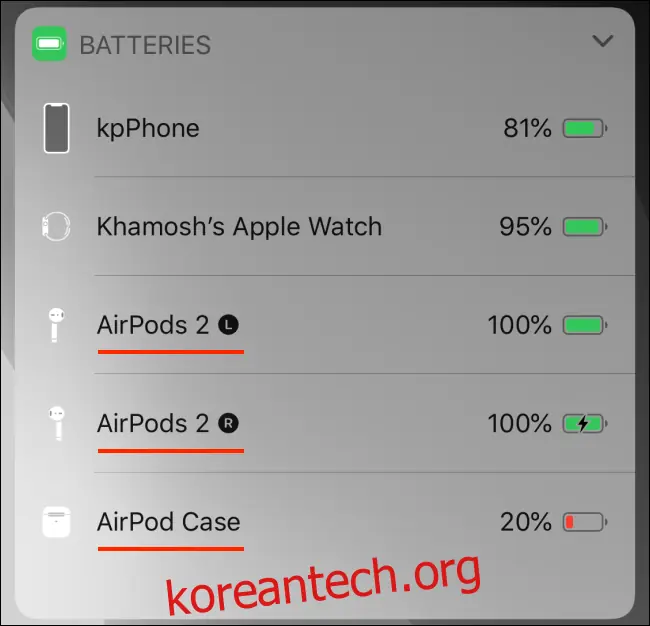
이제 배터리 위젯에 연결된 에어팟 또는 에어팟 프로의 배터리 잔량이 표시될 것입니다.
애플워치에서 제어 센터 활용하기
애플워치는 제어 센터를 통해 연결된 에어팟의 배터리 잔량을 보여줄 수 있습니다.
시계 페이스 하단에서 위로 스와이프하여 제어 센터에 접근합니다. 거기서 배터리 퍼센트 아이콘을 탭하십시오. 애플워치 배터리 잔량 아래에 에어팟 배터리 잔량이 표시될 것입니다.
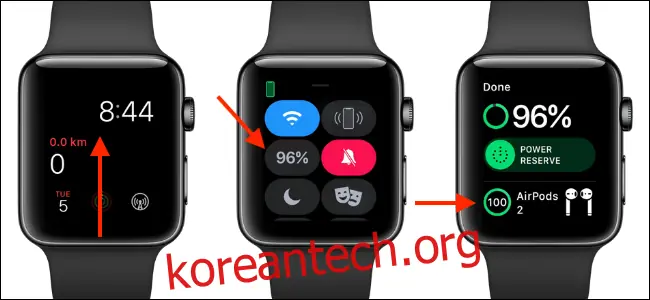
이 방법은 에어팟이 애플워치에 직접 연결되었거나, 애플워치와 페어링된 아이폰에 연결된 경우 모두 작동합니다.
맥에서 블루투스 메뉴 막대 바로 가기 이용하기
맥 사용자라면 메뉴 막대에서 에어팟의 배터리 상태를 쉽게 확인할 수 있습니다. 에어팟이 연결되면 메뉴 막대에 있는 "블루투스" 버튼을 클릭합니다.
커서를 에어팟 위에 올려 놓으면, 에어팟과 에어팟 케이스의 배터리 잔량을 메뉴에서 확인할 수 있습니다.

에어팟 또는 에어팟 프로에 문제가 있나요? 다음은 가장 흔한 문제들을 해결하는 방법입니다.