YouTube에서 자동 재생 썸네일 미리보기를 끄는 방법
유튜브 썸네일 미리보기 자동 재생 기능은 사용자 경험에 있어 양날의 검과 같습니다. 어떤 이들에게는 유용한 콘텐츠 미리보기 수단이지만, 다른 이들에게는 불필요한 방해 요소가 될 수 있습니다. 마우스 커서를 썸네일 위에 올리면 영상 내용이 자동으로 재생되는 이 기능은, 편리함을 제공하지만 때로는 원치 않는 시청 경험을 유발하기도 합니다. 특히 모바일 환경에서는 스크러빙 기능과 함께 자동 재생되는 오디오가 불편함을 더할 수 있습니다. 이처럼 스크롤 시 유튜브 영상이 자동 재생되는 것을 원치 않는다면, 아래에서 썸네일 미리보기 기능을 끄는 방법을 알아보세요.
2022년 유튜브 썸네일 미리보기 끄기
안드로이드 및 iOS 유튜브 썸네일 미리보기 끄기
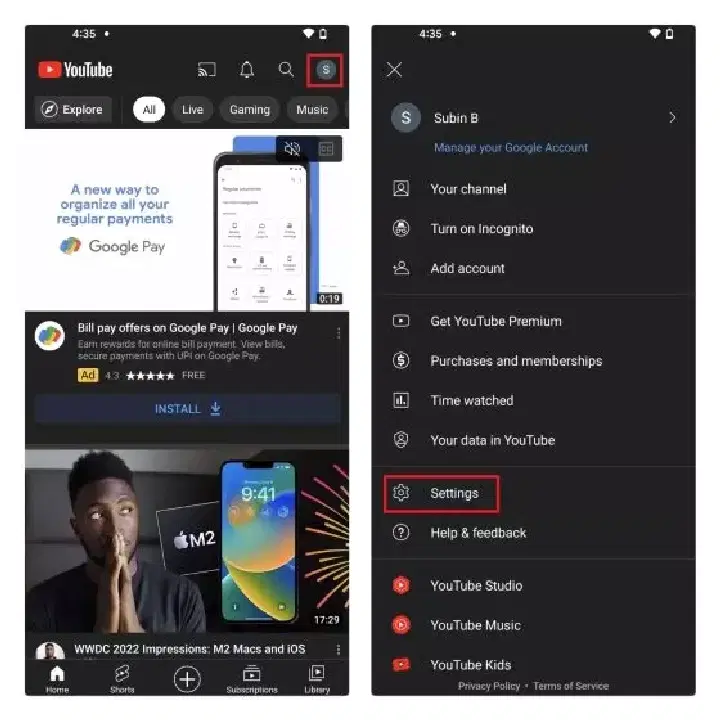
1. 스마트폰에서 유튜브 앱을 실행한 후, 우측 상단의 프로필 아이콘을 누릅니다. 다음으로, "설정" 메뉴를 선택하여 유튜브 설정 화면으로 이동합니다.
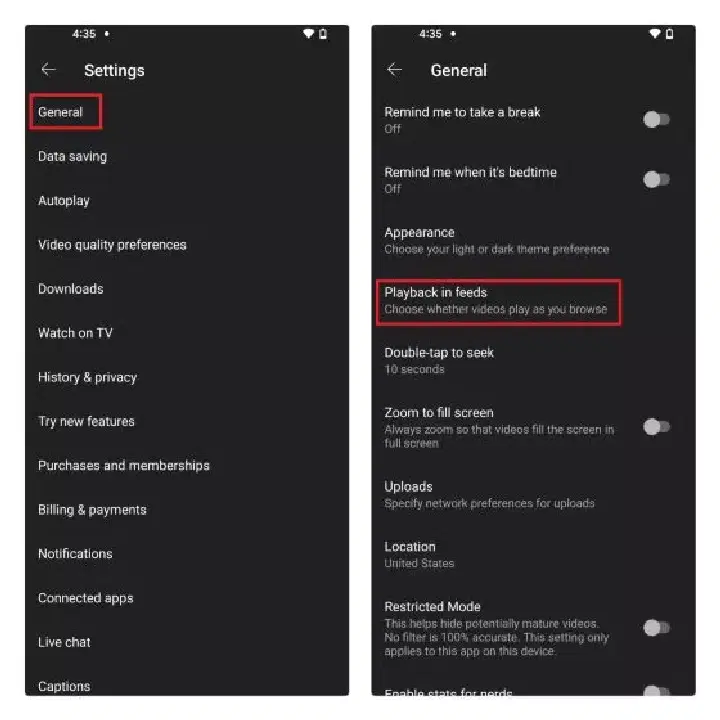
2. 설정 메뉴에서 "일반" 항목을 선택한 후, "피드에서 재생" 옵션을 눌러 유튜브 홈 피드에서의 자동 재생 설정을 변경합니다.
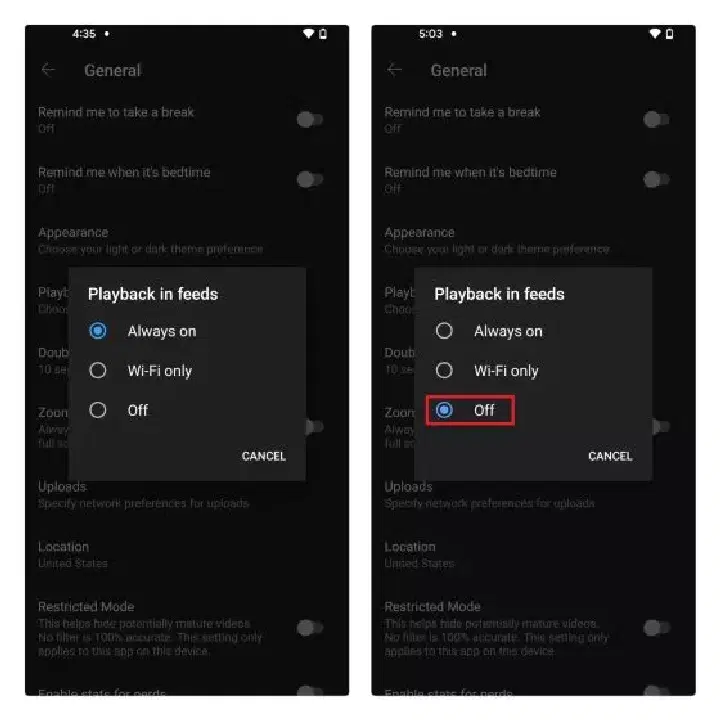
3. 팝업 창이 나타나면 "끄기"를 선택합니다. 이제 피드를 스크롤할 때 더 이상 썸네일이 자동으로 재생되지 않습니다.
유튜브 웹사이트에서 자동 재생 썸네일 미리보기 비활성화
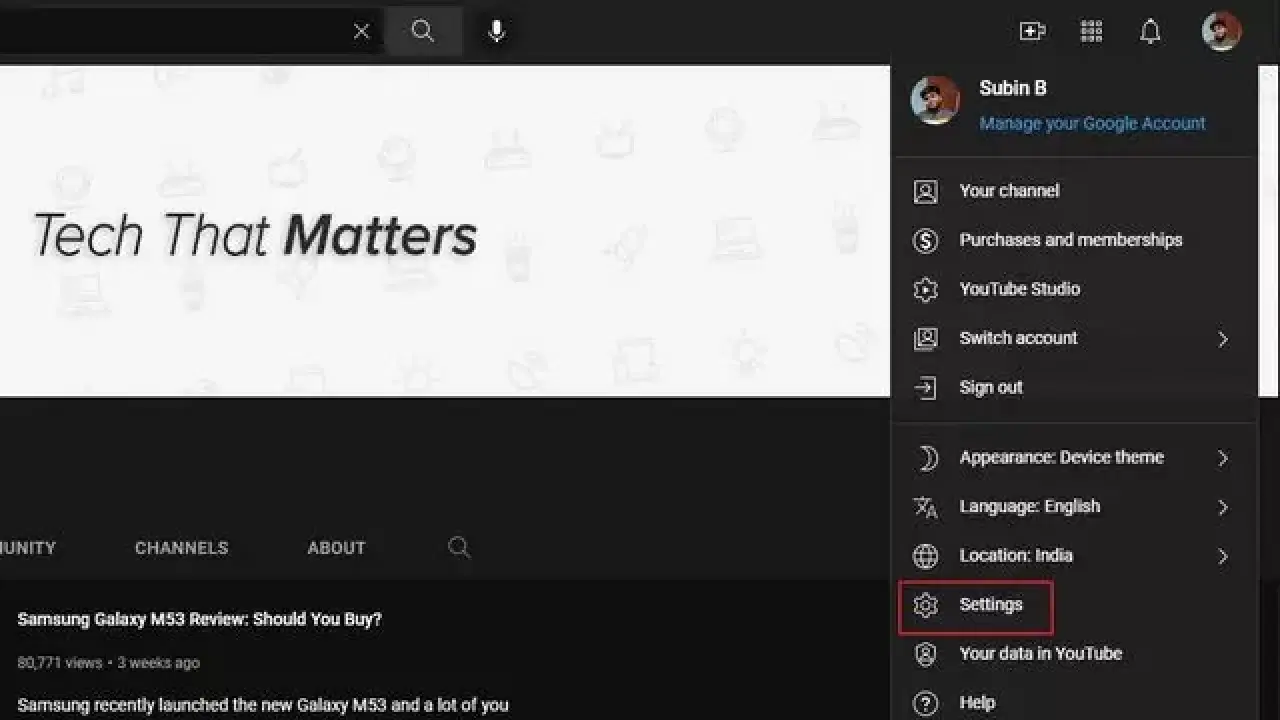
1. 유튜브 웹사이트를 열고, 우측 상단에 있는 프로필 사진을 클릭합니다. 드롭다운 메뉴가 나타나면 "설정"을 선택합니다.
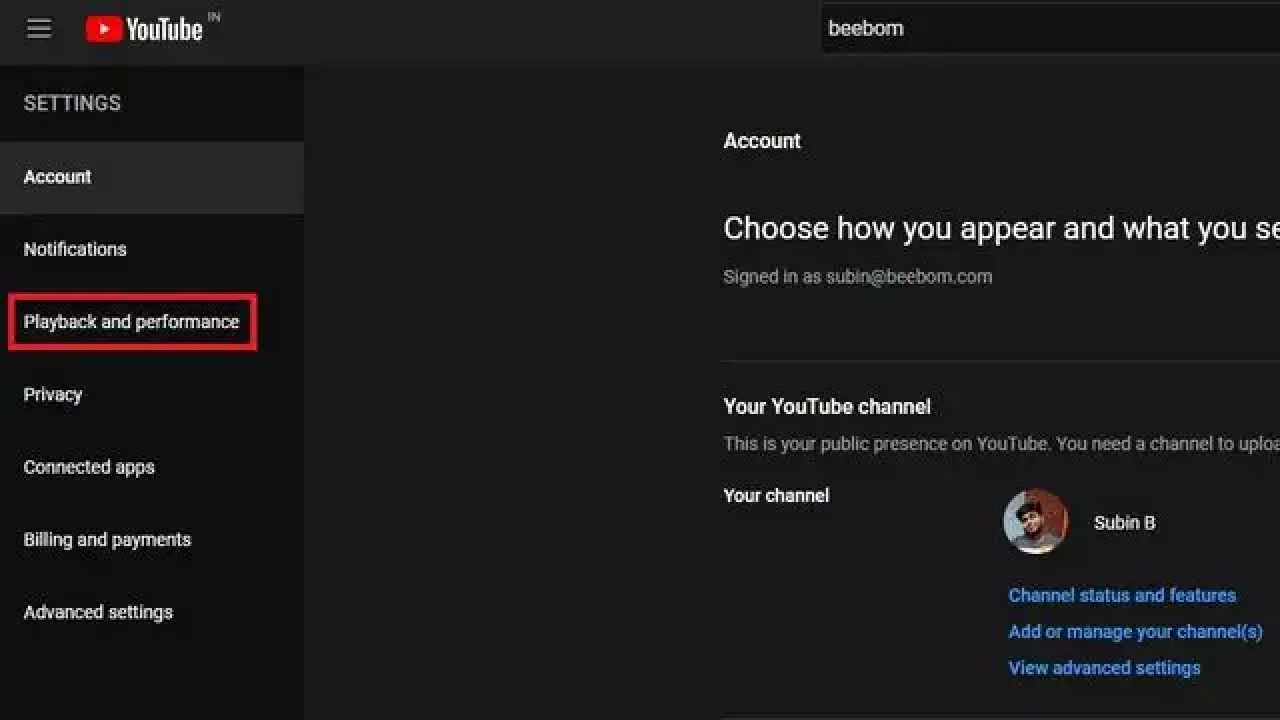
2. 왼쪽 사이드바에서 "재생 및 성능" 설정 섹션으로 이동합니다.
3. "인라인 재생" 토글 스위치를 비활성화하면, 이제 유튜브 홈 피드에서 동영상 썸네일 위로 마우스를 가져가도 자동 재생되지 않습니다.
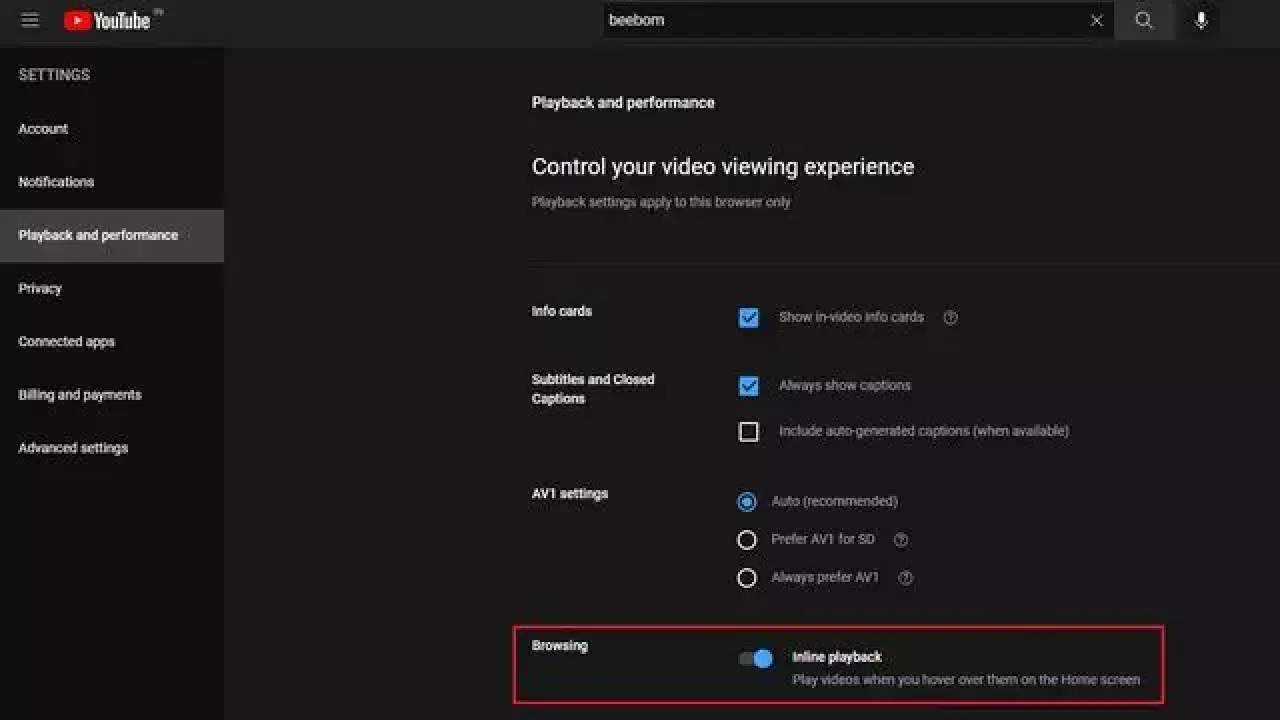
유튜브 자동 재생 비디오 미리보기 비활성화하기
위에서 설명된 단계들을 따라하면 유튜브에서 자동 재생 기능을 비활성화할 수 있습니다. 또한, 유튜브 기록을 삭제하는 방법이 궁금하다면, 관련 링크를 참고해 주십시오. 더욱 다양한 유튜브 사용 팁을 원하시면, 유용한 유튜브 트릭에 대한 다른 게시글을 확인해 보세요.