YouTube에서 설문조사를 만드는 방법
YouTube 시청자 참여를 높이는 효과적인 방법: 설문조사 활용
YouTube 채널의 시청자 참여도를 높이는 데 있어 설문조사는 매우 유용한 도구입니다. 특히 성인 채널이면서 구독자 수가 1,000명 이상인 경우, 설문조사 기능을 적극적으로 활용할 수 있습니다. '커뮤니티' 탭을 통해 설문조사를 게시하거나, '카드 만들기' 기능을 사용하여 동영상 특정 시점에 실시간 투표를 삽입할 수 있습니다.
이 가이드에서는 다양한 장치에서 설문조사를 만드는 방법에 대해 자세히 알아보겠습니다.
PC에서 YouTube 설문조사 생성 방법
컴퓨터에서 YouTube 커뮤니티 탭을 통해 설문조사를 만드는 방법은 다음과 같습니다.
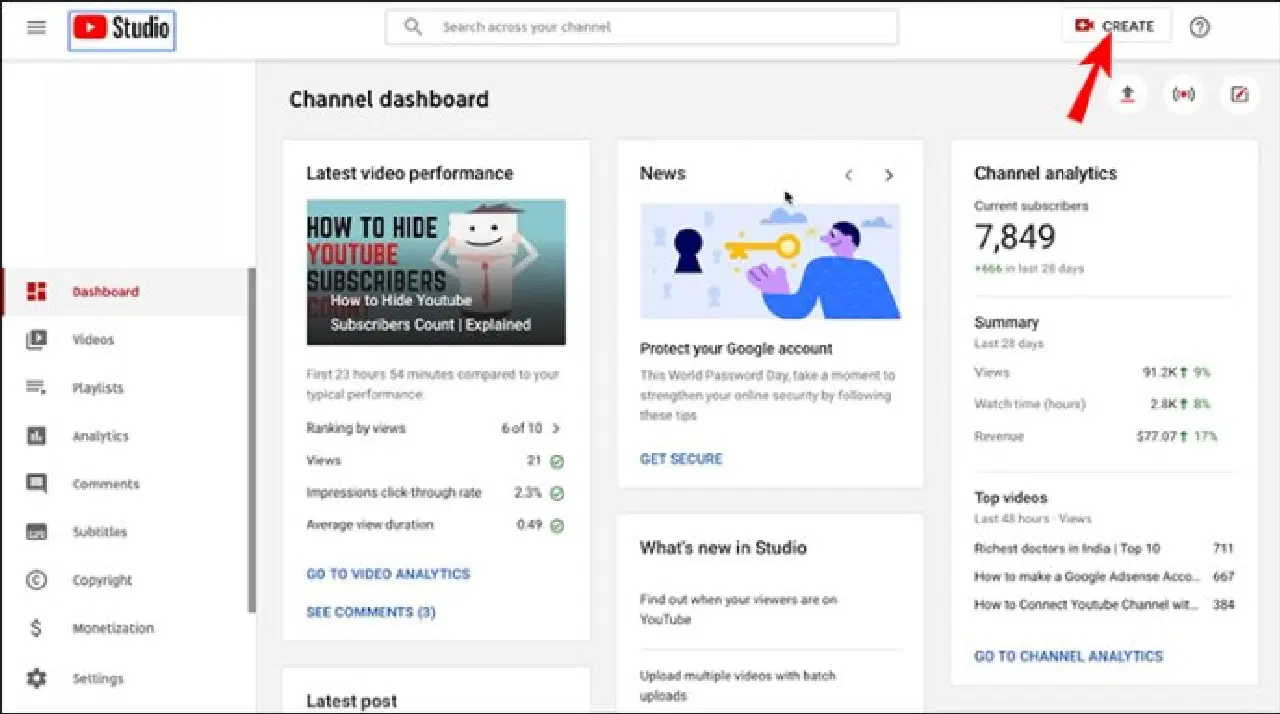
- studio.youtube.com에 접속한 후, 우측 상단의 '만들기' 버튼을 클릭합니다.
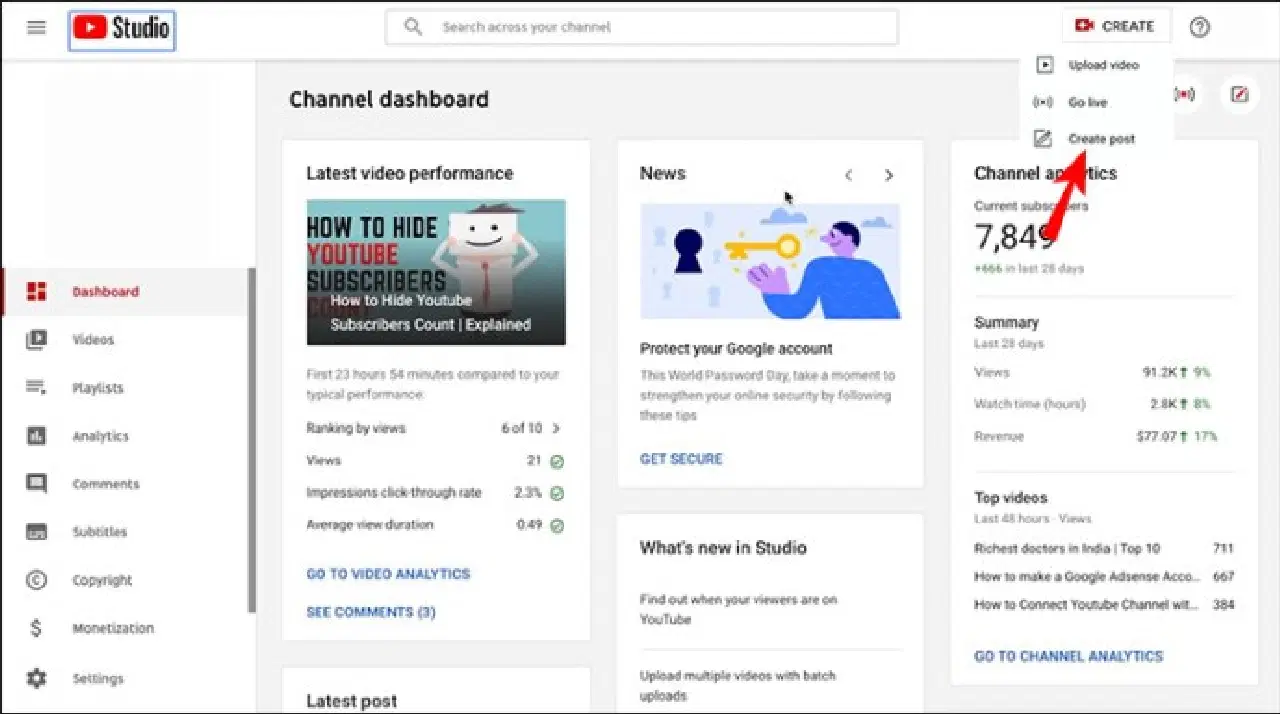
- 표시되는 메뉴에서 '게시물 작성'을 선택합니다.
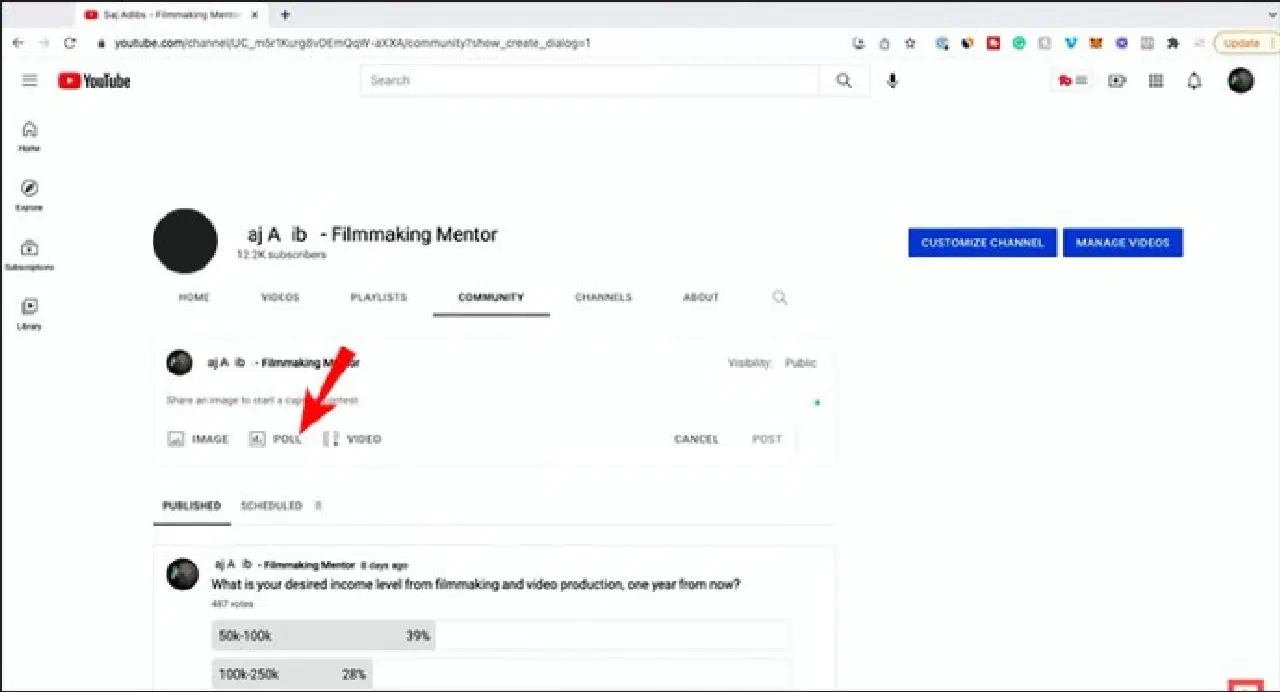
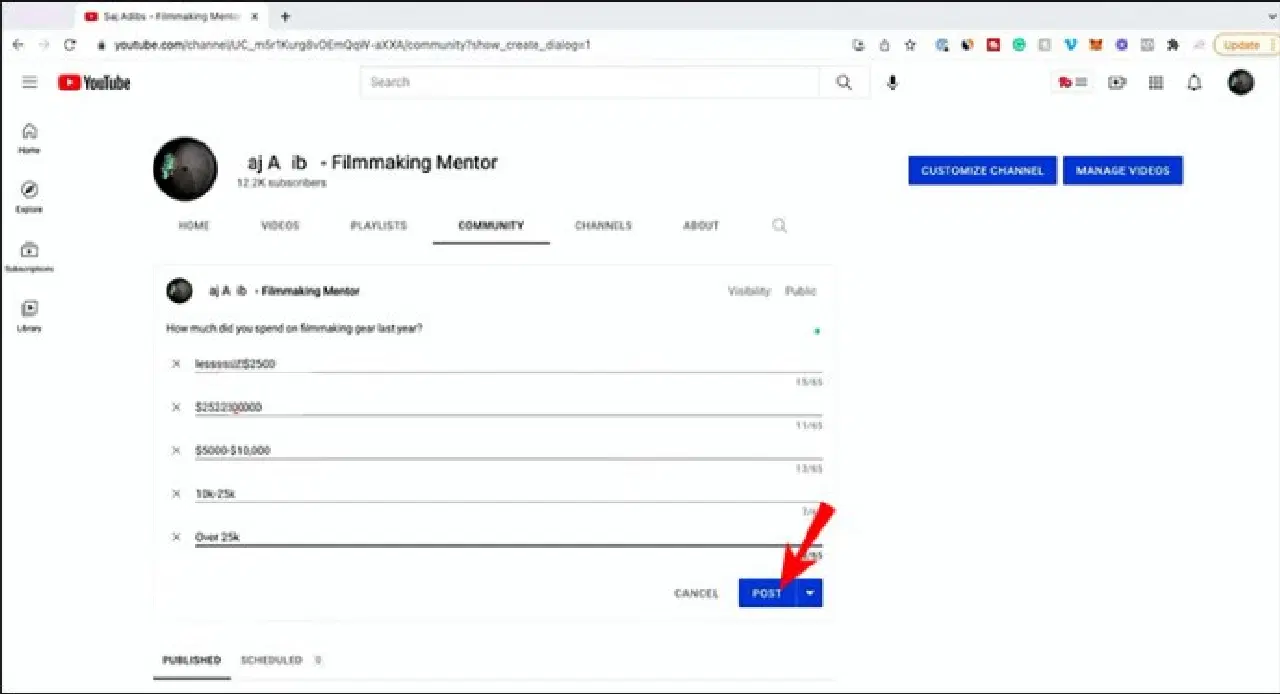
- 커뮤니티 탭에서 '투표' 아이콘을 클릭한 다음, '투표 추가'를 선택합니다. 이제 설문조사 질문과 최대 5개의 선택지를 입력할 수 있습니다.
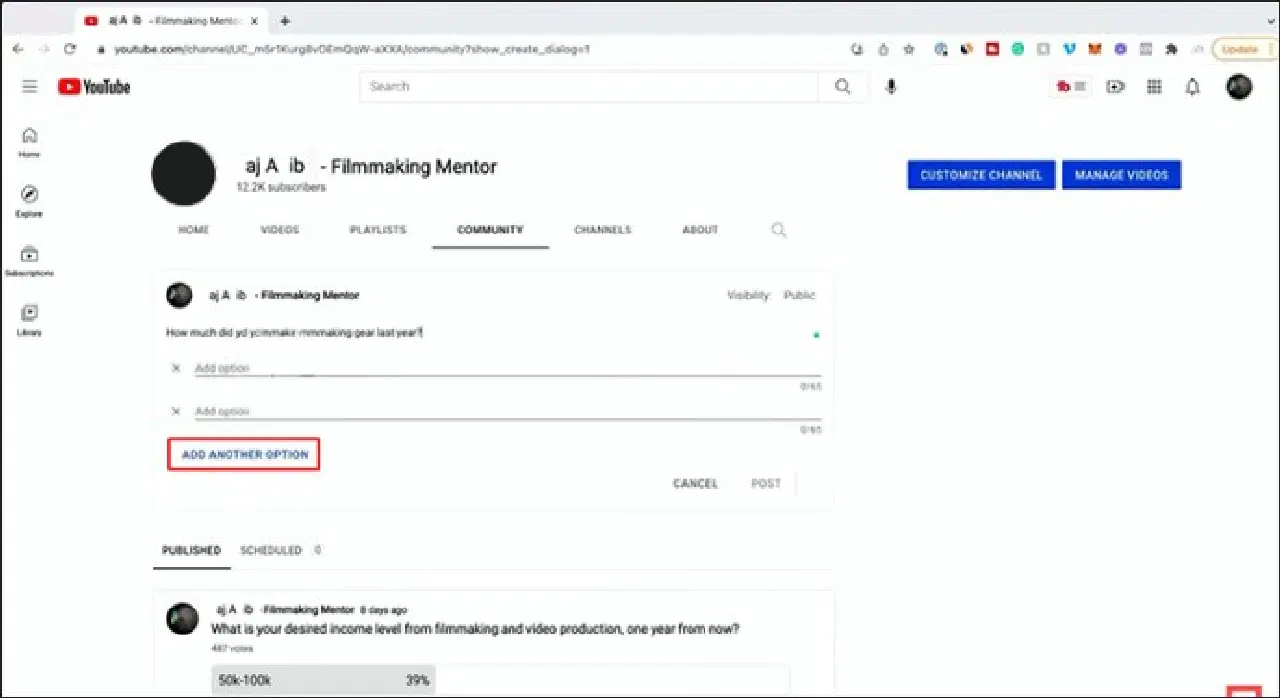
- 설문조사 질문을 입력하고, '옵션 추가' 필드에 선택지를 입력합니다. 추가 선택지가 필요하면 '다른 선택 항목 추가'를 클릭합니다.
- 설문조사가 완성되면 '게시'를 클릭하여 즉시 게시하거나, 원하는 시간에 게시하도록 예약할 수 있습니다.
동영상 내에 실시간 투표를 삽입하려면 '투표 카드' 기능을 사용하세요. 다음은 그 방법입니다.
- YouTube 스튜디오에 접속하여 설문조사를 추가할 동영상을 선택합니다.
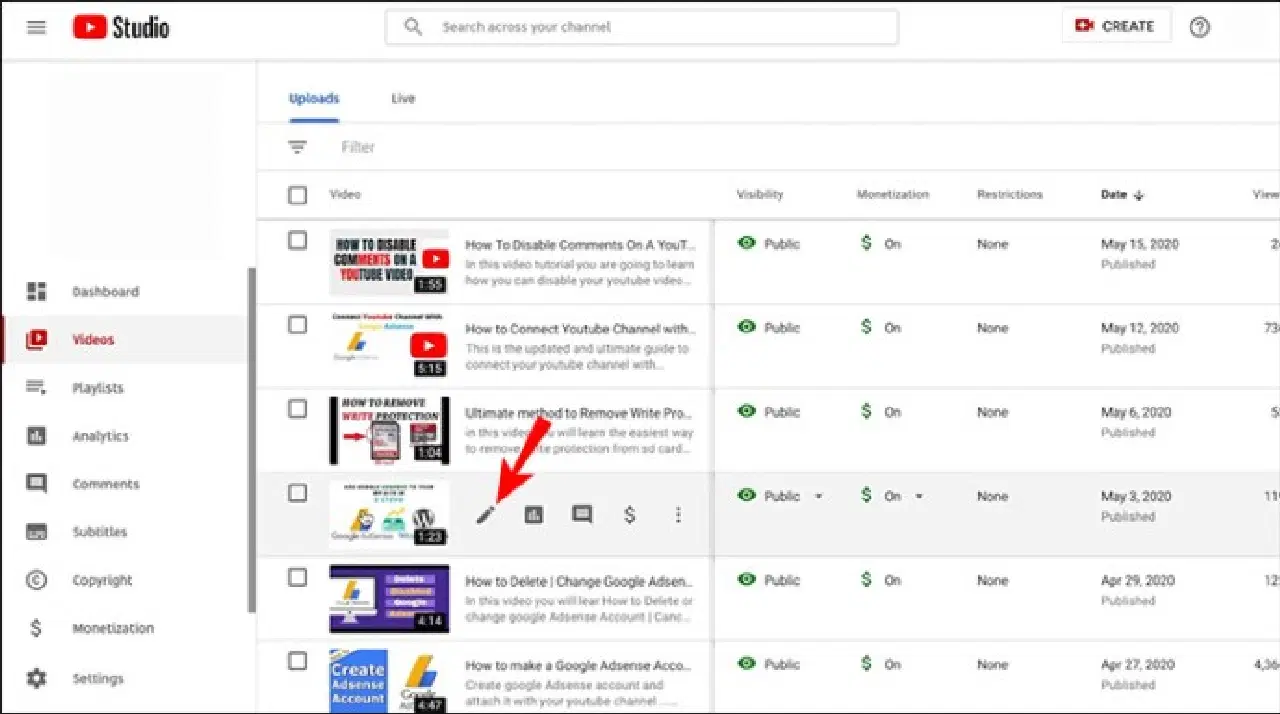
- 동영상 아래에서 '카드' 탭을 선택합니다.
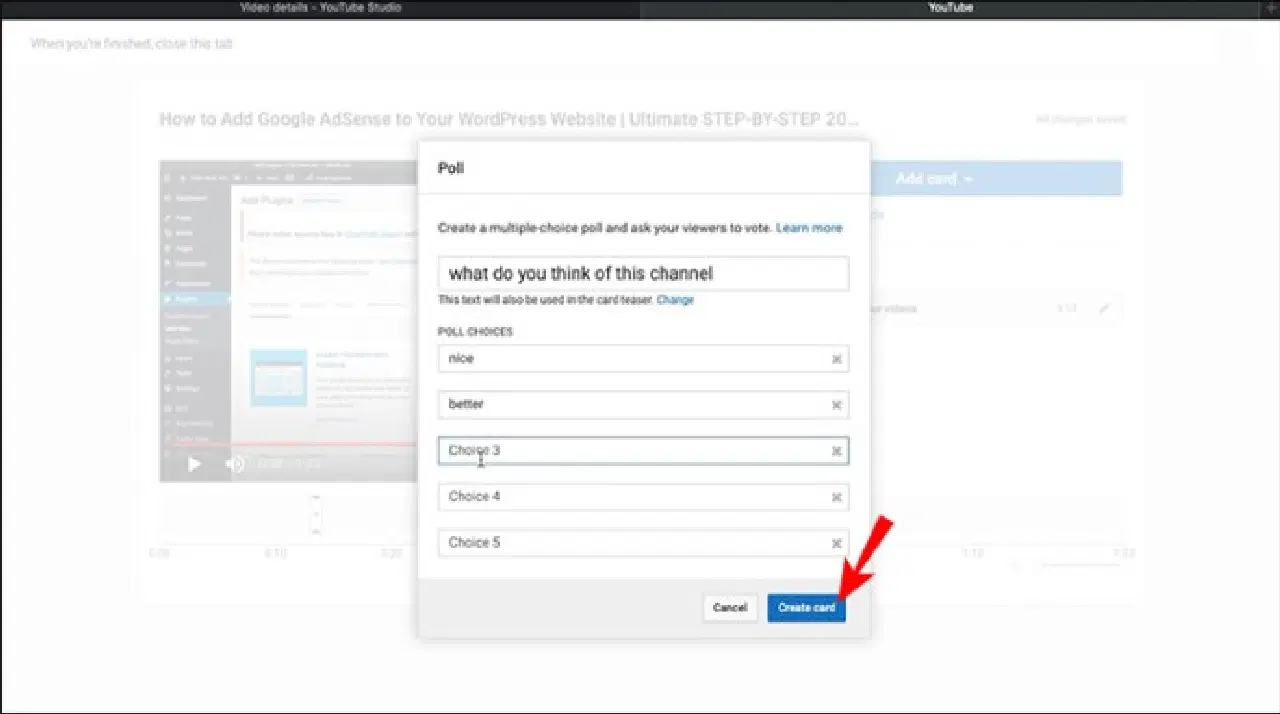
- 카드 편집 페이지 우측 상단에서 '카드 추가' 옵션을 선택한 후, '설문조사' 범주에서 '만들기'를 클릭합니다.
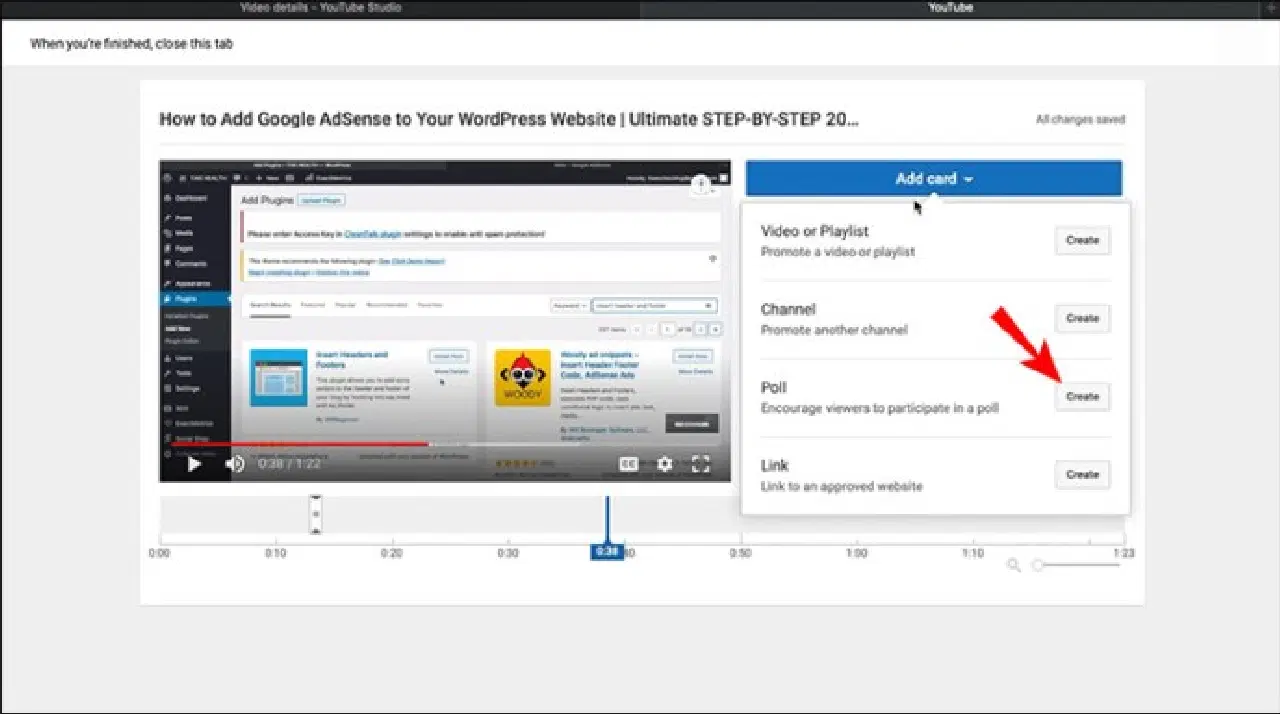
- 설문조사 질문을 입력하고 각 선택지를 작성합니다. 추가 선택지가 필요하면 '다른 선택 항목 추가'를 선택하세요. 최대 5개까지 입력할 수 있습니다.
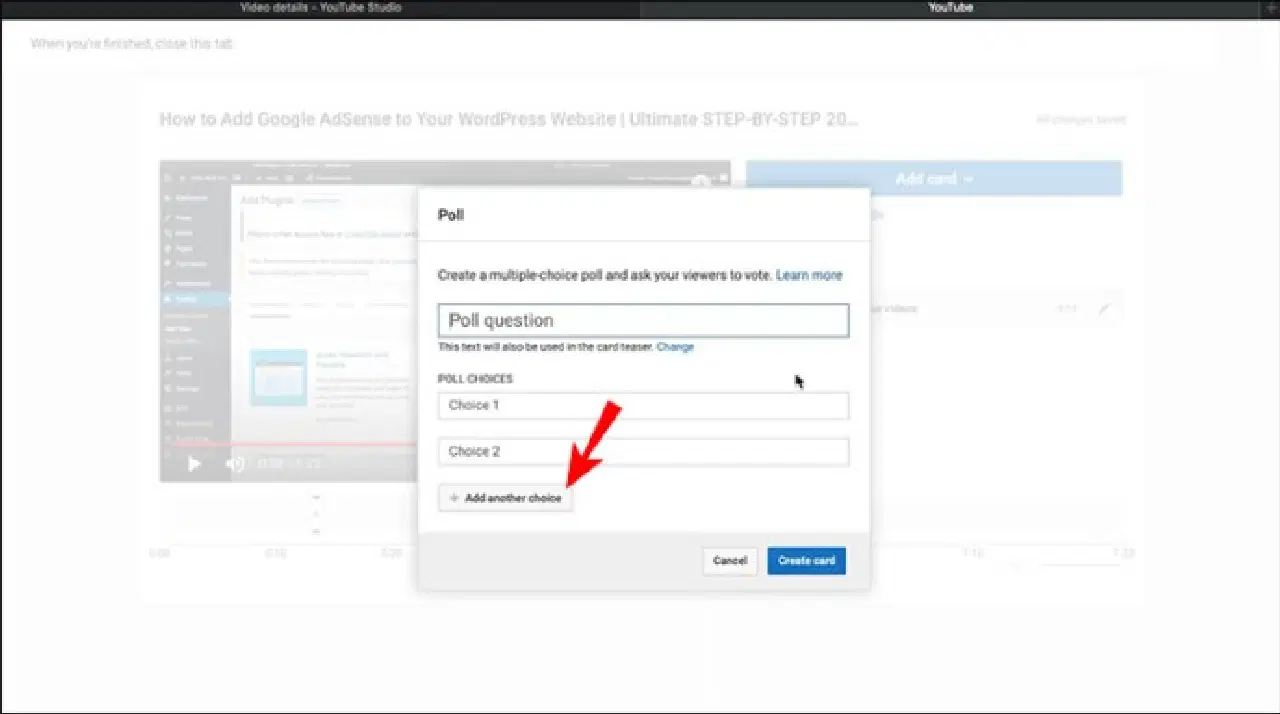
- '카드 만들기'를 클릭합니다.
- 동영상 타임라인에서 설문조사 마커를 이동하여 투표가 표시될 정확한 시점을 지정합니다.
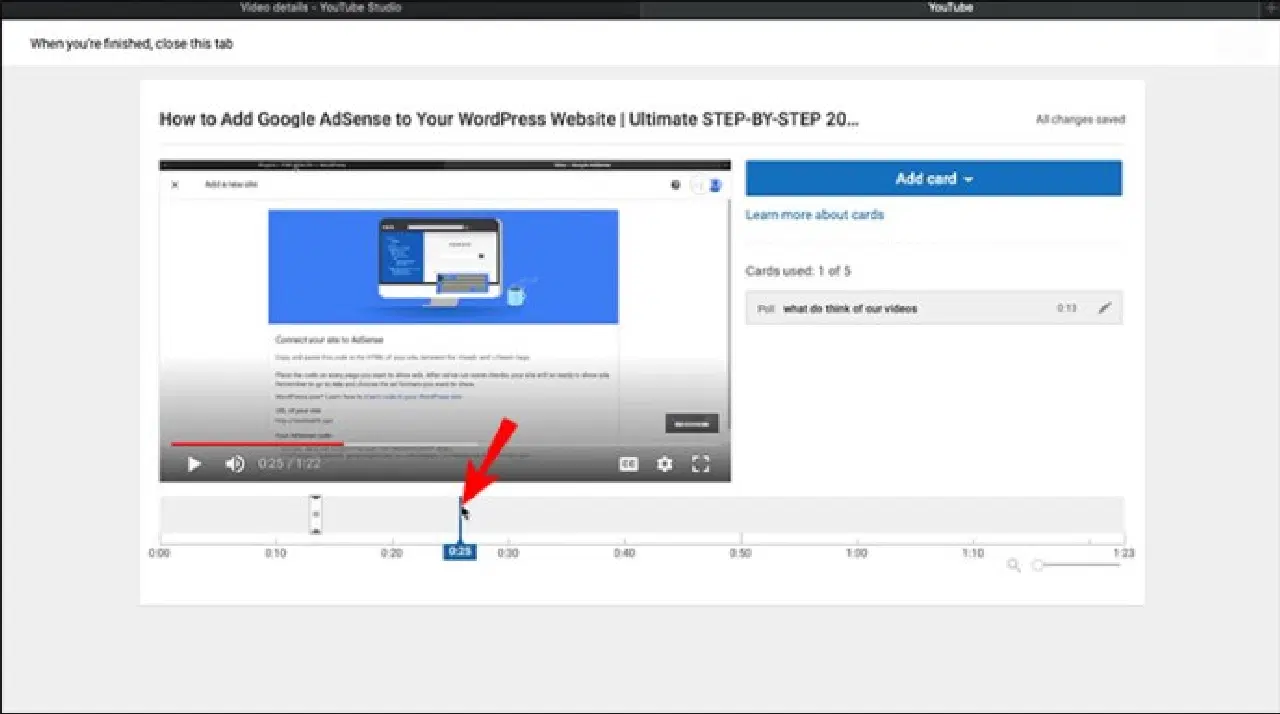
- 설문조사 종료 후, 카드를 찾아 우측의 '투표 결과'를 선택합니다. 휴지통 아이콘을 클릭한 후 '삭제'를 선택하여 설문조사를 삭제합니다.
Android 기기에서 YouTube 설문조사 생성 방법
Android 기기의 YouTube 앱을 사용하여 커뮤니티 설문조사를 만드는 방법은 다음과 같습니다.
- YouTube 앱을 실행합니다.
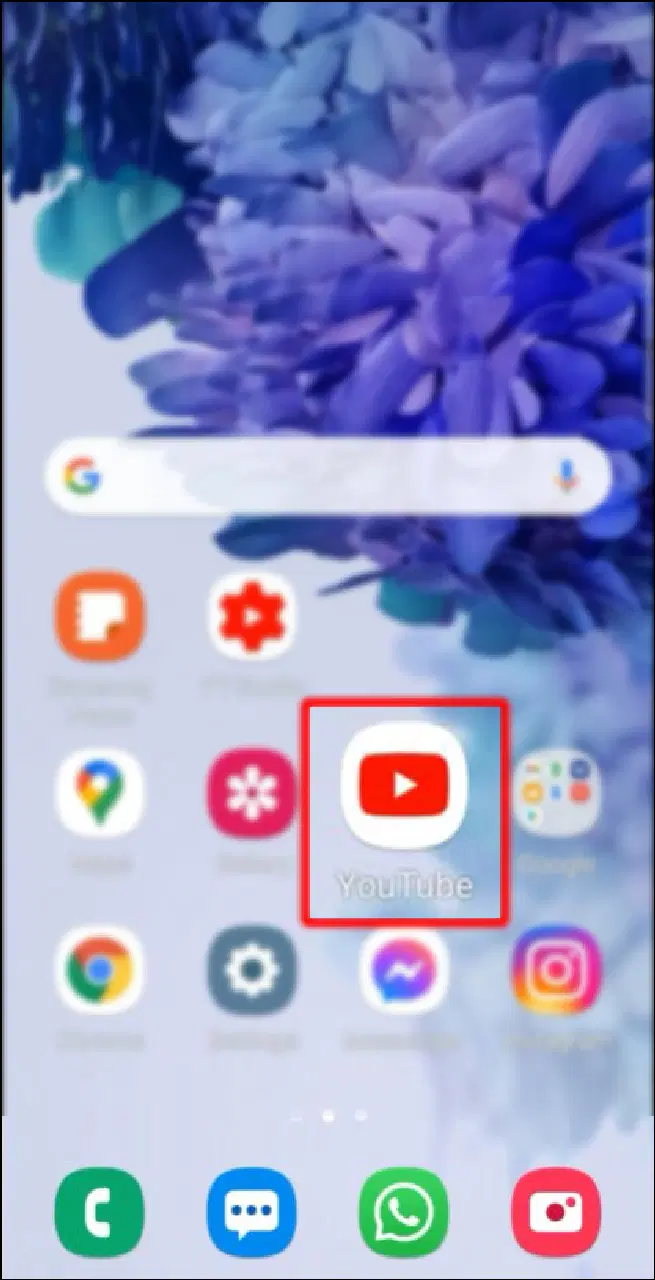
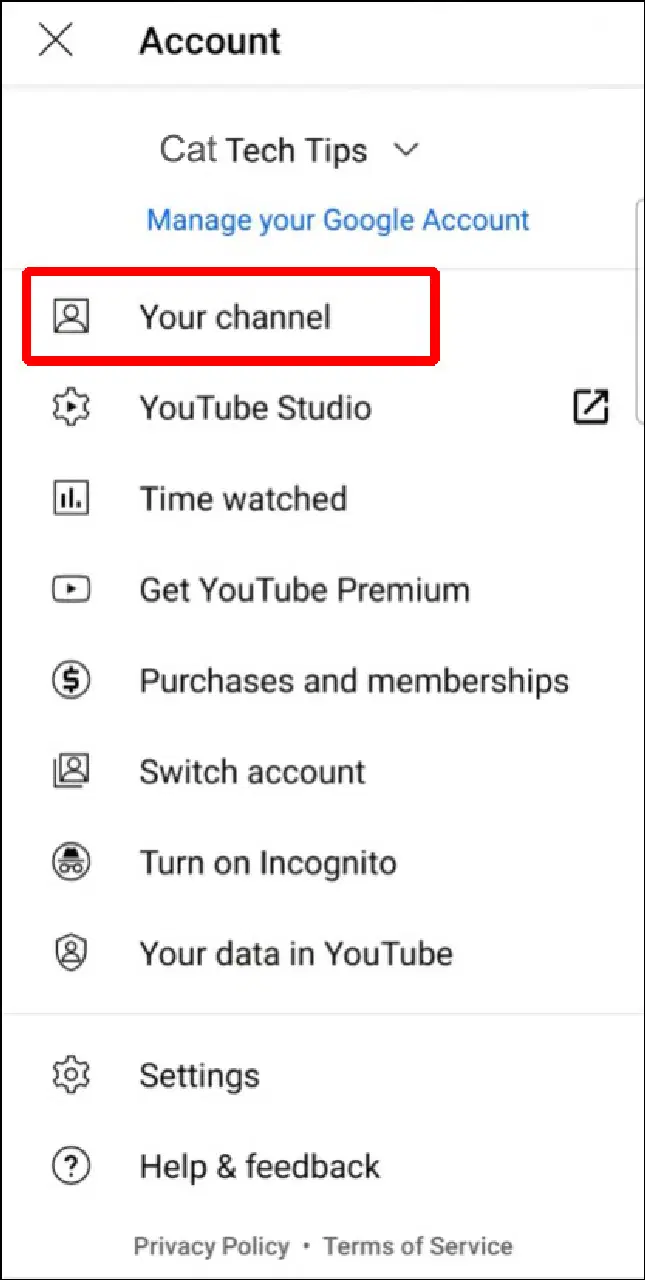
- 홈 페이지 우측 상단의 사용자 아이콘을 탭합니다.
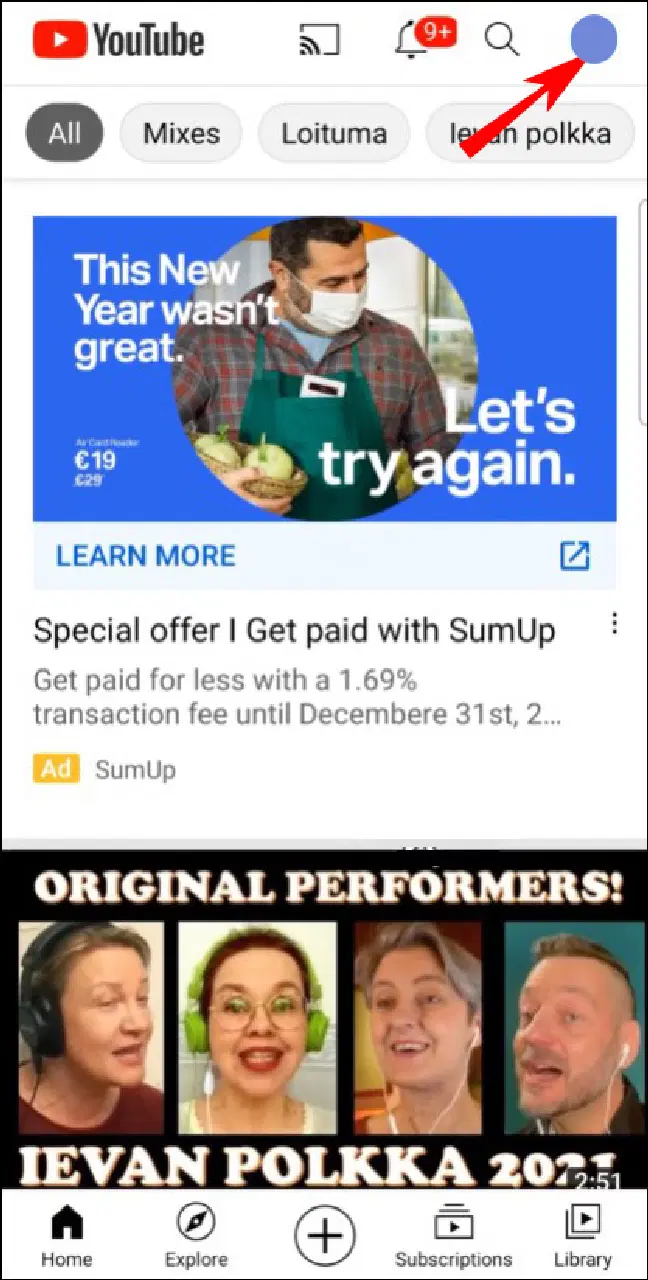
- '내 채널'을 선택합니다.
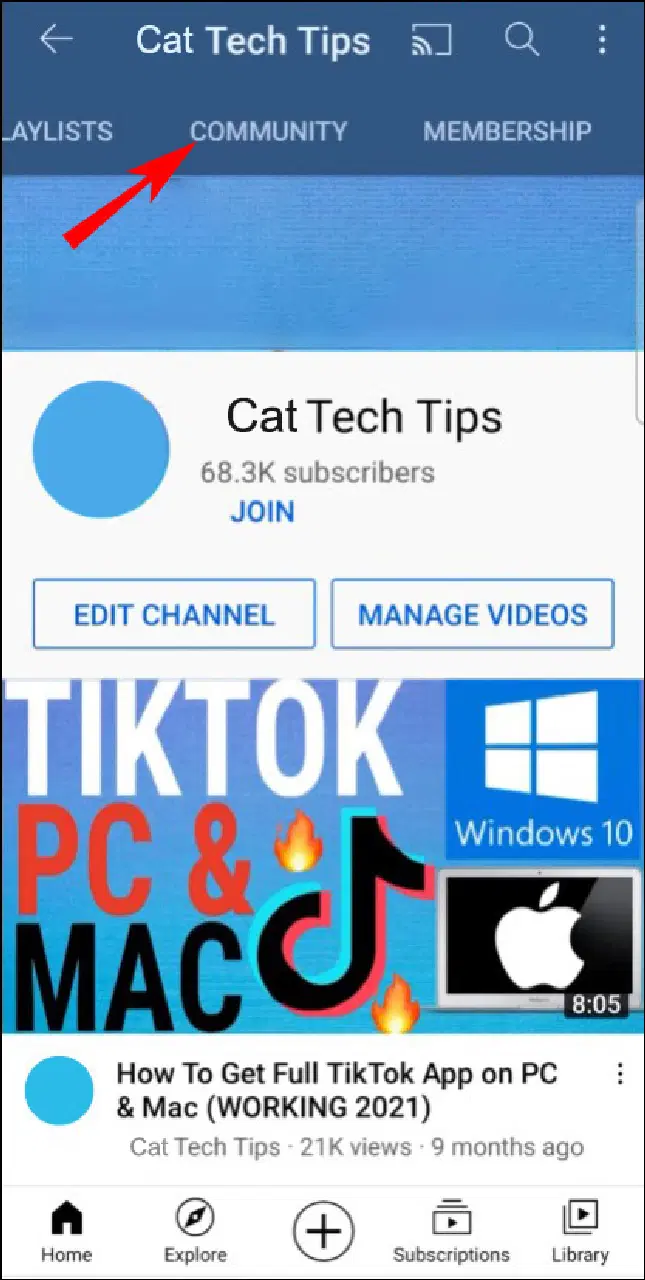
- 상단 메뉴에서 '커뮤니티' 옵션이 나타날 때까지 슬라이드합니다.
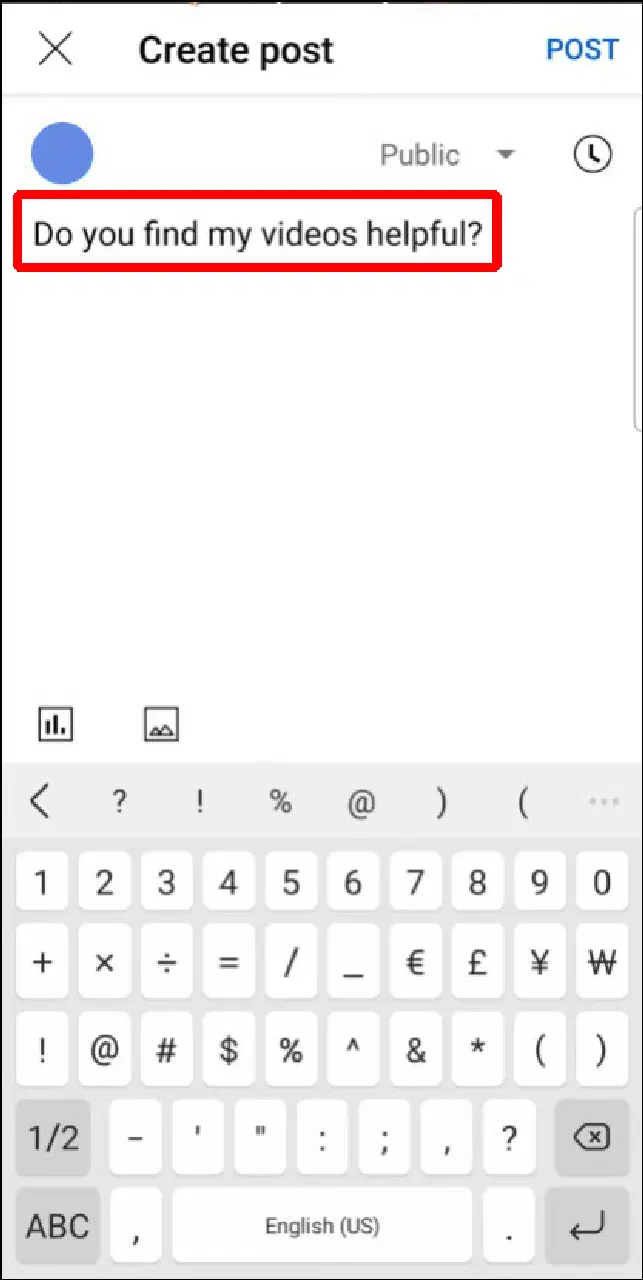
- 커뮤니티 페이지 상단의 텍스트 필드를 탭하여 게시물을 작성하고 설문조사 질문을 입력합니다.
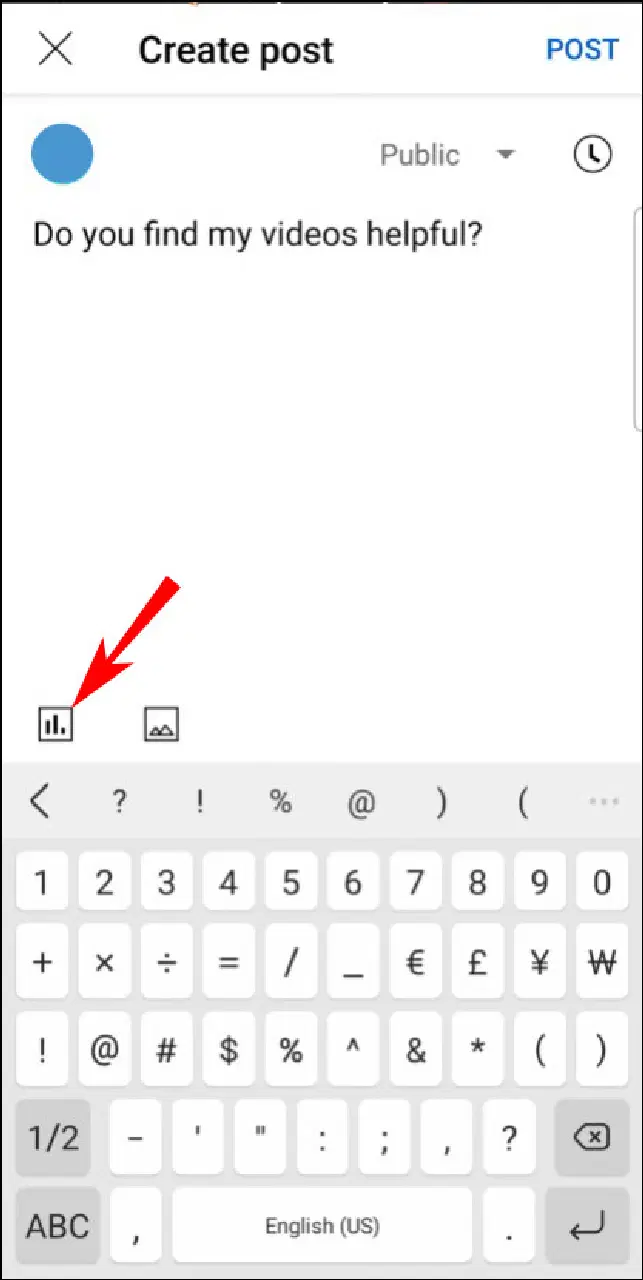
- 텍스트 상자 좌측 하단의 투표 아이콘을 탭합니다.
- 팝업 텍스트 필드에 설문조사 선택지를 입력합니다. 더 많은 항목이 필요하면 '다른 선택 항목 추가'를 탭합니다.
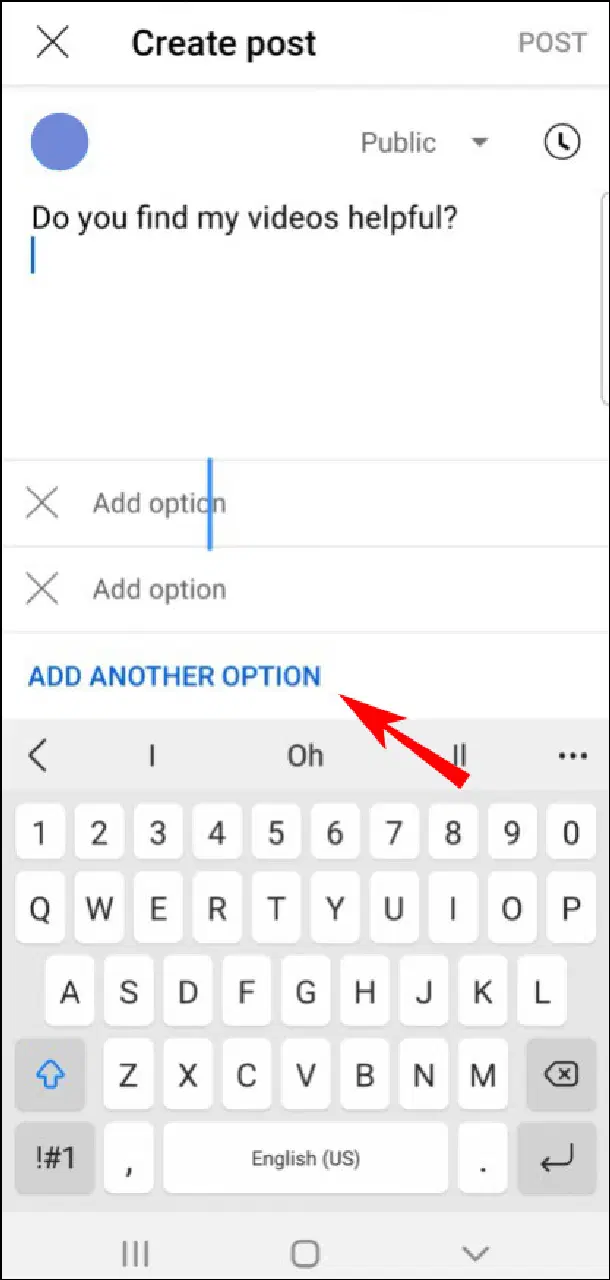
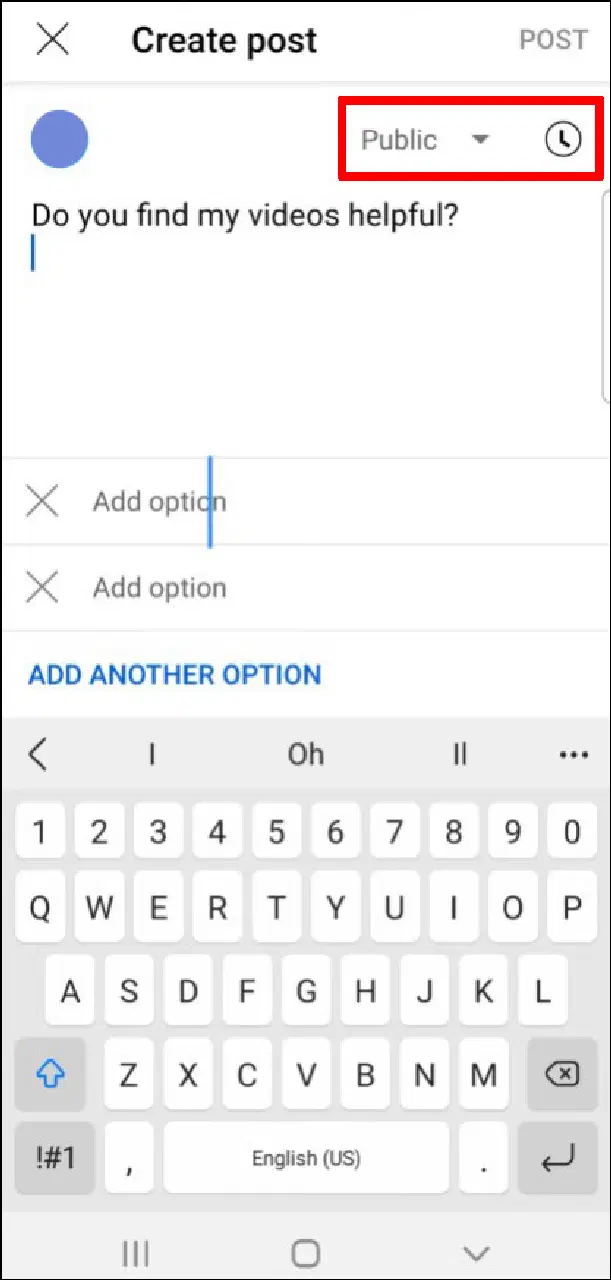
- 설문조사 공개 범위를 설정하려면 '공개' 옆의 드롭다운 아이콘을 탭하세요. 예약 게시를 원하면 시계 아이콘을 탭합니다.
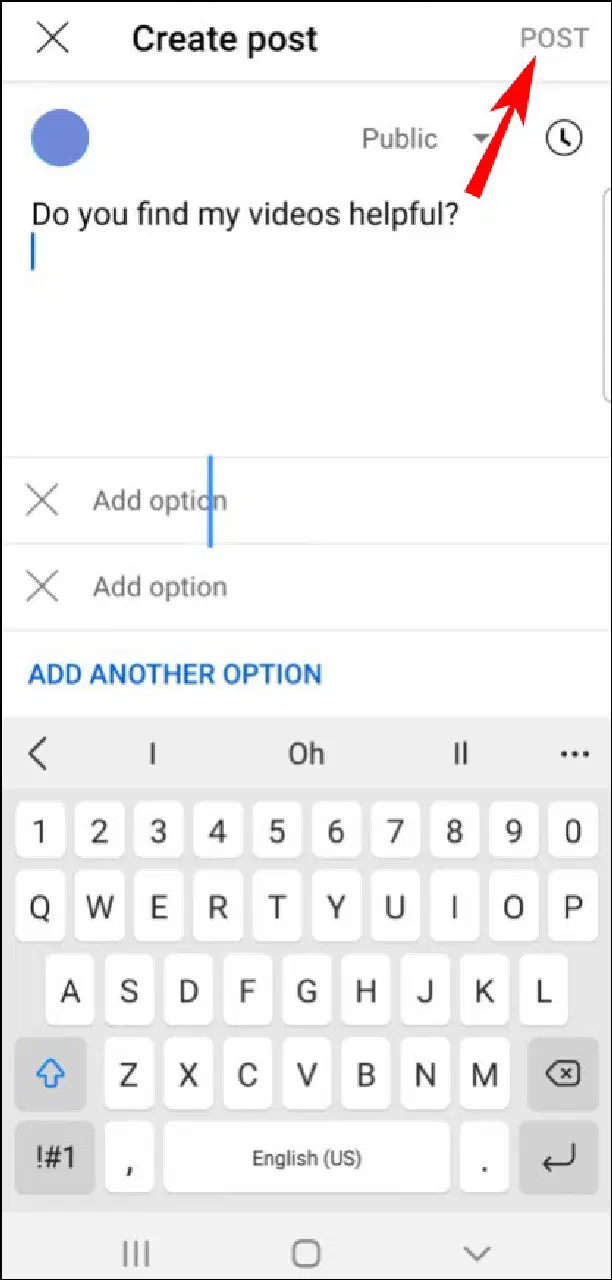
- 준비가 되면 우측 상단의 '게시'를 탭합니다.
현재 YouTube 모바일 앱 및 YouTube 스튜디오 앱에서는 '투표 카드' 기능을 지원하지 않습니다. 하지만 Android 기기에서 YouTube 데스크톱 버전에 접속하여 동영상에 투표 카드를 추가할 수 있습니다. 방법은 다음과 같습니다.
- YouTube.com 웹사이트에 접속합니다.
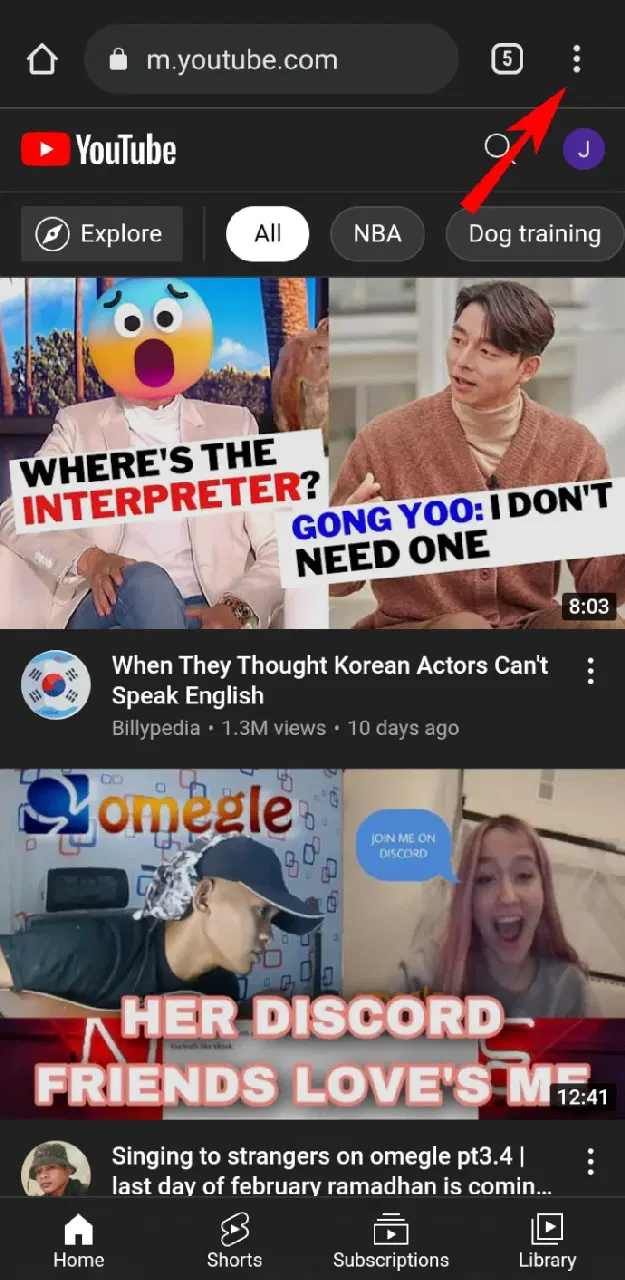
- 우측 상단의 점 3개 메뉴 아이콘을 탭하고, 하단으로 스크롤하여 '데스크톱 사이트' 옵션을 선택합니다.
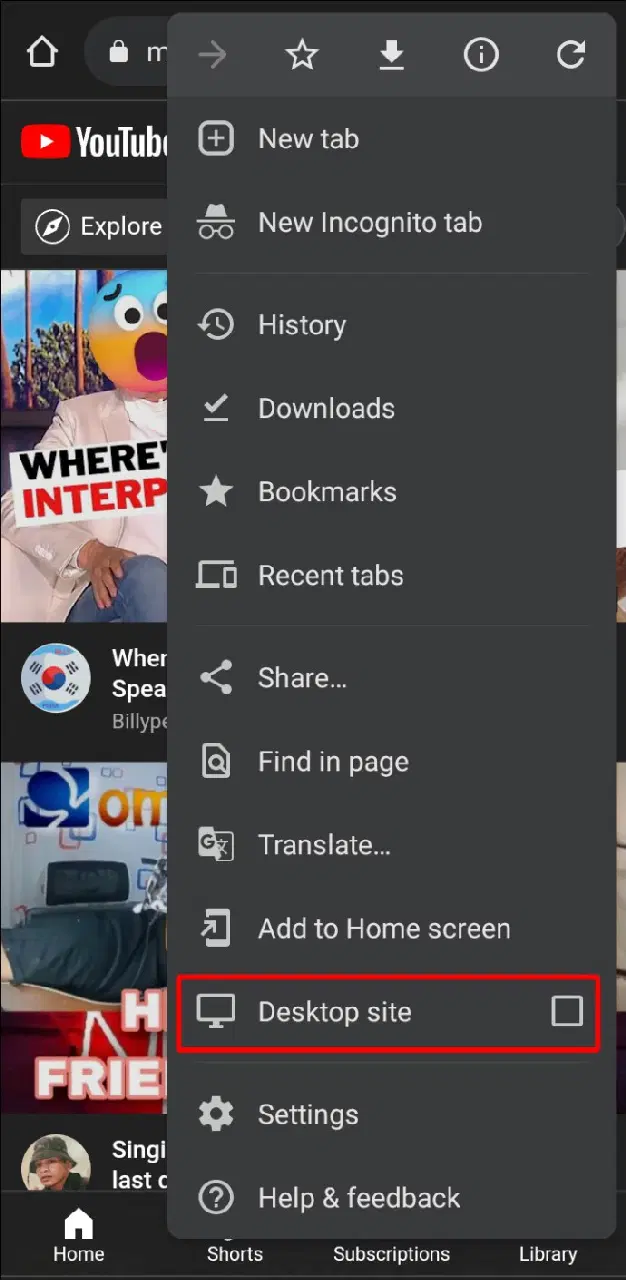
- 투표 카드를 추가하려는 동영상을 찾아서 '편집'을 탭합니다.
- 탭 표시줄에서 '카드' 옵션을 선택합니다.
- 우측 상단에서 '카드 추가'를 클릭하고, '설문조사' 범주에서 '만들기'를 선택합니다.
- 설문조사 질문과 각 선택지를 입력합니다. 추가 옵션을 위해 '다른 선택 항목 추가'를 탭합니다.
- 만족스럽다면 '카드 만들기'를 선택합니다.
iPad에서 YouTube 설문조사 생성 방법
iPad에서 커뮤니티 탭을 통해 YouTube 설문조사를 게시하려면 다음 단계를 따르십시오.
- YouTube 앱을 실행합니다.
- 홈 페이지 우측 상단의 사용자 아이콘을 탭합니다.
- '내 채널'을 선택합니다.
- 상단 메뉴에서 '커뮤니티' 옵션이 나타날 때까지 슬라이드합니다.
- 커뮤니티 페이지 상단의 텍스트 필드를 탭하여 게시물을 작성하고 설문조사 질문을 입력합니다.
- 텍스트 상자 좌측 하단의 투표 아이콘을 탭합니다.
- 투표 선택지를 입력하고 필요하다면 '다른 선택 항목 추가'를 탭합니다.
- 설문조사 공개 범위를 설정하려면 '공개' 옆의 풀다운 아이콘을 탭합니다. 예약 게시를 원하면 시계 아이콘을 탭합니다.
- 준비가 되면 우측 상단의 '게시'를 탭합니다.
투표 카드 기능은 YouTube 모바일 및 YouTube 스튜디오 앱에서 사용할 수 없습니다. iPad를 통해 데스크톱 버전의 YouTube에 접속하여 동일한 작업을 수행할 수 있습니다. 다음은 그 방법입니다.
- YouTube.com 웹사이트에 접속합니다.
- 우측 상단의 점 3개 메뉴 아이콘을 탭한 후, 하단으로 스크롤하여 '데스크톱 사이트' 옵션을 선택합니다.
- 투표 카드를 추가할 동영상을 선택한 후 '편집'을 탭합니다.
- 메뉴 표시줄에서 '카드' 옵션을 선택합니다.
- 우측 상단에서 '카드 추가'를 선택합니다.
- '설문조사' 범주에서 '만들기'를 선택합니다.
- 설문조사 질문과 선택지를 입력합니다. 더 많은 옵션을 보려면 '다른 선택 항목 추가'를 탭하세요. 최대 5개까지 가능합니다.
- 만족스럽다면 '카드 만들기'를 선택합니다.
iPhone에서 YouTube 설문조사 생성 방법
iPhone에서 YouTube 설문조사를 만드는 단계는 iPad와 동일합니다. 커뮤니티를 통해 설문조사를 만드는 방법은 다음과 같습니다.
- YouTube 앱을 실행합니다.
- 우측 상단의 사용자 아이콘을 선택하고 '내 채널'을 선택합니다.
- 상단 메뉴에서 '커뮤니티'를 탭합니다.
- 커뮤니티 페이지 상단의 텍스트 필드를 탭하여 게시물을 작성하고 설문조사 질문을 입력합니다.
- 텍스트 상자 좌측의 투표 아이콘을 누릅니다.
- 투표 선택지를 입력하고 필요하다면 '다른 옵션 추가'를 탭합니다.
- '공개' 옵션 옆의 드롭다운 메뉴에서 옵션을 선택하여 일반 또는 구독자만 설문조사를 볼 수 있는지 여부를 설정합니다.
- 시계 아이콘을 클릭하고 시간 또는 날짜를 선택하여 투표를 게시할 시기를 설정할 수도 있습니다.
- 준비가 되면 우측 상단의 '게시'를 탭합니다.
YouTube 모바일 및 YouTube 스튜디오 앱은 현재 투표 카드 기능을 제공하지 않습니다. 그러나 iPhone을 통해 데스크톱 버전에 접속하여 동일한 효과를 얻을 수 있습니다. 다음은 그 방법입니다:
- iPhone에서 YouTube.com 웹사이트에 접속합니다.
- 우측 상단의 점 3개 메뉴 아이콘을 선택하여 데스크톱 버전으로 전환하고, 하단으로 스크롤하여 '데스크톱 사이트' 옵션을 선택합니다.
- 투표 카드를 추가하려는 동영상을 선택한 후 '편집'을 탭합니다.
- 메뉴 표시줄에서 '카드' 옵션을 누릅니다.
- 우측 상단에서 '카드 추가'를 선택하고, '설문조사' 범주에서 '만들기'를 선택합니다.
- 설문조사 질문과 선택지를 입력합니다. 추가 옵션을 위해서는 '다른 선택 항목 추가'를 탭합니다.
- 설문조사가 완료되면 '카드 만들기'를 선택합니다.
YouTube 참여도 향상을 위한 설문조사 활용
YouTube 설문조사는 시청자 참여를 유도하고 동영상 시청 시간을 늘리는 데 매우 효과적인 도구입니다. 설문조사는 '커뮤니티' 탭을 통해 채널에 게시할 수 있으며, '설문조사 카드' 기능을 사용하여 시청자가 동영상 내 실시간 설문조사에 참여할 수 있도록 할 수도 있습니다. '카드' 기능은 YouTube 모바일 앱에서 지원하지 않지만, YouTube.com에서 데스크톱 사이트로 전환하여 사용할 수 있습니다.
어떤 유형의 설문조사를 활용하여 시청자 의견을 수렴하고 싶으신가요? 아래 댓글 섹션에서 알려주세요.