Word 문서를 확대 및 축소하는 방법
워드 문서의 특정 부분을 자세히 보거나, 표준 크기보다 더 많은 내용을 한눈에 확인하고 싶을 때, 확대/축소 기능은 매우 유용합니다. 워드 문서를 확대하거나 축소하는 여러 가지 방법을 소개합니다.
워드 문서 확대/축소를 위한 간편한 방법: 확대/축소 막대 활용
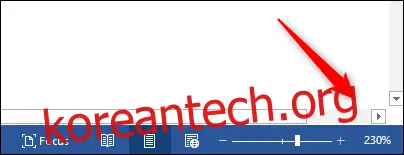
워드 문서를 확대하거나 축소해야 할 필요는 자주 발생합니다. 마이크로소프트 워드는 이러한 필요를 충족시키기 위해, 창 하단 상태 표시줄 오른쪽에 확대/축소 막대를 배치하여 사용자가 빠르게 접근할 수 있도록 했습니다.
확대/축소 막대를 사용하는 방법은 매우 간단합니다. 슬라이더를 클릭하여 왼쪽으로 드래그하면 축소되고, 오른쪽으로 드래그하면 확대됩니다. 슬라이더를 움직임에 따라 페이지 비율이 즉시 조정되는 것을 확인할 수 있습니다.

더욱 정밀한 조정을 원한다면, 빼기(-) 또는 더하기(+) 기호를 클릭하여 10%씩 축소하거나 확대할 수 있습니다.

만약 워드 문서를 너무 많이 확대하여 페이지의 일부가 화면을 벗어나면, 페이지 하단에 수평 스크롤 막대가 나타나 화면 밖으로 숨겨진 부분을 볼 수 있게 해줍니다.
확대/축소 대화 상자를 이용한 고급 확대/축소 기능
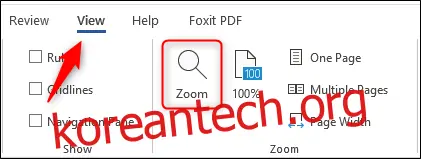
확대/축소 기능을 좀 더 세밀하게 제어하고 싶다면, "확대/축소" 대화 상자를 활용할 수 있습니다. 이 대화 상자는 추가적인 옵션을 제공하여 사용자의 요구에 맞게 확대/축소를 조절할 수 있게 해줍니다. "보기" 탭을 클릭한 후, "확대" 그룹에서 "확대" 버튼을 클릭하여 접근할 수 있습니다.
"확대" 대화 상자에는 다양한 사전 설정 옵션이 제공됩니다. 오른쪽에 있는 옵션들은 특정 비율로 확대 또는 축소하며, 왼쪽에 있는 옵션들은 기본값으로 설정됩니다. 이러한 비율은 사용자의 장치 화면 크기 및 워드 창의 크기(전체 화면, 반 화면 등)에 따라 달라집니다.
만약 사전 설정된 옵션 중 원하는 비율이 없다면, "백분율" 옵션 옆에 있는 위/아래 화살표를 사용하여 1% 단위로 확대 또는 축소할 수 있습니다. 이는 확대/축소 막대에서 10% 단위로 조절하는 것보다 더욱 세밀한 조정이 가능하게 해줍니다.
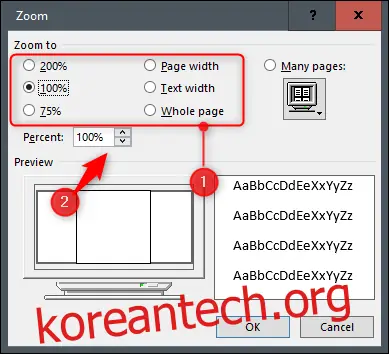
모든 설정을 마친 후 "확인" 버튼을 클릭하면 변경 사항이 적용됩니다.
더욱 편리한 워드 단축키 활용
장치에 따라 확대/축소를 위한 몇 가지 단축키를 사용할 수도 있습니다. 터치스크린 또는 터치패드를 사용하는 경우, 핀치 투 줌 기능을 활용할 수 있습니다. 화면에 두 손가락을 대고 손가락을 오므리면 축소되고, 손가락을 벌리면 확대됩니다.
스크롤 휠이 있는 마우스를 사용하는 경우, "Ctrl" 키를 누른 상태에서 휠을 위로 스크롤하면 확대되고, 아래로 스크롤하면 축소됩니다.