Word에서 주석을 추가 및 제거하는 방법
워드 문서에서 코멘트 기능은 검토 중인 문서에 대한 의견을 효율적으로 전달하는 데 매우 유용합니다. 코멘트를 통해 제기된 문제가 해결되었다면, 해당 코멘트를 제거하여 문서의 깔끔함을 유지할 수 있습니다. 이제 워드 문서에서 코멘트를 추가하고, 필요에 따라 수정하거나 삭제하는 방법을 알아보겠습니다.
코멘트 추가하는 방법
코멘트를 추가하려면, 먼저 워드 문서를 열고 코멘트를 삽입할 부분을 선택하세요. 그런 다음 상단 메뉴에서 "검토" 탭으로 이동하여 "코멘트" 그룹 내의 "새 코멘트" 옵션을 클릭합니다.
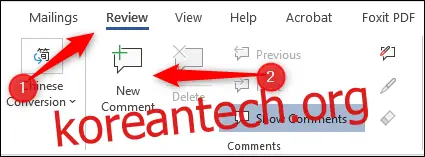
코멘트 입력란이 나타나면, 필요한 의견이나 피드백을 작성합니다. 이 과정을 통해 문서의 여러 부분에 코멘트를 추가할 수 있습니다.
코멘트에 답글 달기
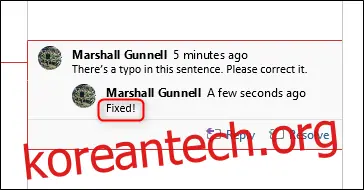
이미 작성된 코멘트에 답글을 남기려면 해당 코멘트 위에 마우스를 올리면 "답장" 버튼이 나타납니다. 이 버튼을 클릭하여 답글을 입력할 수 있습니다.

답글을 작성 후 저장하면, 해당 코멘트 아래에 답글이 추가됩니다.
코멘트 삭제 또는 해결 처리하기
코멘트를 '해결' 처리하면 코멘트는 유지되지만 '해결됨'으로 표시되어, 협업하는 다른 사용자들이 해당 문제가 처리되었음을 알 수 있습니다. 반면, 코멘트를 삭제하면 해당 코멘트는 완전히 제거됩니다.
"해결" 기능은 다른 팀원에게 문제가 처리되었음을 알리는 데 유용하며, "삭제" 기능은 사이드바에서 불필요한 코멘트를 정리하는 데 사용됩니다.
코멘트를 해결하려면 해당 코멘트 위로 마우스를 가져가 "해결" 버튼을 클릭하면 됩니다.
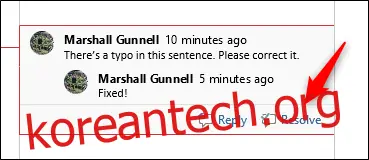
해결된 코멘트는 사이드바에 남아있지만 회색으로 표시되어 해결되었음을 나타냅니다.
코멘트를 삭제하려면 해당 코멘트를 마우스 오른쪽 버튼으로 클릭한 다음 "삭제"를 선택합니다.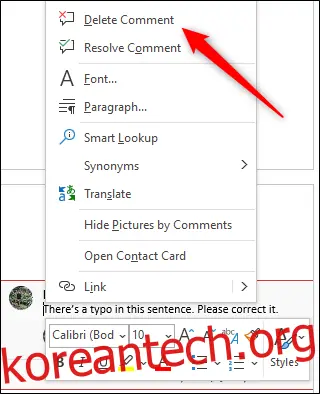
또는 삭제할 코멘트를 선택한 후, "검토" 탭의 "코멘트" 그룹에서 "삭제" 버튼을 클릭해도 됩니다.
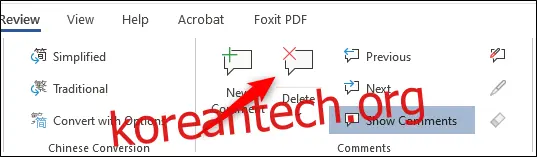
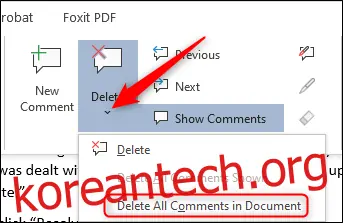
워드 문서에 한 번에 삭제할 코멘트가 많다면, "삭제" 버튼 아래 화살표를 클릭한 다음 "문서의 모든 코멘트 삭제" 옵션을 선택하여 한 번에 모든 코멘트를 삭제할 수 있습니다.
해결된 코멘트 다시 열기
이전에 해결된 것으로 표시된 코멘트에 추가적인 피드백을 남겨야 하는 경우, 해당 코멘트를 마우스 오른쪽 버튼으로 클릭하고 "코멘트 다시 열기"를 선택하여 코멘트를 다시 활성화할 수 있습니다.
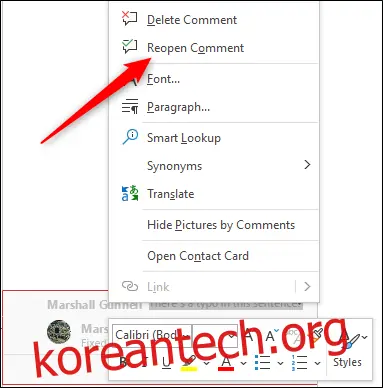
이 기능은 코멘트가 '해결됨'으로 표시되어 있고 삭제되지 않은 경우에만 사용할 수 있습니다.