디스코드는 다중 플랫폼을 지원하는 인기 메신저 앱으로, 사용자들이 커뮤니티를 구축하고, 음성 및 화상 통화, 문자 메시지, 파일 공유를 할 수 있도록 설계되었습니다.
원래는 게이머들을 위한 플랫폼으로 시작되었지만, 최근에는 게임 외 다른 다양한 커뮤니티에서도 폭넓게 사용되고 있습니다. 디스코드는 디스코드 서버라는 구조로 나뉘어져 있으며, 각 서버는 고유한 멤버, 주제, 규칙 및 채널을 가지고 있습니다.
디스코드는 윈도우, macOS, 리눅스, 안드로이드, iOS 등 다양한 운영체제를 지원합니다. 본 글에서는 윈도우와 리눅스 환경에서 디스코드를 설치하는 방법을 자세히 알아보겠습니다.
윈도우에서 디스코드 설치하기
윈도우 사용자라면 디스코드 웹사이트에서 제공하는 설치 파일을 다운로드하여 간편하게 설치할 수 있습니다. 디스코드 다운로드 페이지에서 설치 파일을 내려받으세요.

다운로드된 설치 파일을 실행하면 디스코드 설치 프로그램이 시작됩니다. 인터넷 연결이 되어 있다면, 설치 프로그램은 먼저 최신 버전의 패치 파일을 다운로드합니다.
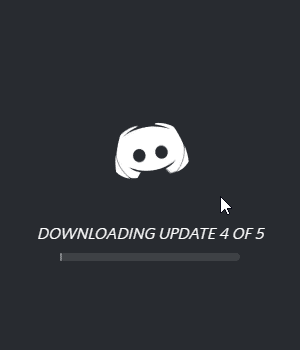
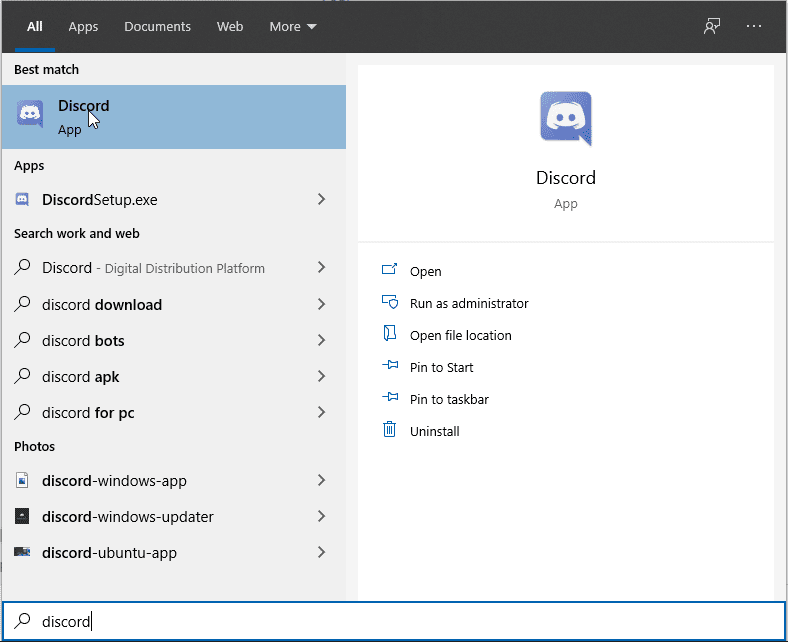
업데이트가 완료되면 설치가 자동으로 진행되며, 사용자 입력 없이 디스코드가 실행됩니다. 설치가 완료된 후에는 윈도우 시작 메뉴에서 디스코드 아이콘을 찾을 수 있으며, 윈도우 작업 표시줄 검색 기능을 통해서도 실행할 수 있습니다.
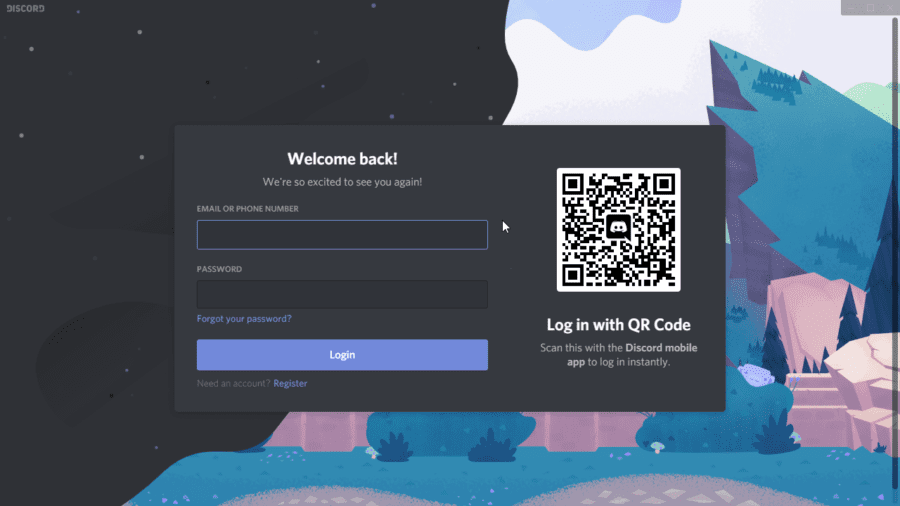
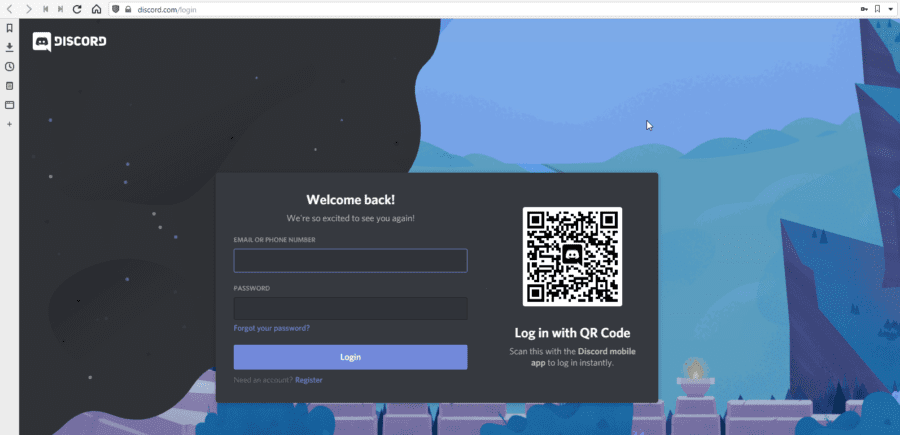
디스코드 앱을 실행하면 기존 디스코드 계정으로 로그인하거나, 모바일 앱에서 QR 코드를 스캔하여 로그인할 수 있습니다. 만약 디스코드를 처음 사용하는 사용자라면 새로운 계정을 생성하여 사용할 수 있습니다.
리눅스에서 디스코드 설치하기
우분투 18/20 사용자라면 스냅 패키지 관리자를 사용하여 디스코드를 설치하는 것이 가장 편리하고 간단한 방법입니다. 터미널에서 아래의 명령어를 입력하여 디스코드를 설치할 수 있습니다.
$ sudo snap install discord
설치 과정이 완료될 때까지 기다려주세요. 완료되면 다음과 같은 메시지가 나타납니다.
$ sudo snap install discord
discord 0.0.13 from Snapcrafters installed
$
이제 데스크탑 GUI 메뉴 또는 리눅스 명령줄을 통해 다음과 같이 디스코드를 실행할 수 있습니다.
$ discord &
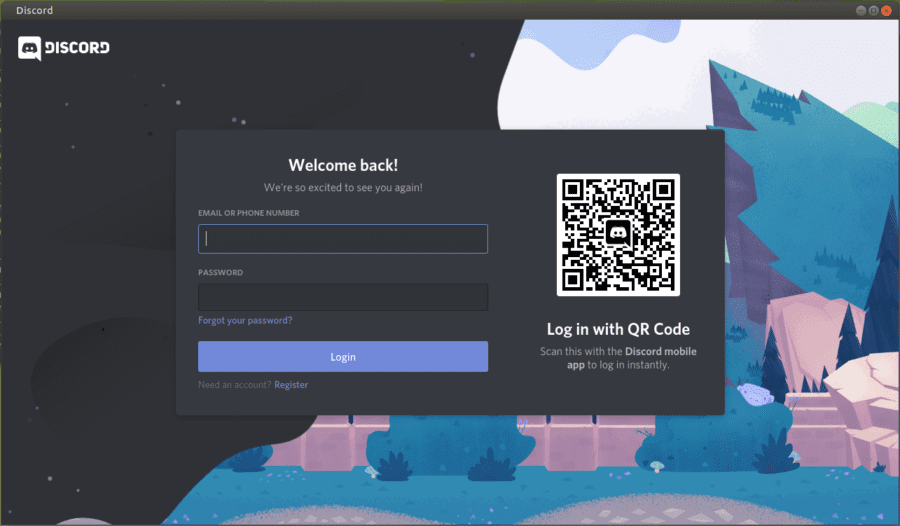
디스코드가 실행되면 기존 계정으로 로그인하거나, 디스코드 모바일 앱에서 QR 코드를 스캔하여 로그인할 수 있습니다. 디스코드를 처음 사용하는 경우 새로운 계정을 생성하여 사용할 수도 있습니다.
만약 스냅 패키지를 이용한 설치를 원하지 않는다면, 디스코드 공식 웹사이트에서 제공하는 Deb 및 TAR 파일로도 설치할 수 있습니다. 이러한 파일들은 스냅 설치가 불가능한 환경에서 유용하게 사용할 수 있습니다.
웹 브라우저에서 디스코드 사용하기
또 다른 방법으로, 별도의 프로그램 설치 없이 웹 브라우저를 통해 디스코드를 사용할 수 있습니다. 크롬이나 파이어폭스 같은 최신 웹 브라우저를 사용하여 디스코드 웹 앱에 접속하여 로그인하면 됩니다.
결론
디스코드를 설치하는 과정은 다른 일반적인 프로그램 설치와 마찬가지로 간단합니다. 이 글이 디스코드를 설치하는데 도움이 되었기를 바랍니다.
즐거운 게임과 채팅 되세요!
이 글이 유익했나요? 다른 사람들과 공유하여 더 많은 사람들이 디스코드를 쉽게 사용할 수 있도록 도와주세요!