Windows 11에서 PowerPoint에서 파일을 저장할 수 없음 오류를 해결하는 6가지 빠른 방법
파워포인트 저장 오류 해결 방법
파워포인트 프레젠테이션을 저장하려고 할 때 "PowerPoint에서 파일을 저장하는 동안 오류가 발생했습니다."라는 메시지가 나타나 당황스러우신가요? 이는 작업 흐름을 방해할 뿐만 아니라 매우 답답한 경험일 수 있습니다.
컴퓨터를 재시작해도 문제가 해결되지 않았다면, 이제 좀 더 심층적인 해결 방법을 찾아봐야 할 때입니다. 다음은 파워포인트 파일 저장 오류를 즉시 해결하는 데 도움이 될 6가지 효과적인 해결책입니다.
1. 다른 위치에 파일 저장
파워포인트 저장 오류를 해결하는 간단한 방법 중 하나는 프레젠테이션을 다른 폴더나 드라이브에 저장하는 것입니다. 이는 원래 저장 위치에 접근할 수 없거나, 저장 공간이 부족하거나, 다른 문제가 있을 때 유용합니다.
오류가 발생한 파워포인트 파일을 열고, 상단 메뉴에서 '파일'을 선택하세요. 왼쪽 메뉴에서 '다른 이름으로 저장'을 클릭하고, 다른 저장 위치를 선택한 후 '저장' 버튼을 누릅니다.
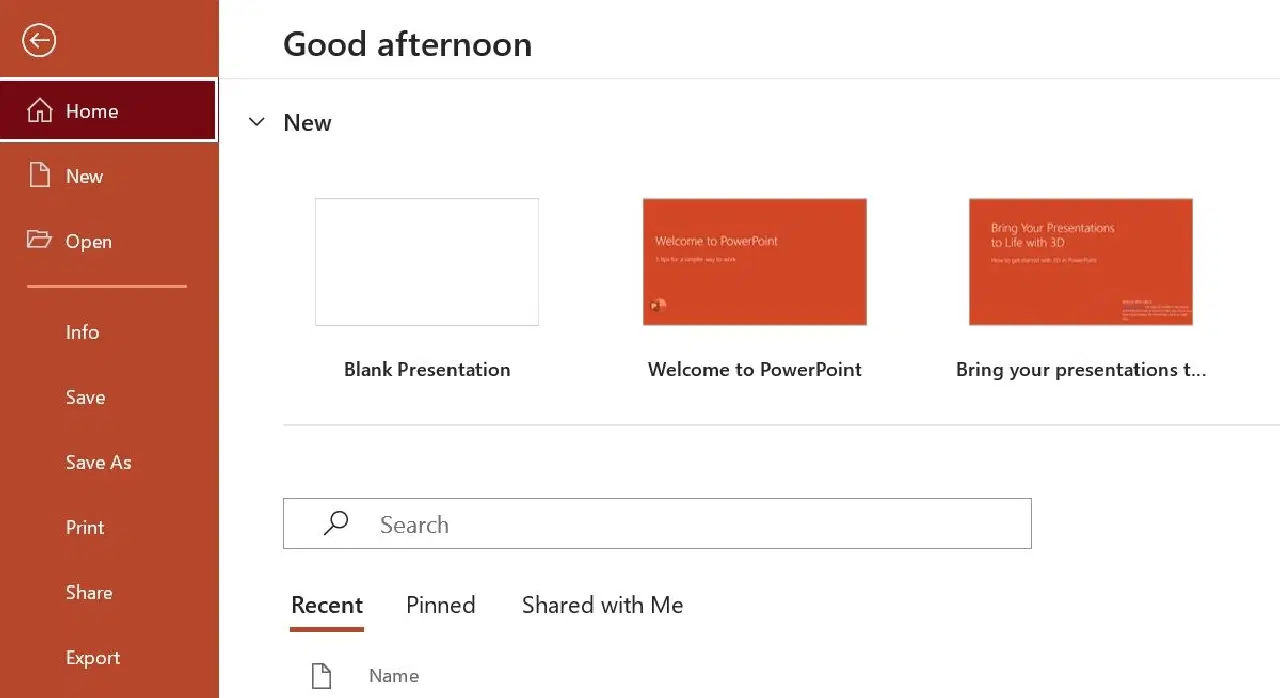
새로운 위치에 파일이 성공적으로 저장되었다면, 이제 파일을 정상적으로 사용할 수 있습니다. 하지만 여전히 오류 메시지가 나타난다면, 아래 제시된 다른 해결 방법을 시도해 보세요.
2. 슬라이드 전체를 새 파일에 복사
때로는 문제가 컴퓨터 자체보다는 프레젠테이션 파일에 있을 수 있습니다. 이 경우, 모든 슬라이드를 새로운 프레젠테이션 파일로 복사하는 것이 도움이 될 수 있습니다.
문제를 일으키는 프레젠테이션에서 모든 슬라이드를 선택하고 복사한 다음, 새 파워포인트 파일을 열어 붙여넣기 하세요.
3. 파워포인트 로그아웃 후 재로그인
마이크로소프트 계정의 일시적인 오류나 버그도 저장 오류의 원인이 될 수 있습니다. 다행히 마이크로소프트 계정에서 로그아웃했다가 다시 로그인하면 이러한 문제를 해결할 수 있습니다.
다음은 로그아웃 및 재로그인 방법입니다:
- 파워포인트를 실행하고 왼쪽 메뉴에서 '계정'을 선택하세요.
- '로그아웃' 옵션을 클릭한 후, 나타나는 확인 창에서 다시 '로그아웃'을 선택합니다.
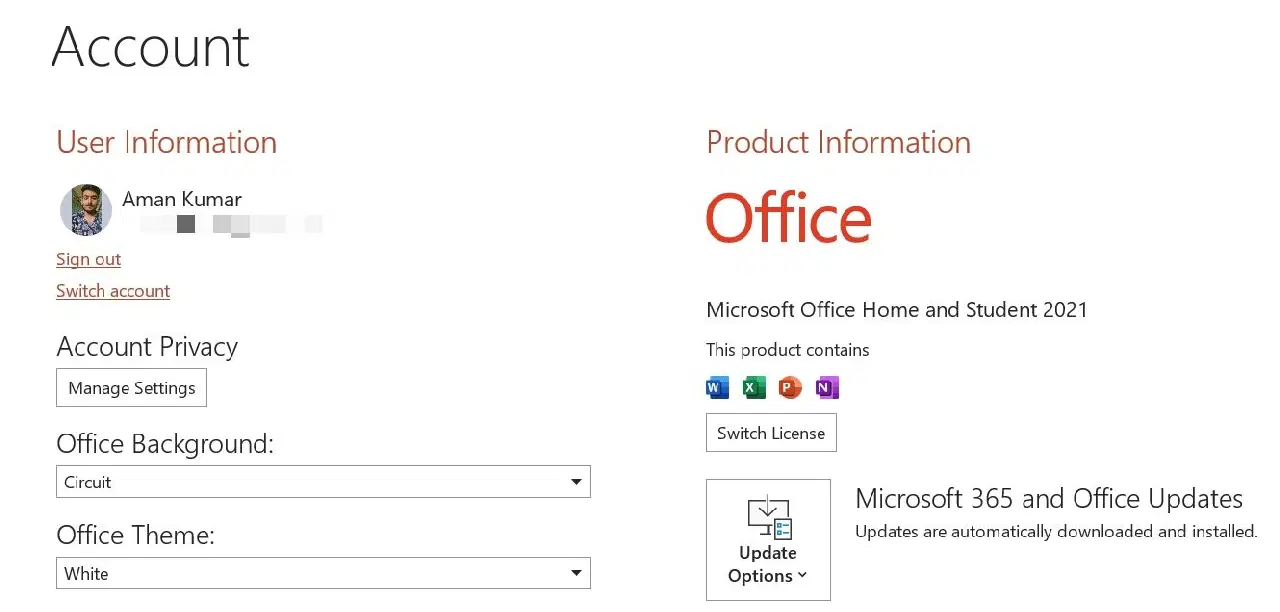
- 파워포인트를 다시 시작하고 '로그인' 버튼을 클릭하세요.
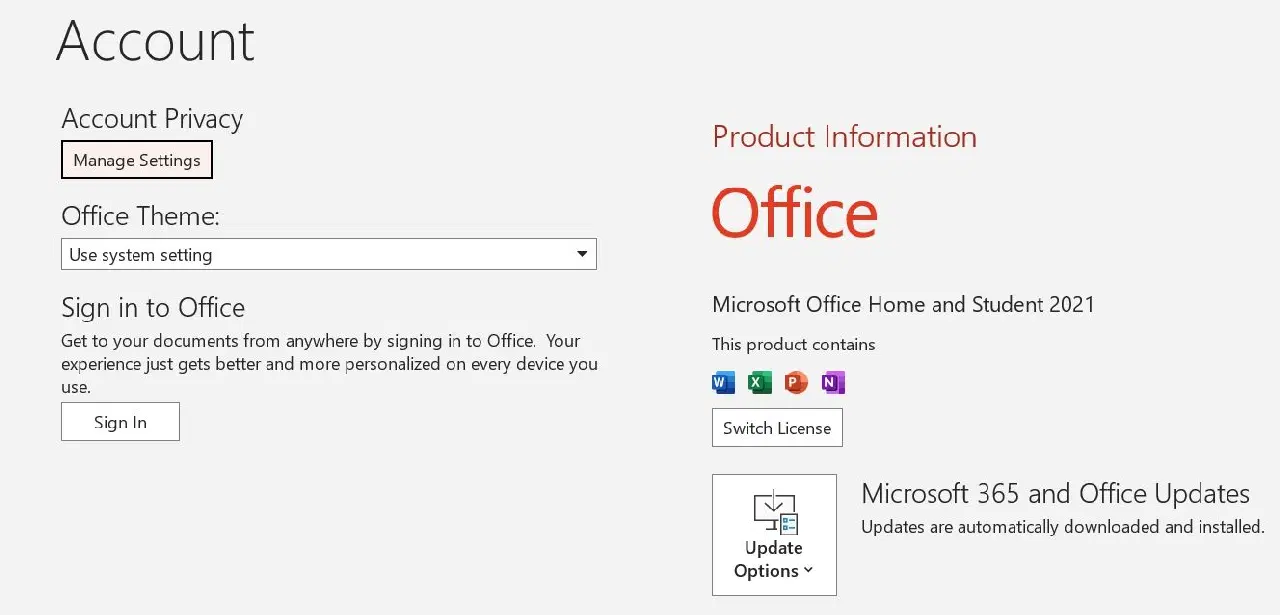
로그인 정보를 입력하여 계정에 다시 로그인합니다. 그런 다음, 프레젠테이션을 저장할 때 오류 메시지가 다시 나타나는지 확인하세요.
4. 슬라이드 내 문제 객체 제거
프레젠테이션에 포함된 특정 객체가 호환되지 않아 파일 저장에 실패할 수도 있습니다. 이 경우, 슬라이드마다 문제가 있는 객체를 찾아 제거해야 합니다.
문제가 있는 객체를 찾으려면, 슬라이드에 삽입된 객체를 하나씩 복사하여 새 슬라이드에 붙여넣어 보세요. 새 슬라이드에 복사되지 않는 객체가 문제의 원인일 가능성이 높습니다.
프레젠테이션에서 문제가 있는 객체를 제거한 후, 다시 저장해 보세요. 만약 문제가 계속 발생한다면, 다음 해결 방법으로 넘어가세요.
5. 파워포인트 복구
마이크로소프트 오피스는 오피스 앱과 관련된 여러 문제를 해결하는 데 유용한 자체 복구 도구를 제공합니다. 컴퓨터에서 이 도구를 실행하는 방법은 다음과 같습니다.
- 윈도우 키를 눌러 시작 메뉴를 열고, 검색 창에 '제어판'을 입력한 후 엔터 키를 누르세요. 제어판을 여는 다른 방법도 있습니다.
- '프로그램' > '프로그램 제거'로 이동합니다.
- 설치된 프로그램 목록에서 'Microsoft Office'를 찾아 마우스 오른쪽 버튼으로 클릭하고 '변경'을 선택합니다.
- '빠른 복구'를 선택하고 '복구' 버튼을 누르세요.
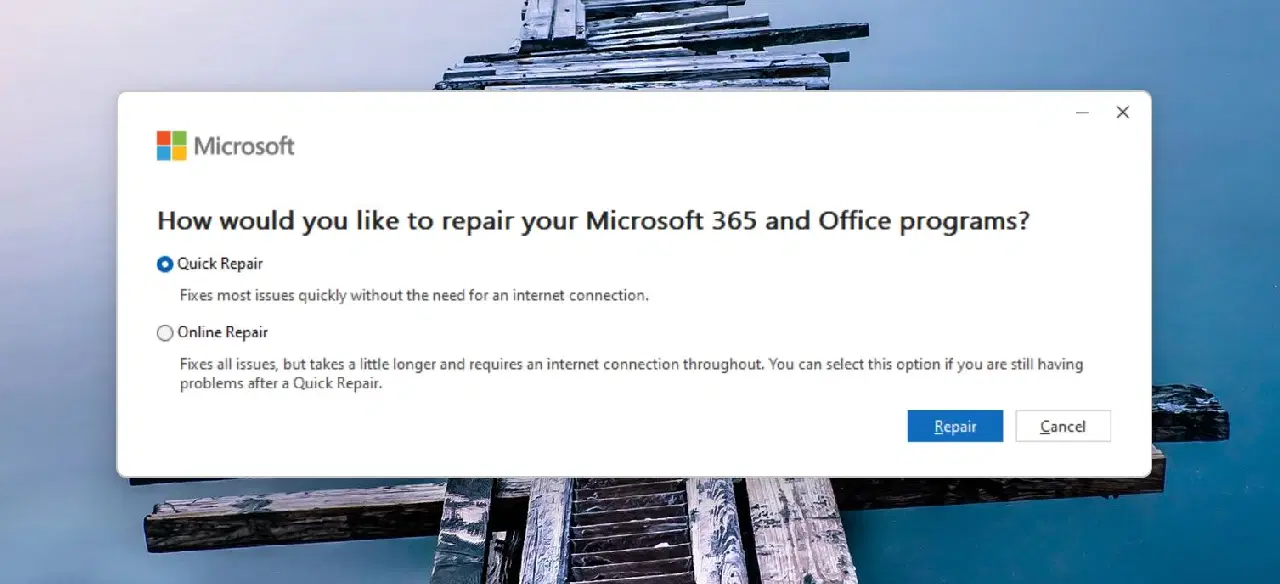
복구 프로세스가 완료될 때까지 기다립니다. 완료 후에도 문제가 지속된다면, '온라인 복구'를 시도해 보세요.
온라인 복구를 하려면 위 단계를 반복하되, 이번에는 '온라인 복구' 옵션을 선택합니다. 이 과정은 시간이 다소 걸릴 수 있지만, 근본적인 문제를 해결할 가능성이 높습니다.
6. 마이크로소프트 오피스 재설치
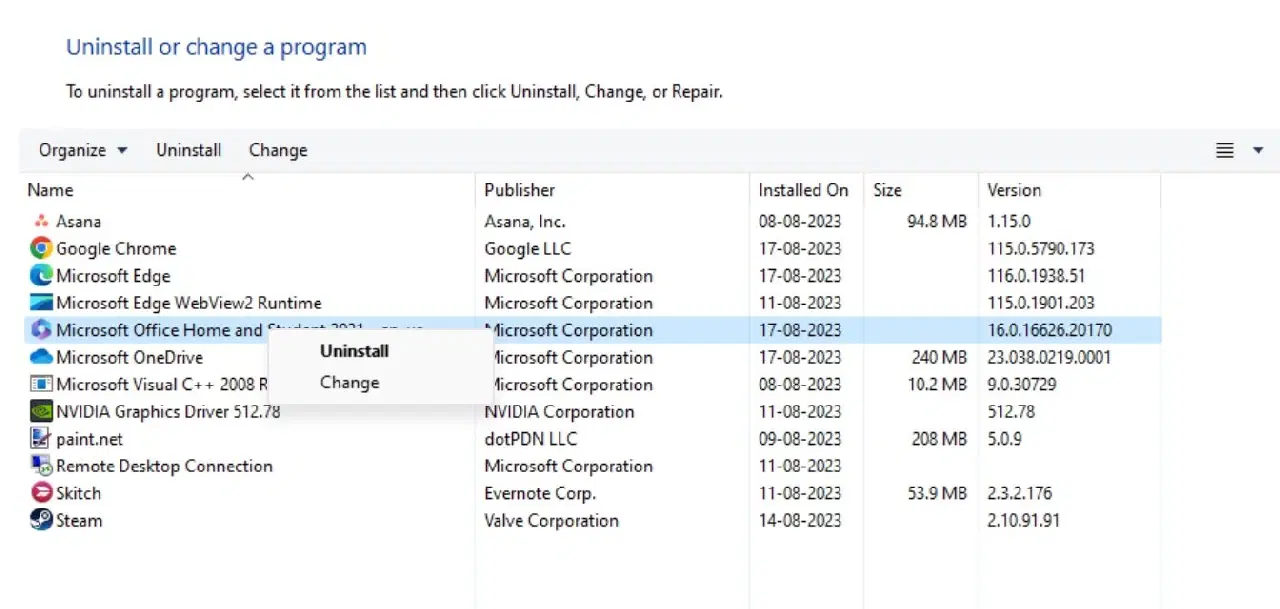
위의 모든 방법을 시도했음에도 불구하고 파워포인트 저장 오류가 계속 발생한다면, 마지막 수단으로 마이크로소프트 오피스를 재설치해 보세요. 재설치 전에 Microsoft Office 제품 키 또는 구독 정보가 있는지 확인해야 합니다.
윈도우에서 다른 프로그램을 제거하는 것처럼 마이크로소프트 오피스를 제거한 후, 컴퓨터를 재시작하고 공식 설치 패키지를 사용하여 오피스를 다시 설치합니다. 마이크로소프트 오피스 공식 웹사이트를 방문하여 설치 패키지를 다운로드할 수 있습니다.
문제없이 프레젠테이션 저장
프레젠테이션을 저장하는 데 어려움을 겪는 것은 생산성을 저해하고 매우 실망스러운 경험이 될 수 있습니다. 위에서 제시된 해결 방법 중 하나가 파워포인트 저장 오류를 해결하는 데 도움이 되기를 바랍니다.
만약 파워포인트에서 계속 문제가 발생한다면, 다른 프레젠테이션 도구를 사용하는 것을 고려해 볼 수도 있습니다.