Windows 11에서 사용 가능한 RAM 슬롯을 확인하는 방법
새로운 PC나 노트북을 구매할 때 중요한 고려 사항 중 하나는 업그레이드 가능성을 확인하는 것입니다. 컴퓨터에 RAM을 추가할 수 있는 슬롯, PCIe SSD 슬롯, 또는 HDD 베이가 있는지 확인하는 것이 중요합니다. 추가 메모리를 장착할 수 있다면 컴퓨터의 수명을 늘리고 필요에 따라 성능을 향상시킬 수 있습니다. 일반적으로 RAM 슬롯의 개수를 확인하려면 컴퓨터 케이스를 열어보아야 하지만, 소프트웨어적으로도 확인할 수 있는 방법이 있습니다. 이 글에서는 Windows 11에서 사용 가능한 RAM 슬롯을 확인하는 6가지 방법을 자세히 알아보겠습니다.
Windows 11(2022)에서 사용 가능한 RAM 슬롯 확인하기
이 글에서는 Windows 11에서 사용 가능한 RAM 슬롯을 확인하는 6가지 방법을 소개합니다. 내장된 작업 관리자, 명령 프롬프트, 서드파티 프로그램 등 다양한 방법을 통해 메모리 슬롯을 확인할 수 있으며, 물리적으로 PC를 분해하여 확인하는 방법도 있습니다. 아래에서 각 방법을 자세히 살펴보고 원하는 방법을 선택하여 시도해 볼 수 있습니다.
Windows 11 작업 관리자를 사용하여 사용 가능한 RAM 슬롯 찾기
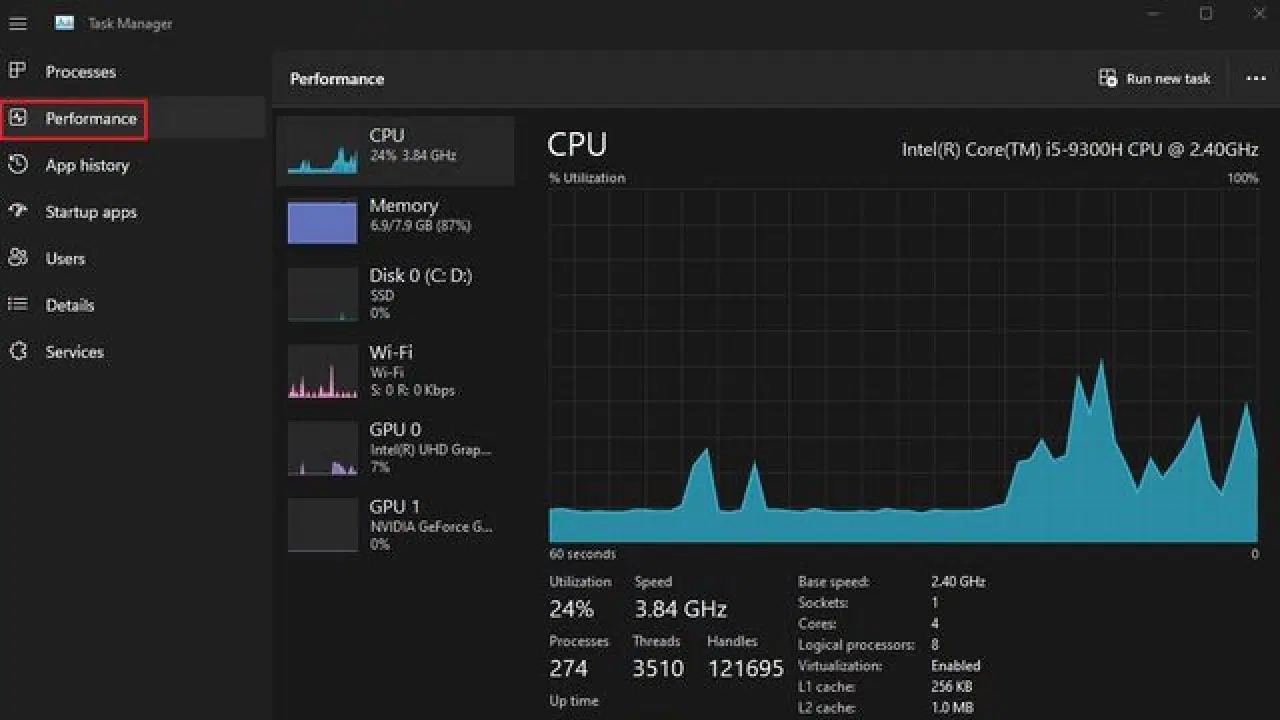
1. 키보드 단축키 "Ctrl + Shift + Esc"를 눌러 작업 관리자를 실행합니다. 왼쪽 사이드바에서 "성능" 탭을 클릭합니다.
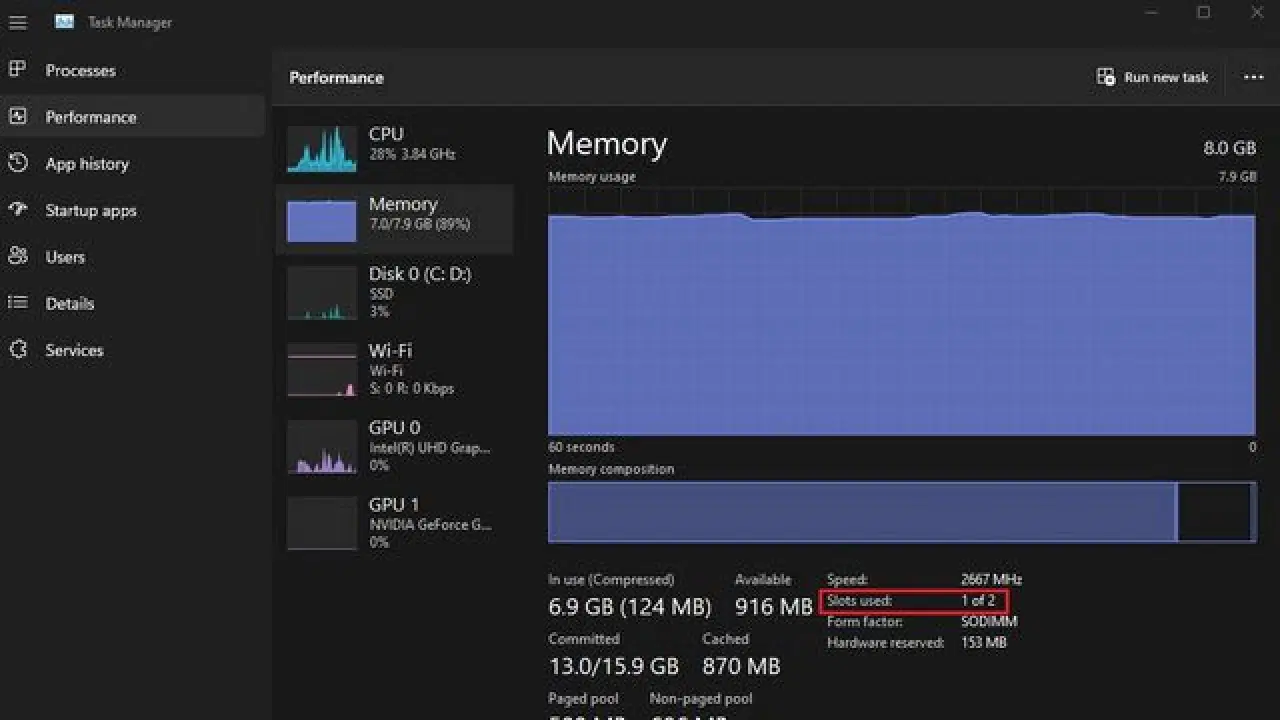
2. "사용된 슬롯" 섹션에서 현재 사용 중인 RAM 슬롯 개수를 확인할 수 있습니다. 예를 들어, 이 Windows 11 노트북에는 총 2개의 RAM 슬롯이 있으며 그 중 1개가 사용 중입니다.
명령 프롬프트를 사용하여 Windows 11에서 RAM 슬롯 확인하기
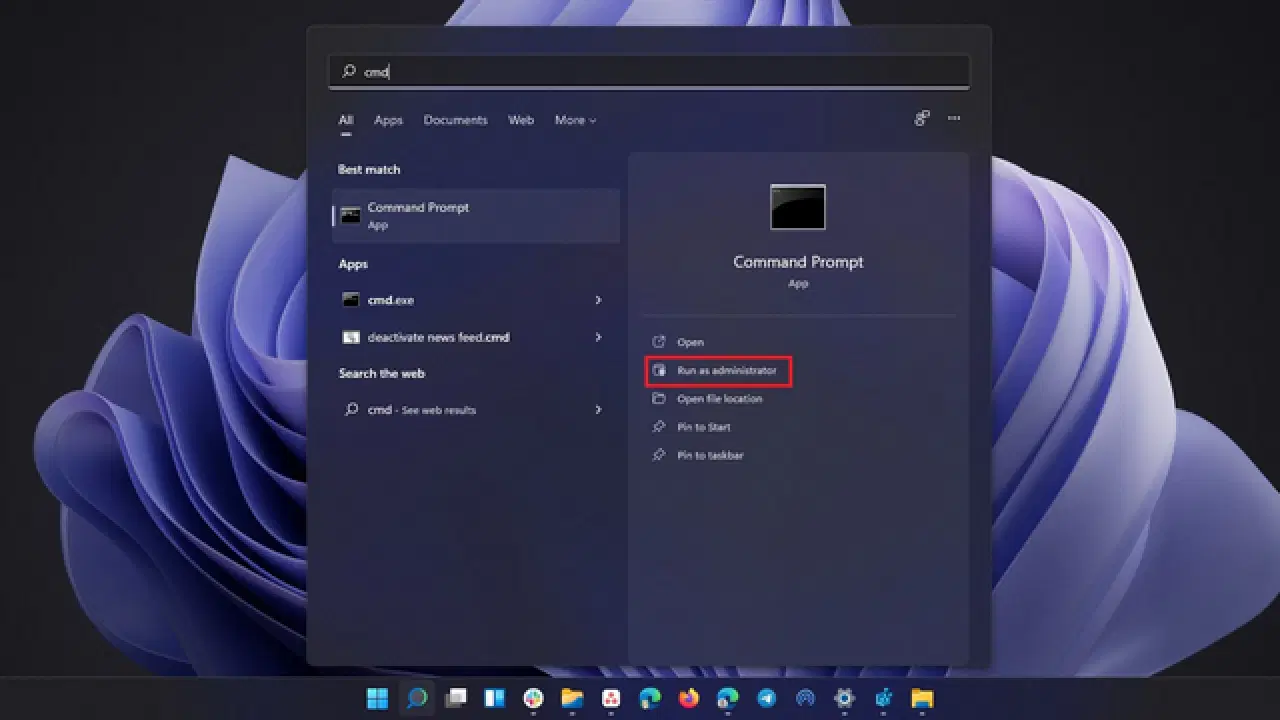
1. Windows 키를 누르고 검색창에 "명령 프롬프트"를 입력한 후 "관리자 권한으로 실행"을 선택하여 명령 프롬프트 창을 엽니다.
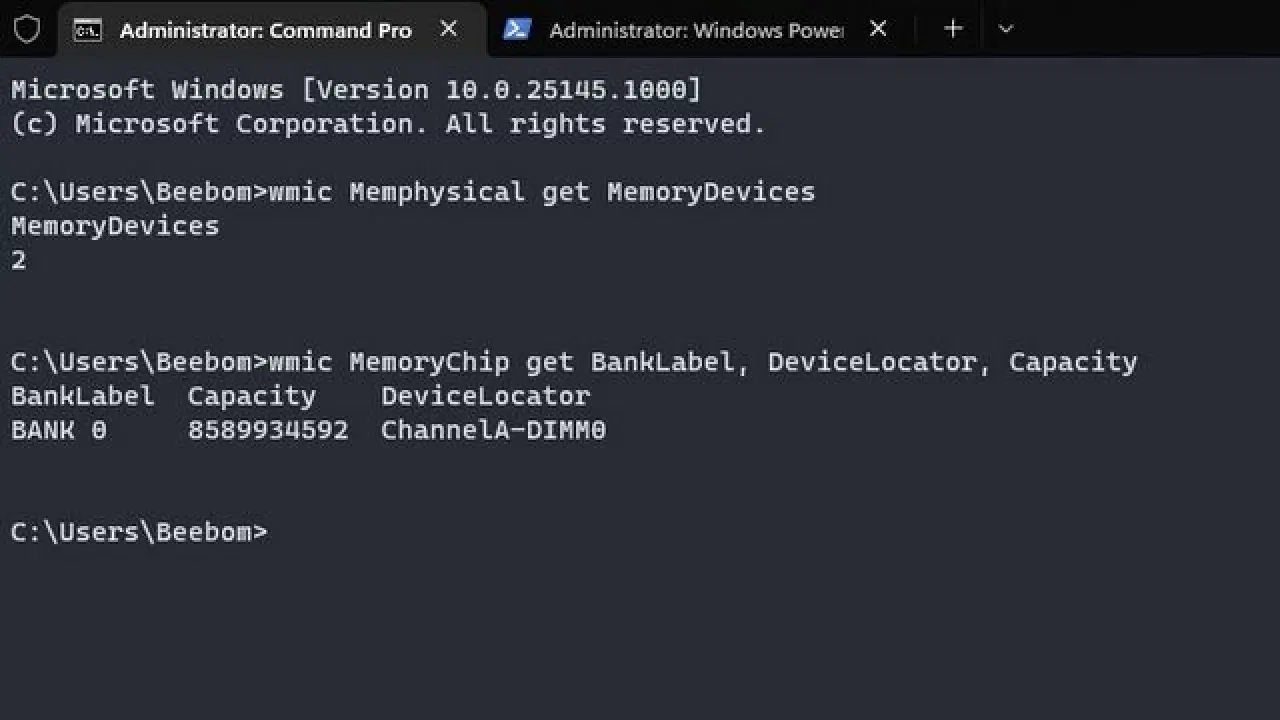
2. 다음 명령어를 입력하여 총 RAM 슬롯 개수를 확인합니다.
wmic Memphysical get MemoryDevices
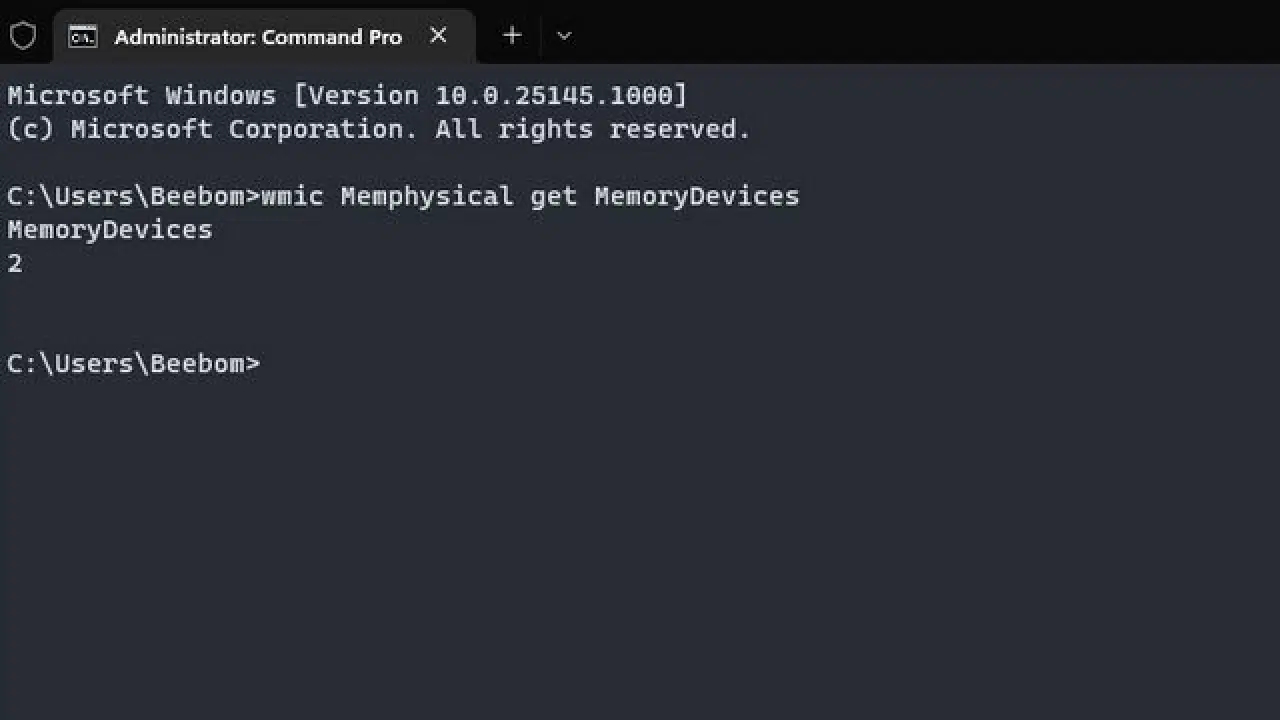
3. 보시는 바와 같이 이 Windows 11 노트북에는 두 개의 메모리 슬롯이 있습니다. 현재 사용 중인 RAM 슬롯 정보를 확인하려면 다음 명령어를 입력합니다.
wmic MemoryChip get BankLabel, DeviceLocator, Capacity
PowerShell을 사용하여 Windows 11 PC RAM 슬롯 찾기
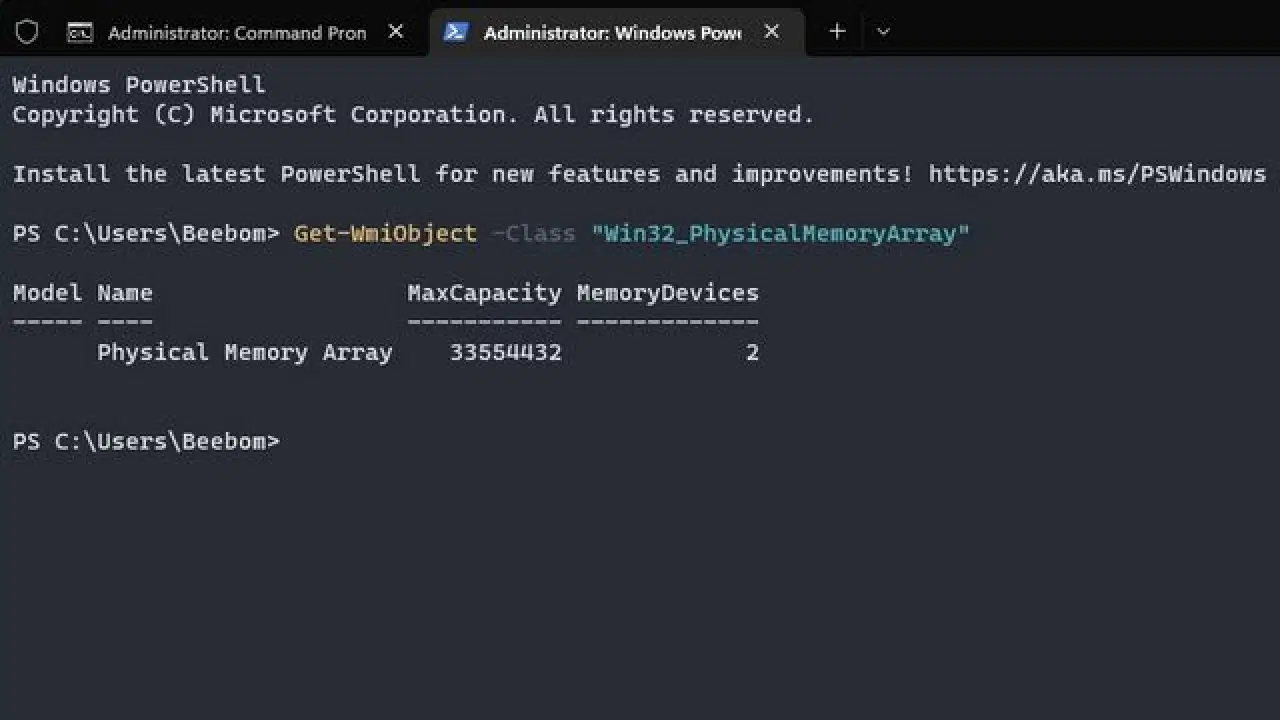
1. PowerShell을 사용하여 사용 가능한 RAM 슬롯을 확인할 수도 있습니다. 관리자 권한으로 PowerShell 창을 열고 다음 명령어를 실행합니다.
Get-WmiObject -Class "Win32_PhysicalMemoryArray"
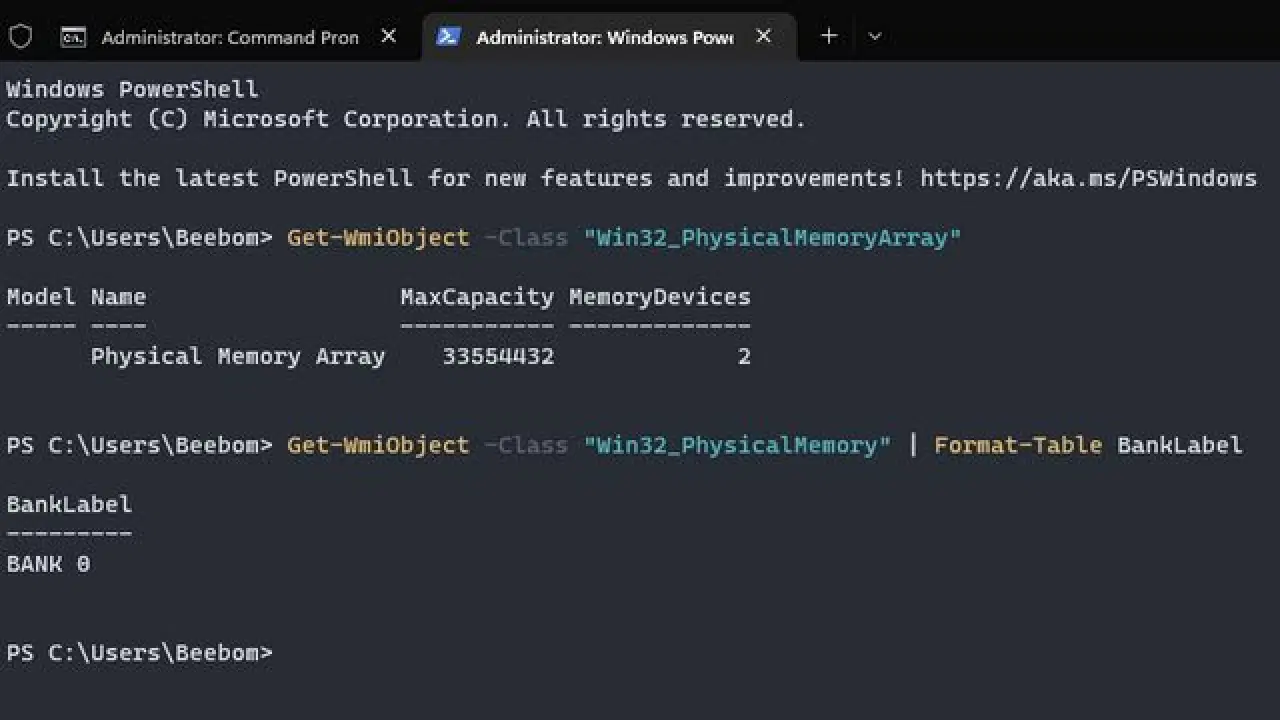
2. 현재 PC에서 활성화된 RAM 슬롯을 확인하려면 다음 명령어를 입력합니다.
Get-WmiObject -Class "Win32_PhysicalMemory" | Format-Table BankLabel
CPU-Z를 사용하여 Windows 11에서 사용 가능한 RAM 슬롯 찾기
CPU 온도 모니터링 외에도 CPU-Z는 Windows 11에서 RAM 슬롯 및 RAM 유형을 확인할 수 있는 타사 프로그램입니다. CPU-Z는 PC의 모든 하드웨어 정보를 확인할 수 있는 무료 프로그램입니다. 사용 방법은 다음과 같습니다.
1. 여기 링크에서 CPU-Z를 다운로드합니다. 최신 클래식 버전을 다운로드하십시오.
2. 프로그램을 설치하고 실행합니다. "메모리" 탭으로 이동하여 설치된 RAM에 대한 정보를 확인합니다. 여기에서 메모리 유형과 크기 등의 정보를 확인할 수 있습니다.
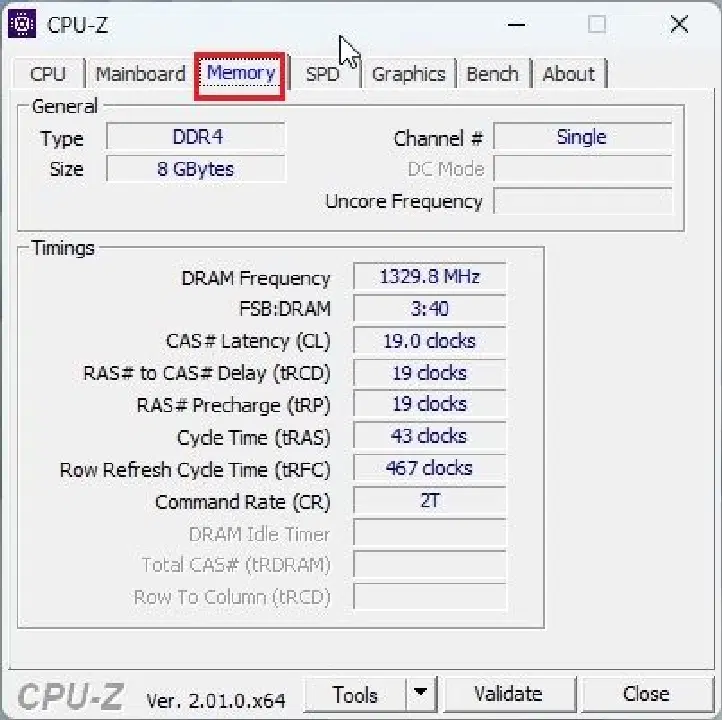
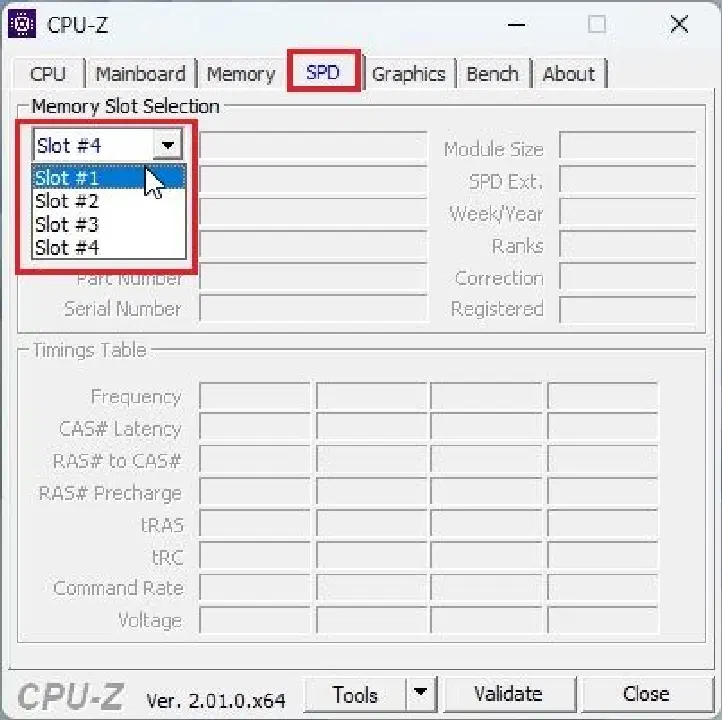
3. 사용 가능한 RAM 슬롯을 확인하려면 상단의 "SPD" 탭을 클릭합니다. "메모리 슬롯 선택" 드롭다운 메뉴에서 사용 가능한 슬롯 목록을 확인할 수 있습니다. 예를 들어, 이 PC에는 4개의 메모리 슬롯이 있지만 그 중 1개만 사용 중입니다.
Windows 11에 설치된 RAM 정보 확인하기
위에서 언급한 방법을 통해 사용 가능한 메모리 슬롯을 확인할 수 있지만, 설치된 RAM에 대한 자세한 정보를 확인하려면 Windows 11의 시스템 정보 유틸리티를 활용할 수 있습니다. 방법은 다음과 같습니다.
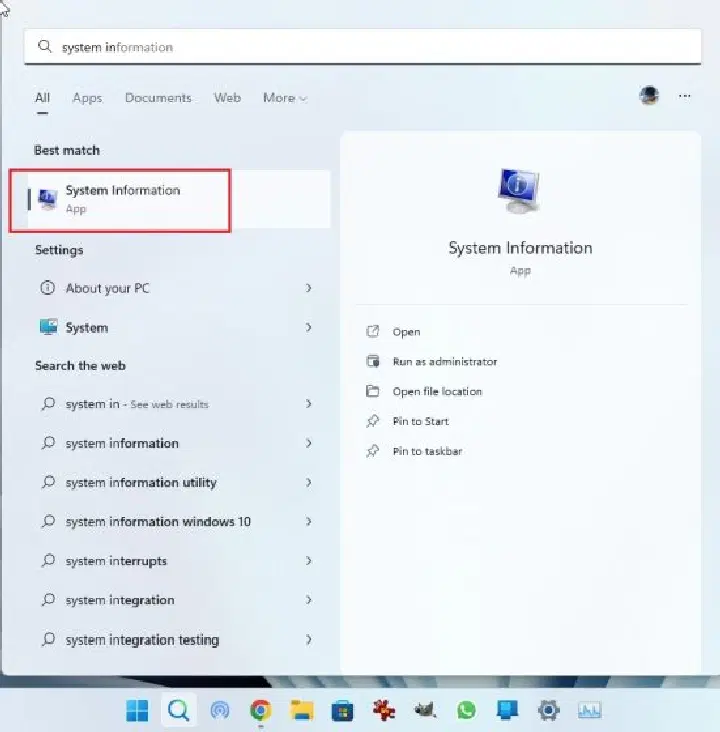
1. Windows 키를 누르고 검색창에 "시스템 정보"를 입력한 후 "시스템 정보"를 엽니다.
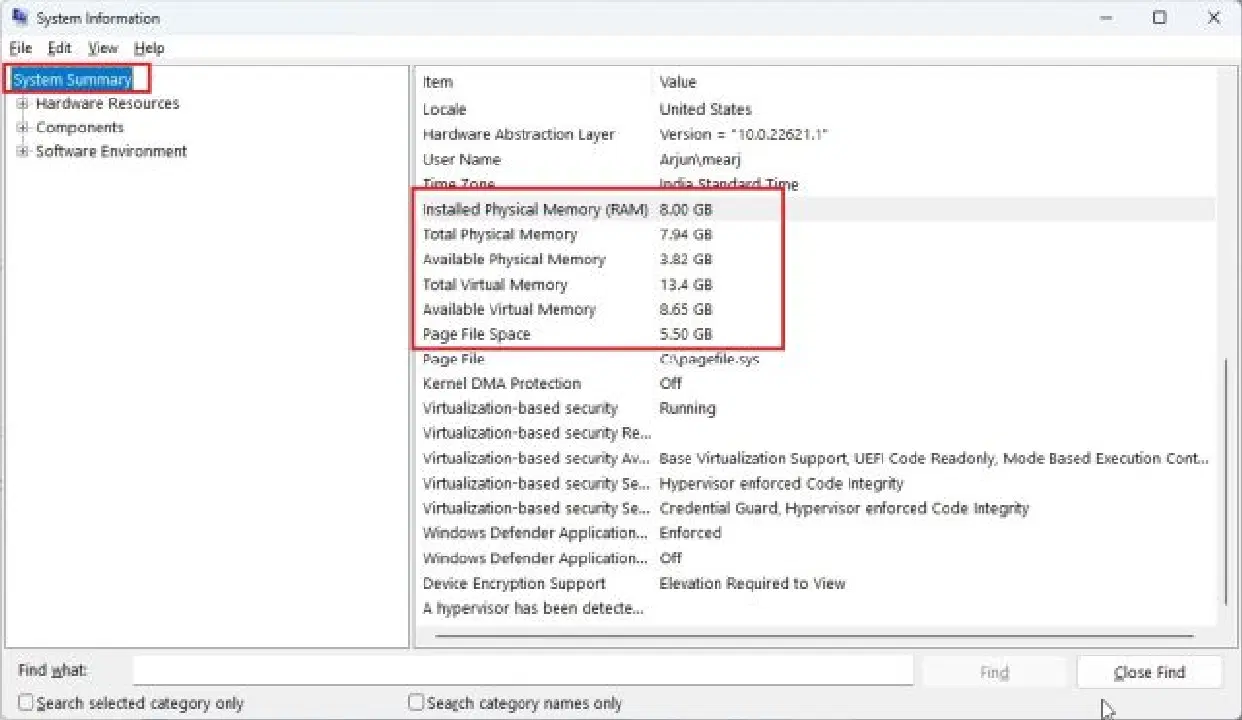
2. 시스템 정보 창의 왼쪽 사이드바에서 "시스템 요약"을 클릭합니다. 오른쪽 창에서 아래로 스크롤하면 설치된 총 물리적 메모리(RAM), 사용 가능한 메모리 양, 사용 가능한 가상 메모리를 확인할 수 있습니다. 이를 통해 설치된 메모리에 대한 모든 정보를 확인할 수 있습니다.
Windows 11 PC에서 RAM 슬롯을 물리적으로 확인하기
Windows 11 PC에서 사용 가능한 RAM 슬롯을 확인하려면 PC 케이스를 열고 마더보드의 메모리 슬롯을 직접 확인해야 합니다. 아래 그림 (1)과 같이 마더보드에 RAM을 장착하는 DIMM 슬롯이 있습니다. PC의 마더보드에 이러한 슬롯이 몇 개 있는지 확인하십시오. 일반적으로 대부분의 마더보드에는 2개의 RAM 슬롯이 있지만 고급 및 고가 모델에는 4~8개의 RAM 슬롯이 있을 수 있습니다.
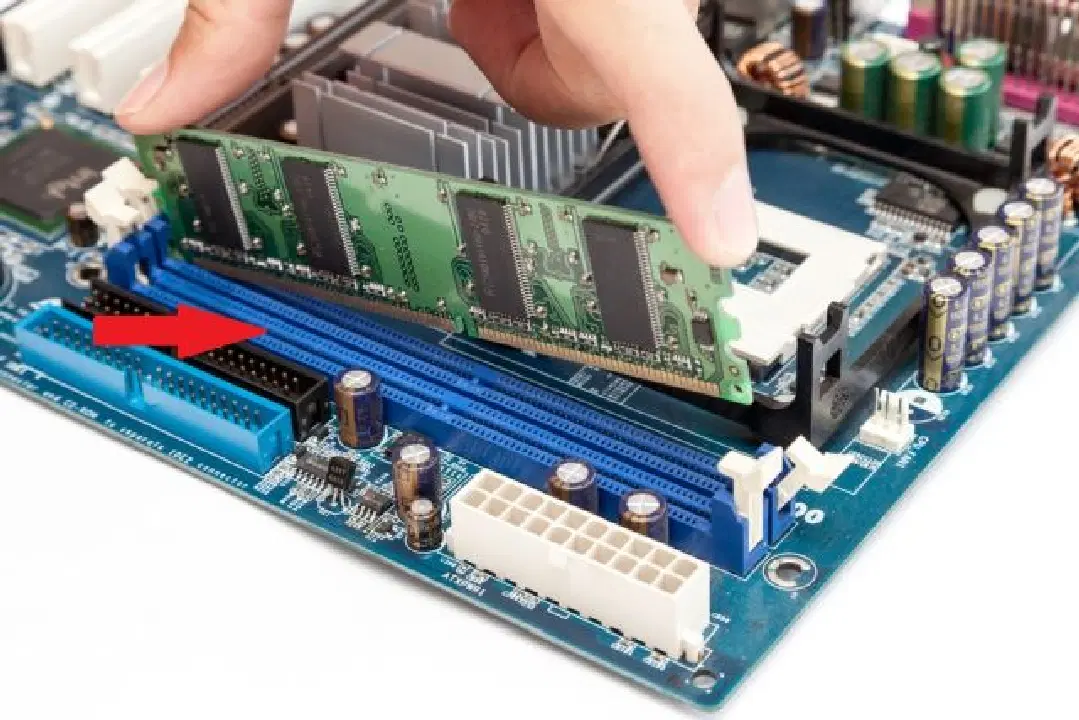 (그림 1) 데스크탑 PC의 RAM 슬롯
노트북에는 아래 그림 (2)와 같이 RAM을 연결하기 위한 작은 스트립이 있습니다. 이것이 노트북이나 PC에서 사용 가능한 RAM 슬롯을 물리적으로 확인할 수 있는 방법입니다.
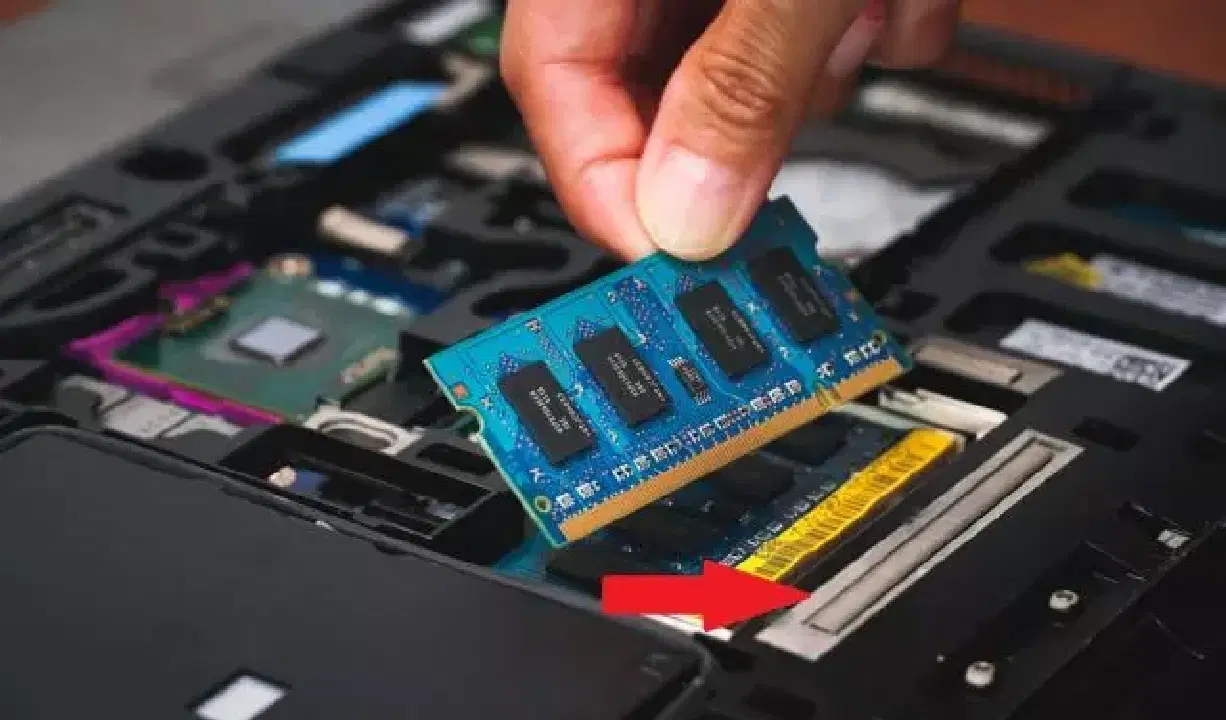 (그림 2) 노트북의 RAM 슬롯
Windows 11 PC에서 RAM 확인 및 업그레이드
이것이 Windows 11에서 사용 가능한 RAM 슬롯을 확인하는 방법입니다. PC에서 RAM 관련 문제가 발생하면 Windows 11에서 메모리 문제를 해결하는 방법에 대한 자세한 정보를 제공하는 기사를 참조하십시오. 또한 Windows 11 속도를 높이고 시스템 성능을 향상시키는 팁을 다룬 별도의 가이드도 있습니다.