윈도우 10에는 최근 연락처 관리를 위한 ‘피플’이라는 새로운 앱이 추가되었지만, 기능적인 면에서는 아쉬운 부분이 있습니다. 다양한 온라인 계정과 연동하여 연락처를 가져올 수 있다는 점은 긍정적이지만, 사용자 인터페이스 측면에서 개선의 여지가 보입니다. 특히, 피플 앱에 Gmail, Yahoo, iCloud 계정 등을 추가했을 때, 계정이 초기 동기화 과정에서 오류 없이 정상적으로 연결된 경우에만 삭제가 가능하다는 점은 큰 단점입니다. 만약 계정 연결에 오류가 발생하면, 앱 내에서 직접 제거하는 것이 불가능하여 다소 복잡한 우회 방법을 거쳐야 합니다. 다음은 윈도우 10 피플 앱에서 계정을 삭제하는 방법입니다.
정상적으로 동기화된 계정
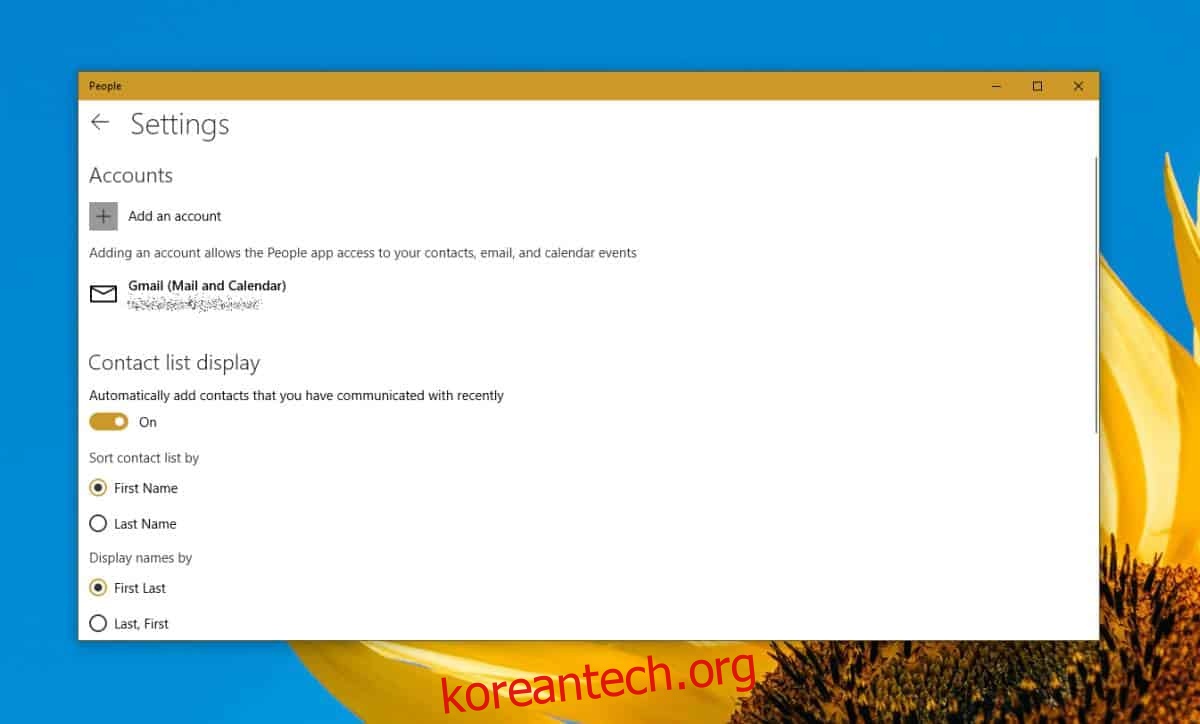
만약 피플 앱과 문제없이 동기화된 계정이 있다면, 앱 자체 내에서 간단하게 삭제할 수 있습니다. 피플 앱을 실행한 후 설정 메뉴로 이동합니다. 삭제하고자 하는 계정을 선택하십시오.
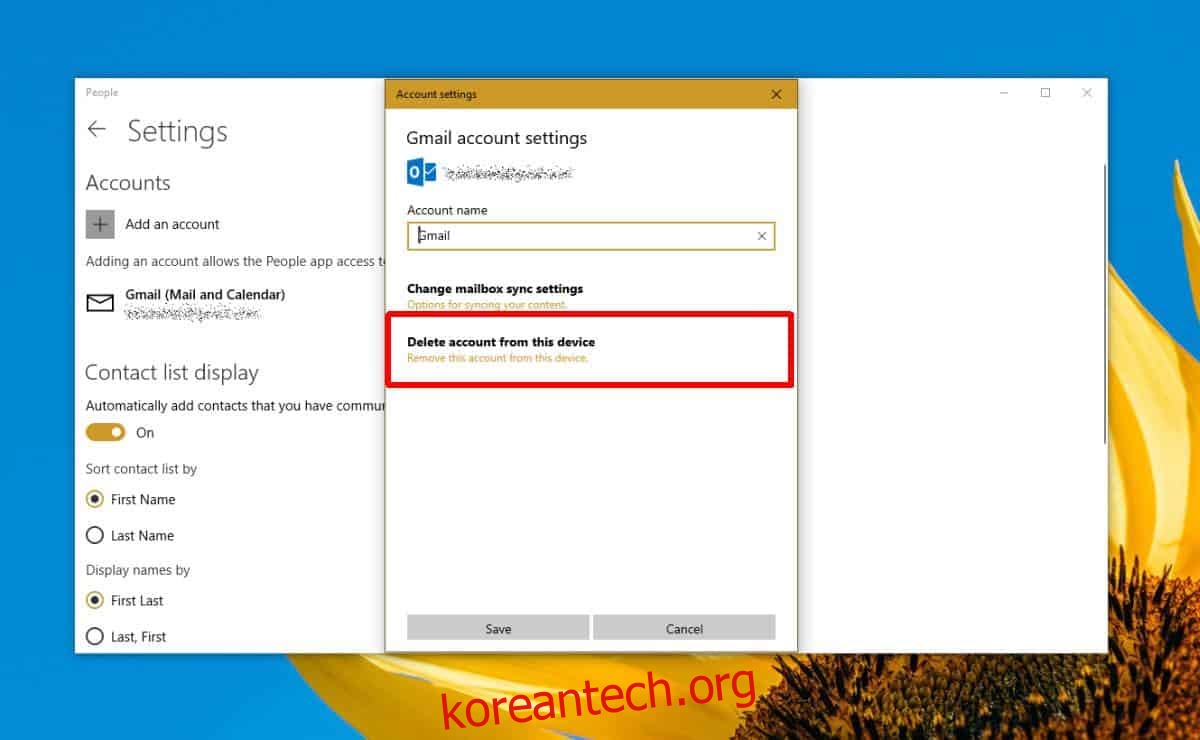
새 창이 열리고, ‘이 장치에서 계정 삭제’ 옵션을 클릭하면 피플 앱에서 해당 계정이 즉시 삭제됩니다.
동기화 오류 계정
피플 앱과 동기화 오류가 발생한 계정의 경우에는 설정 메뉴에서 해당 계정을 클릭해도 삭제 옵션이 바로 나타나지 않습니다. 대신 비밀번호를 다시 입력하거나 동기화 문제를 해결하라는 메시지가 표시됩니다. 이 경우, 기본 메일 앱을 사용하여 피플 앱에 연결된 계정을 삭제해야 합니다.
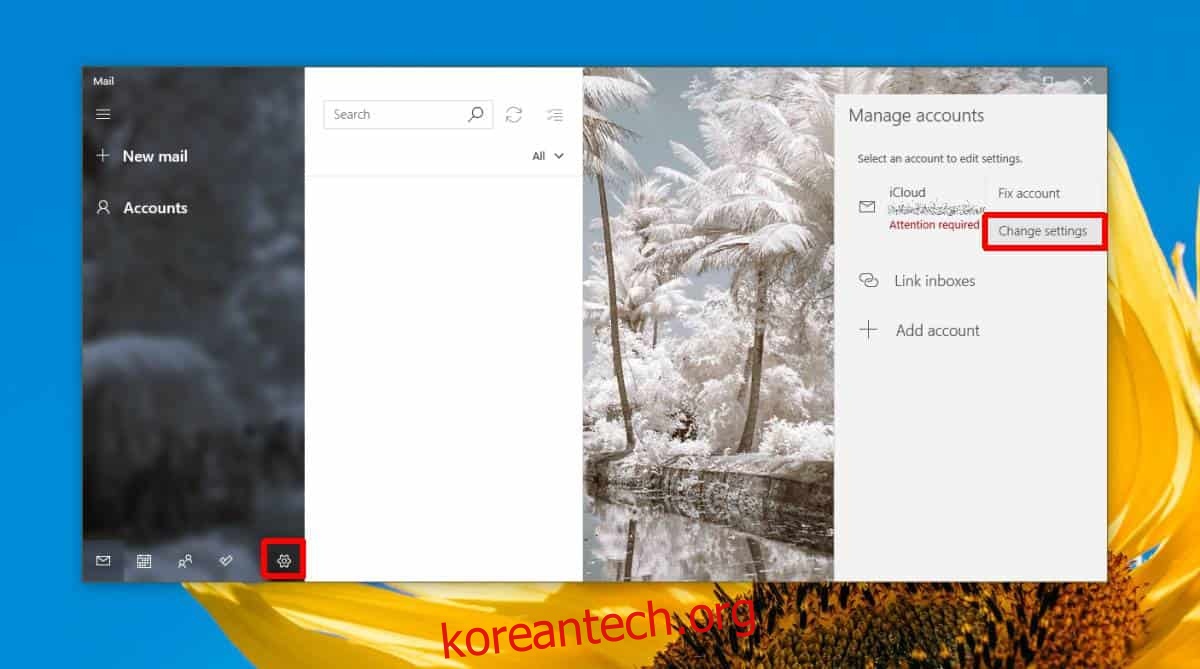
메일 앱의 설정 패널(톱니바퀴 모양 아이콘)을 열고, ‘계정 관리’ 메뉴를 선택합니다. 그러면 피플 앱에 연결된 모든 계정 목록이 표시되며, 여기에서 동기화 문제가 있는 계정을 찾아 클릭한 후 ‘설정 변경’ 옵션을 선택합니다.
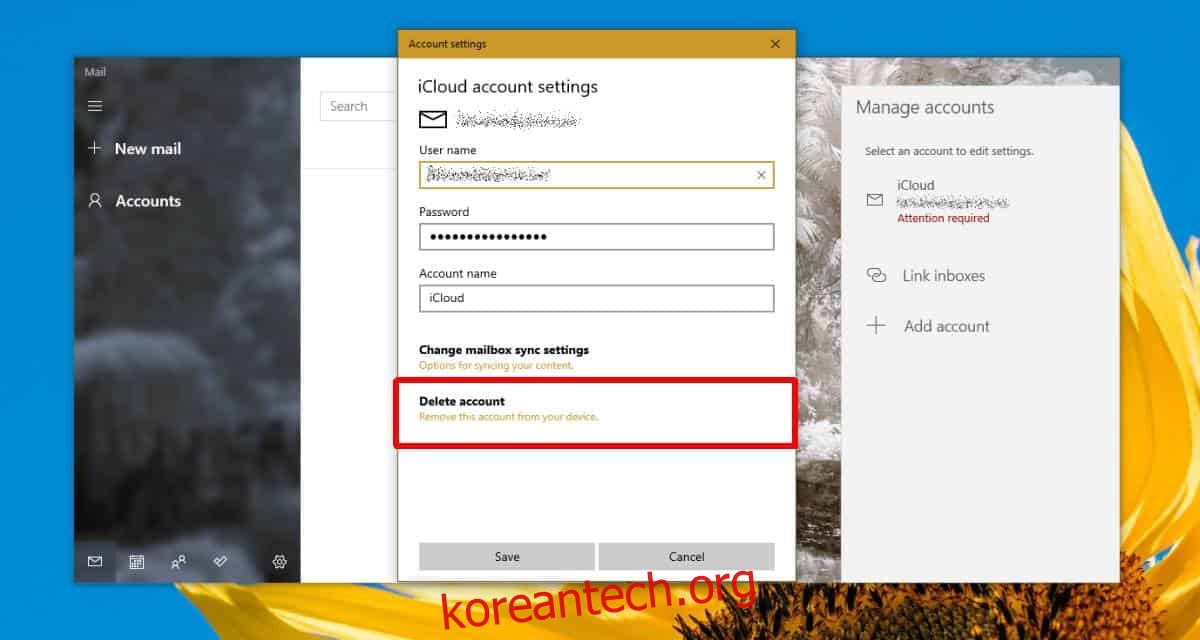
새로운 계정 설정 페이지가 나타나고, 여기서 삭제 옵션을 클릭하면 해당 계정이 메일 앱과 피플 앱에서 모두 삭제됩니다.
피플 앱은 출시된 지 얼마 되지 않았지만, 사용자 경험 측면에서 개선해야 할 점이 명확합니다. 동기화되지 않은 계정을 삭제하는 과정이 번거롭다는 점 외에도, VCF 파일 형식으로 된 연락처를 개별적으로 가져올 수 없는 점도 불편합니다. 데스크톱 환경에서 연락처를 관리하기 위한 앱이라는 점을 고려하면, 이러한 제약은 앱의 활용도를 크게 떨어뜨립니다. 사실상 피플 앱은 온라인 계정과 연동하지 않으면 제대로 사용할 수 없는 구조로 되어 있습니다.
피플 앱을 단순히 ‘연락처 관리자’라고 부르기에는 부족한 점이 많습니다. 여러 온라인 계정의 연락처 정보를 한곳에 모아 보여주는 허브 역할에 그치는 수준입니다.