Windows 10에서 클립보드 기록 기능을 활성화하면, 복사 및 붙여넣기 작업을 할 때 최근에 클립보드에 저장했던 항목들의 목록이 보관됩니다. 이 기능을 통해 편리하게 이전 복사 내용을 다시 사용할 수 있지만, 필요에 따라 기록을 지우거나 아예 기능을 중단할 수도 있습니다. 아래에서 클립보드 기록을 관리하는 다양한 방법을 알아봅니다.
클립보드 기록에는 어떤 내용이 저장될까요?
2018년 10월 업데이트를 통해 Windows 10에 도입된 클립보드 기록은 사용자가 클립보드에 복사한 최근 25개의 항목을 보관합니다. 여기에는 4MB 미만의 텍스트, HTML 코드, 이미지 등이 포함될 수 있습니다. 하지만 클립보드에 고정하지 않은 항목은 PC를 재시작하면 모두 사라집니다.
Windows 10 클립보드 기록을 삭제하는 방법
Windows 10의 다른 개인 정보 설정과 마찬가지로, 클립보드 기록 기능은 설정 > 시스템 > 클립보드 메뉴에서 직접 활성화해야 작동합니다.
클립보드 기록이 켜져 있다면, 키보드에서 Windows 키와 V 키를 동시에 누르면 최근 클립보드에 저장된 항목 목록이 작은 창으로 나타납니다.
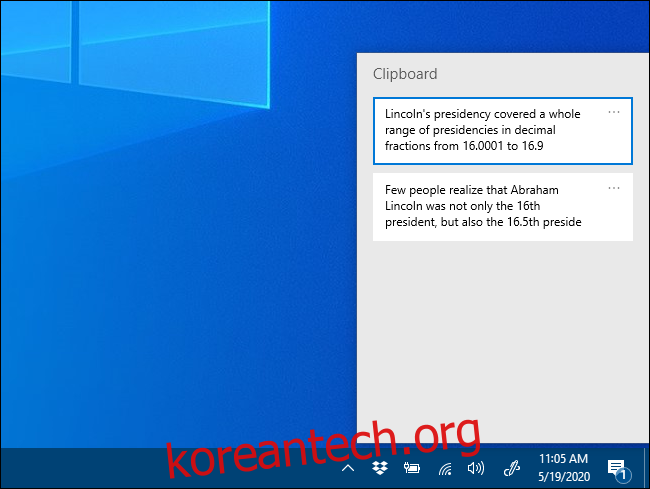
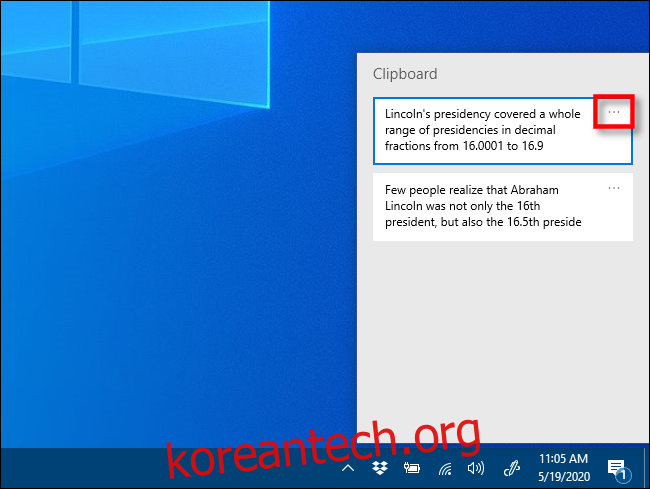
목록에서 특정 항목을 삭제하려면, Windows + V 키를 눌러 클립보드 기록 창을 열고, 지우려는 항목 옆에 있는 점 세 개(…) 아이콘을 클릭합니다.
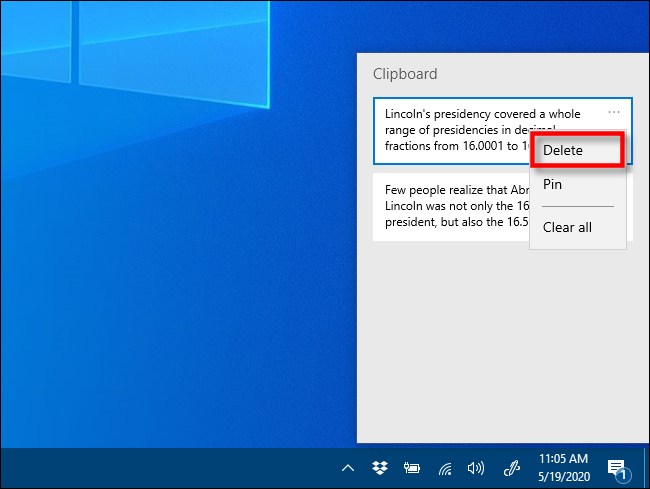
나타나는 작은 메뉴에서 “삭제”를 선택하면 해당 항목이 목록에서 제거됩니다.
전체 클립보드 기록을 한 번에 삭제하려면, 목록에서 아무 항목 옆의 점 세 개(…) 아이콘을 클릭하고 메뉴에서 “모두 지우기”를 선택합니다.
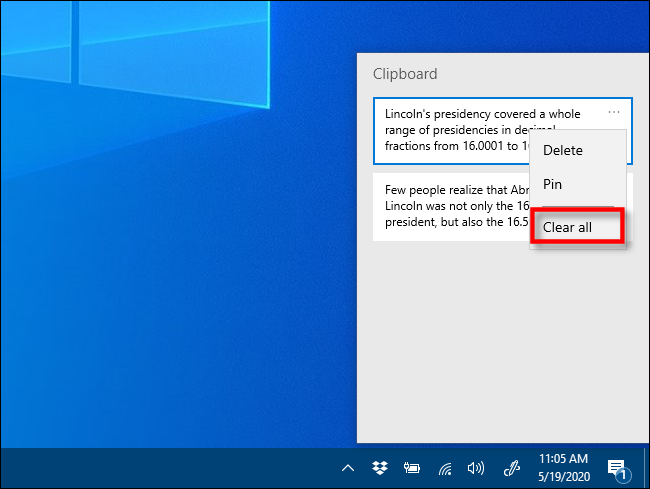
“모두 지우기”를 실행한 후에도 목록에 일부 항목이 남아있을 수 있습니다. 이는 해당 항목이 클립보드에 “고정”되어 있기 때문입니다. 고정된 항목을 제거하려면, 항목 옆의 줄임표(…) 아이콘을 클릭하고 “고정 해제”를 선택한 다음, 다시 삭제하거나 “모두 지우기”를 실행하면 됩니다.
만약 Windows 10 버전이 1909 이전이라면, 과정은 거의 비슷하지만 인터페이스가 약간 다를 수 있습니다.
활성화된 상태에서 Windows + V 키를 누르면 최근 복사 항목 목록이 있는 작은 팝업 창이 표시됩니다.
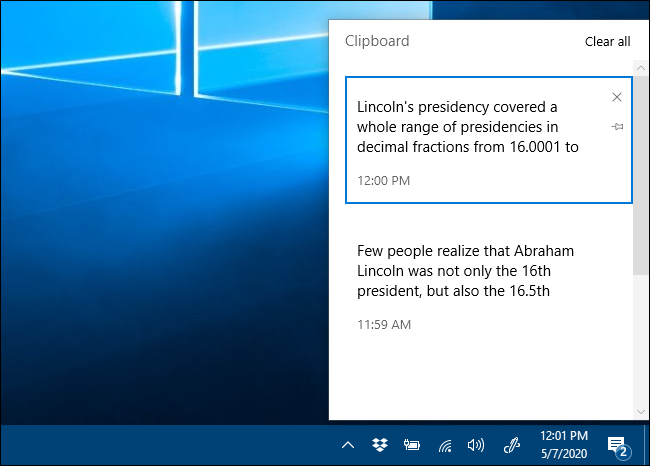
개별 항목을 삭제하려면 항목 옆의 작은 “X” 표시를 클릭합니다.
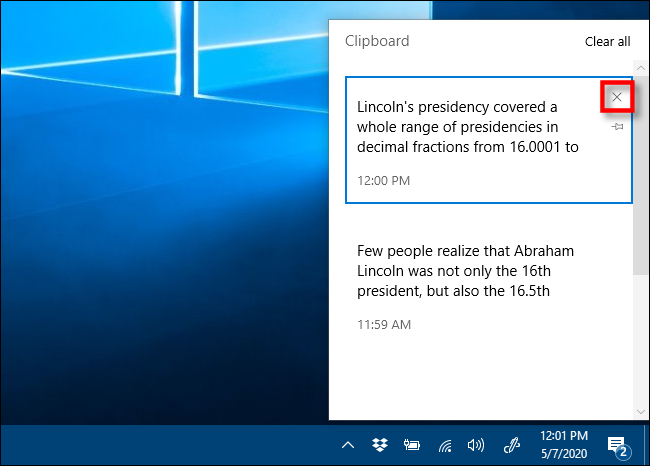
전체 클립보드 기록을 지우려면 클립보드 기록 창의 오른쪽 상단에 있는 “모두 지우기”를 클릭하면 됩니다.
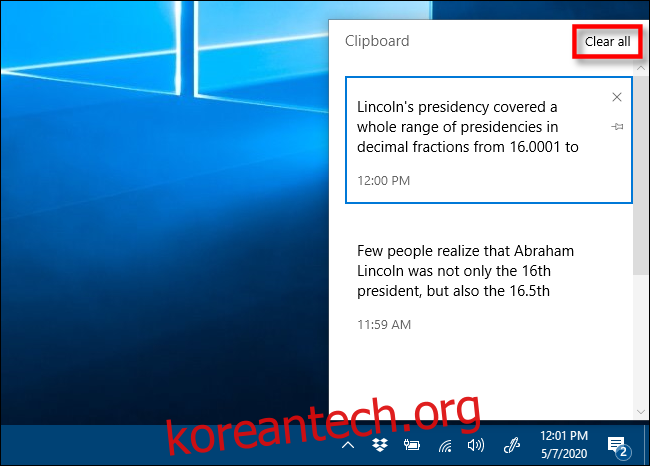
“모두 지우기”를 클릭한 후에도 목록에 항목이 남아 있다면, 해당 항목이 고정되어 있을 가능성이 큽니다. 항목 옆에 있는 압정 모양 아이콘을 클릭하여 고정을 해제한 다음 “모두 지우기”를 다시 시도하십시오.
클립보드 기록 기능이 활성화된 동안에는 복사하는 모든 항목이 기록 목록에 계속 추가됩니다. 클립보드 기록을 저장하지 않으려면 설정에서 해당 기능을 비활성화해야 합니다.
클립보드 데이터 전체를 삭제하는 또 다른 방법
Windows 설정에서 직접 클립보드 데이터를 삭제할 수도 있습니다. 설정 > 시스템 > 클립보드로 이동한 후 “클립보드 데이터 지우기” 섹션에서 “지우기” 버튼을 누르면 됩니다.
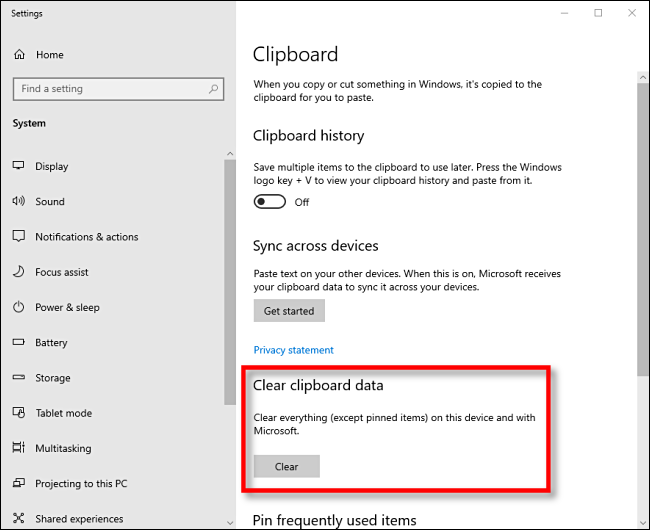
이 방법은 클립보드 기록 창에서 “모두 지우기”를 누르는 것과 동일한 효과를 내지만, 클립보드 기록 기능이 꺼져 있는 경우에도 사용할 수 있습니다.
Windows 10에서 클립보드 기록을 비활성화하는 방법
가장 먼저, “시작” 버튼을 누른 후 시작 메뉴 왼쪽에 있는 톱니바퀴 모양의 “설정” 아이콘을 클릭합니다. 또는 Windows 키와 i 키를 동시에 눌러서 설정 메뉴를 열 수도 있습니다.
Windows 설정 메뉴에서 “시스템”을 클릭합니다.
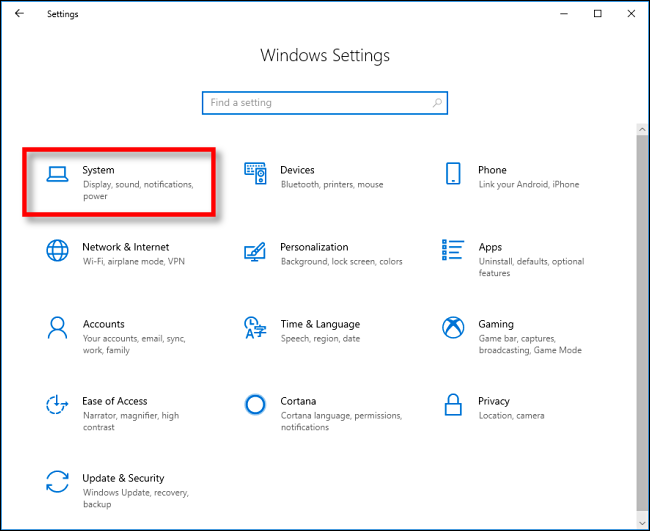
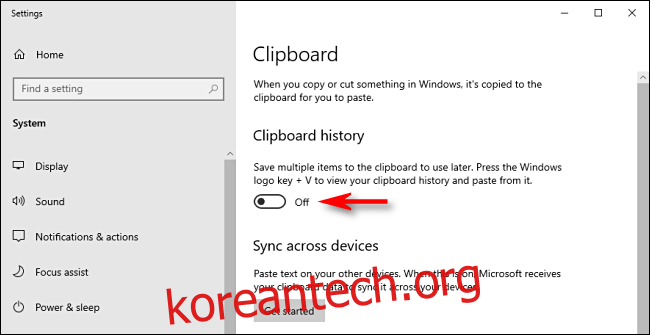
설정 메뉴 왼쪽 사이드바에서 “클립보드”를 선택합니다. 클립보드 설정 페이지에서 “클립보드 기록” 섹션을 찾아, 스위치를 “끔”으로 전환합니다.
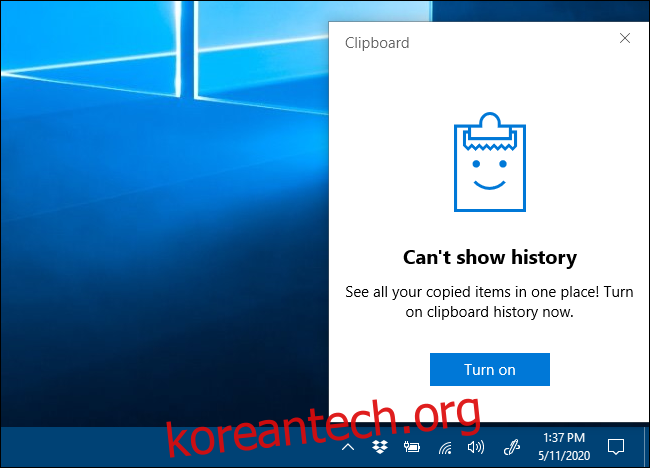
클립보드 기록 기능을 비활성화한 후 Windows + V 키를 누르면, 해당 기능이 꺼져 있기 때문에 클립보드 기록을 표시할 수 없다는 작은 창이 나타납니다.
이제 클립보드에 복사한 내용을 더욱 안전하게 관리할 수 있습니다.