메일 앱에는 ‘중요’라는 특별한 편지함 기능이 있습니다. 이 기능은 사용자가 켜고 끌 수 있지만, 어떤 메일이 ‘중요’ 편지함에 나타날지는 앱 자체에서 판단합니다. 그 외의 모든 이메일은 ‘기타’ 편지함으로 자동 분류됩니다. 보통 이러한 ‘기타’ 메일들은 소셜 미디어 알림처럼 자동으로 생성되는 경우가 많습니다. 메일 앱이 이러한 메일을 분리하는 것은 편리하지만, 때로는 중요한 메일이 ‘기타’ 편지함에 잘못 분류되기도 합니다. 소셜 미디어에서 온 메일이라도, 특정 메일을 ‘중요’ 편지함에서 봐야 할 필요도 있습니다. 아래에서 메일 앱에서 메일을 ‘중요’ 편지함으로 옮기는 방법을 알아봅니다.
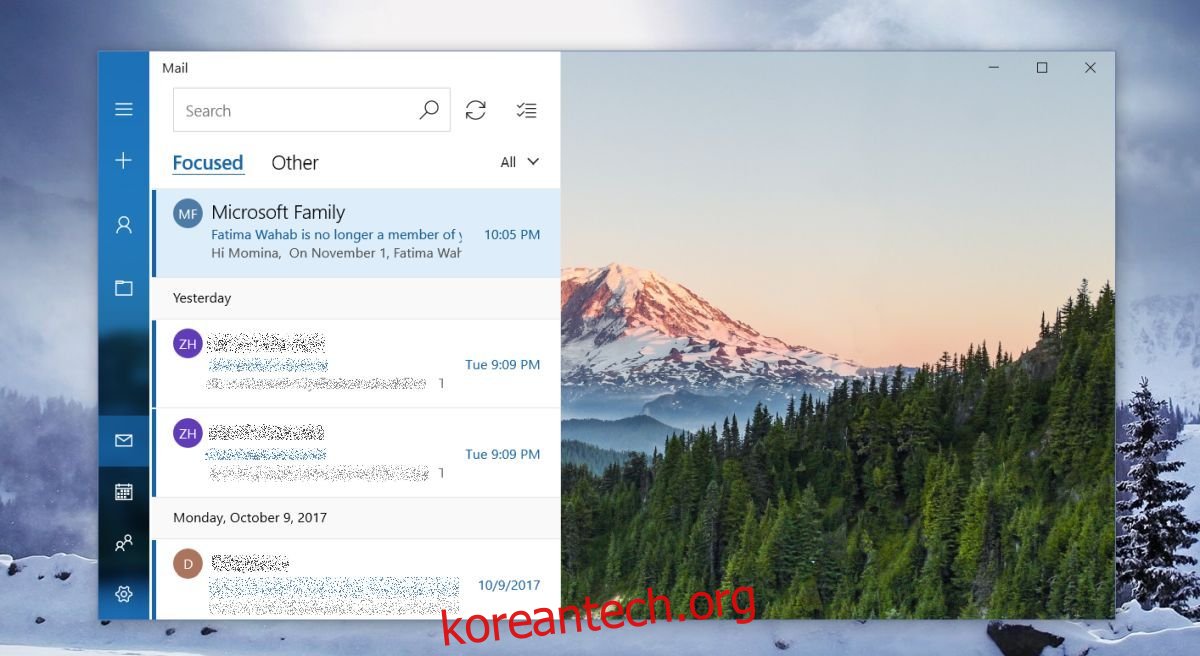
메일을 ‘중요’ 편지함으로 이동하는 방법
먼저 메일 앱을 실행하고 ‘기타’ 탭으로 이동합니다. ‘중요’ 편지함으로 옮기고 싶은 메일을 찾아 마우스 오른쪽 버튼으로 클릭하세요. 나타나는 메뉴에서 ‘중요 받은 편지함으로 이동’ 옵션을 선택하면 됩니다.
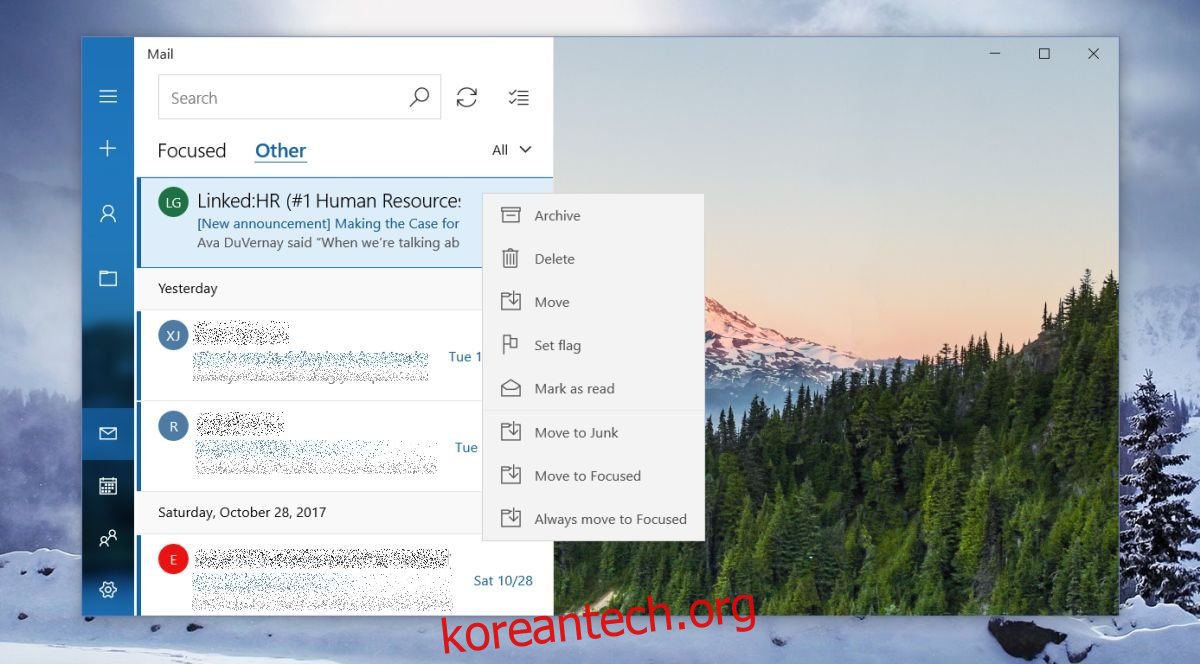
이 방법은 선택한 특정 메일만 ‘중요’ 편지함으로 옮깁니다. 같은 발신자에게서 온 다른 메일들은 여전히 ‘기타’ 편지함에 남아 있습니다.
만약 특정 발신자의 모든 메일을 ‘중요’ 편지함으로 옮기고 싶다면, ‘기타’ 편지함에서 해당 메일을 마우스 오른쪽 버튼으로 클릭하고, 메뉴에서 ‘항상 중요 받은 편지함으로 이동’을 선택하세요.
‘기타’ 편지함으로 메일 이동
반대로 ‘중요’ 편지함에 있는 메일을 ‘기타’ 편지함으로 이동하는 것도 가능합니다. 방법은 위와 유사합니다. ‘중요’ 편지함에서 이동하려는 메일을 찾아 마우스 오른쪽 버튼으로 클릭합니다. 컨텍스트 메뉴에서 ‘다른 사람에게 이동’을 선택하면 해당 메일이 ‘기타’ 편지함으로 이동합니다. 동일한 발신자의 다른 메일들은 여전히 ‘중요’ 편지함에 표시됩니다. 특정 발신자의 모든 메일을 ‘기타’ 편지함으로 옮기려면, 해당 메일을 마우스 오른쪽 버튼으로 클릭하고 ‘항상 다른 사람에게 이동’을 선택하면 됩니다.
물론, 이 설정은 언제든지 다시 변경할 수 있습니다. 메일을 마우스 오른쪽 버튼으로 클릭하고, ‘중요’ 또는 ‘기타’ 편지함으로 메일을 이동하거나, 발신자를 기준으로 이동할 수 있습니다.
메일 앱은 기본적인 기능을 제공하지만, ‘중요’ 편지함 기능은 꽤 유용합니다. 이 기능은 마이크로소프트가 아웃룩에서 가져온 것으로 알려져 있습니다. 마이크로소프트는 윈도우용으로 더 강력한 이메일 앱인 아웃룩을 제공합니다. 메일 앱은 윈도우 10에 기본으로 포함되어 있기 때문에 무료로 사용할 수 있다는 장점이 있습니다. 아마도 마이크로소프트는 이 앱을 아웃룩의 경쟁 상대로 만들려는 의도는 없을 것입니다. 메일 앱의 유용성을 유지하기 위해 몇 가지 편리한 기능을 추가할 가능성이 높습니다.
업데이트 날짜: 2020년 12월 7일 오전 9시 32분