마이크 헤드셋 설정 방법 상세 안내
헤드셋은 일반적으로 마이크가 내장된 모델과 그렇지 않은 모델, 두 가지 형태로 제공됩니다. 가격대는 거의 비슷하기 때문에 대부분의 사용자는 마이크가 있는 헤드셋을 선호합니다. Windows 10 환경에서는 헤드셋을 오디오 잭에 연결하는 것만으로도 바로 소리를 들을 수 있습니다. 하지만 헤드셋 마이크는 항상 제대로 작동하지 않을 수 있습니다. 따라서 Windows 10에서 헤드셋 마이크를 설정하는 방법을 자세히 알아보겠습니다.
하드웨어 고려 사항
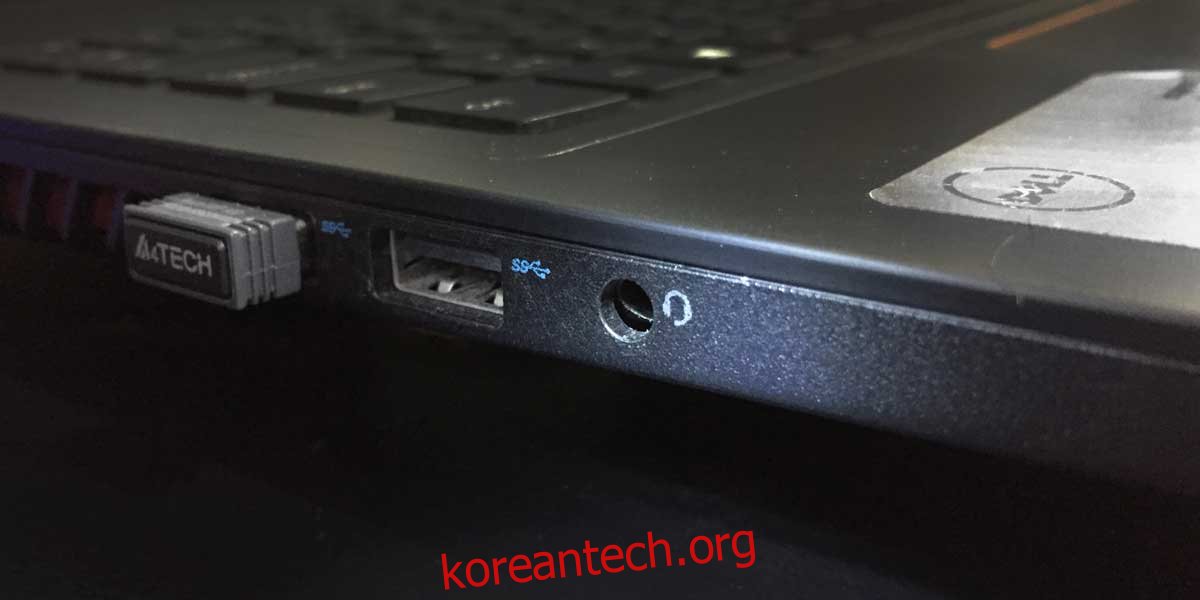
이 글에서는 단일 오디오 잭을 사용하는 시스템을 기준으로 설명합니다. 과거의 노트북과 데스크톱 PC는 헤드셋과 마이크를 위한 별도의 잭을 제공했으나, 현재는 통합된 단일 잭이 일반적입니다. 따라서 본문에서는 헤드폰과 마이크가 통합된 헤드셋, 특히 스마트폰에 동봉된 이어폰 형태의 헤드셋에 초점을 맞춥니다.
헤드셋 마이크 구성 방법
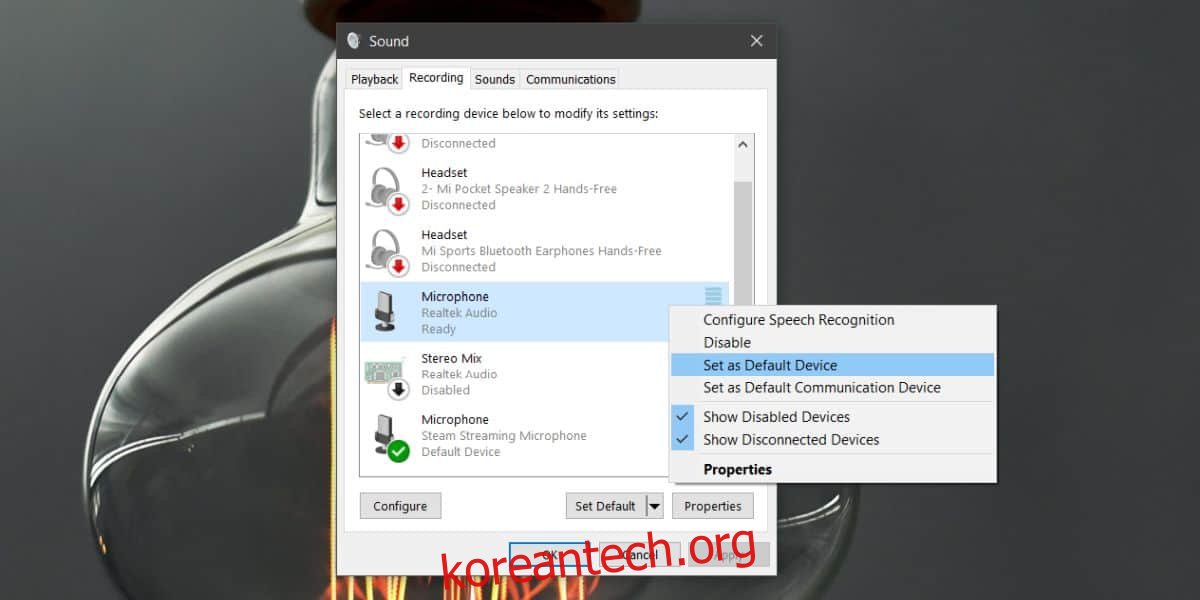
보통은 헤드셋을 연결하는 것만으로도 마이크가 작동하지만, 그렇지 않은 경우에는 다음과 같은 단계를 시도해 볼 수 있습니다.
먼저, 헤드셋을 컴퓨터에 연결한 후, 시스템 트레이의 스피커 아이콘을 마우스 오른쪽 버튼으로 클릭하고 ‘소리’ 설정을 엽니다. ‘녹음’ 탭으로 이동하면 오디오 장치 목록에 헤드셋 마이크가 표시되어야 합니다. 마우스 오른쪽 버튼을 클릭하여 ‘기본 장치로 설정’을 선택합니다. 만약 ‘녹음’ 탭에 마이크가 나타나지 않는다면, 드라이버 문제일 가능성이 큽니다. 헤드셋이 ‘재생’ 탭에는 표시되지만 ‘녹음’ 탭에 없다면 더욱 드라이버 문제일 확률이 높습니다.
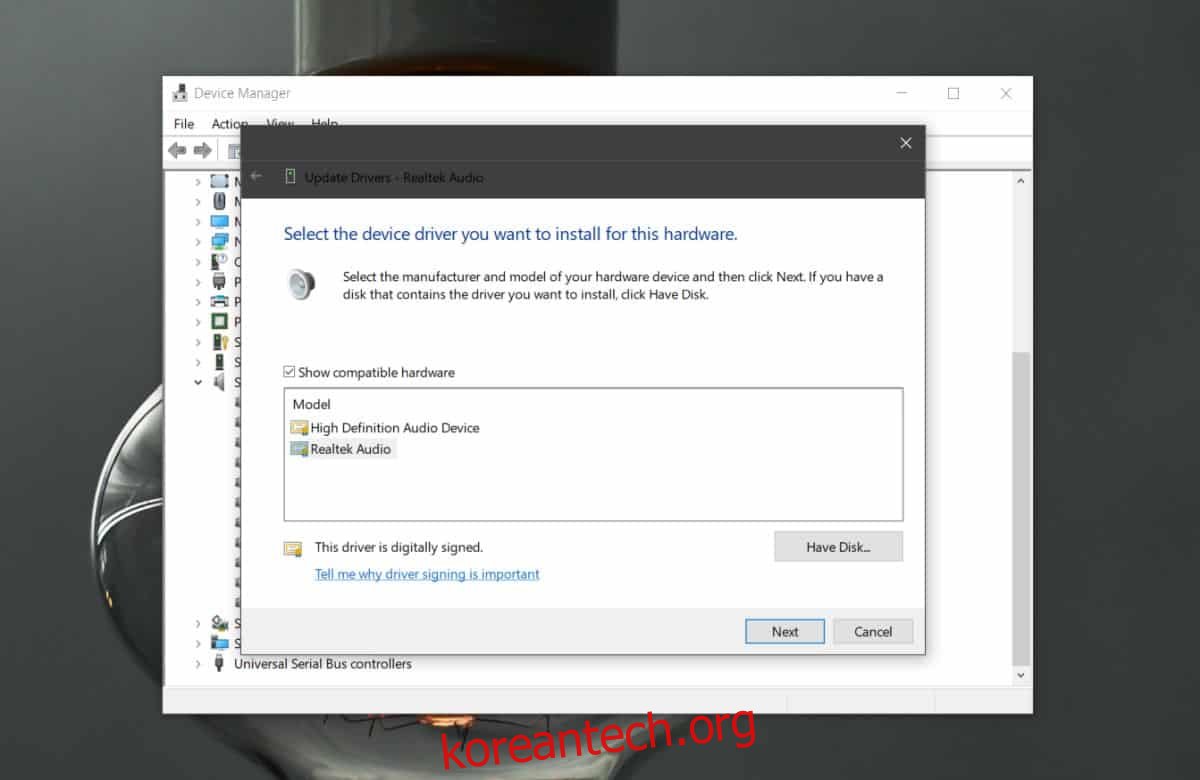
드라이버 문제를 해결하려면 장치 관리자를 열고 ‘사운드, 비디오 및 게임 컨트롤러’ 항목을 확장합니다. 여기서 오디오 장치를 찾아야 하는데, 일반적으로 사운드 카드이며 ‘High Definition Audio Device’와 비슷한 이름을 가집니다. 마우스 오른쪽 버튼을 클릭하고 ‘속성’을 선택한 후, ‘드라이버’ 탭으로 이동합니다. ‘드라이버 업데이트’ > ‘컴퓨터에서 드라이버 소프트웨어 검색’ > ‘컴퓨터의 사용 가능한 드라이버 목록에서 직접 선택’을 차례대로 클릭합니다.
목록에서 ‘Realtek Audio 드라이버’를 찾아 선택한 후 설치합니다. 설치가 완료되면 컴퓨터를 재시작합니다.
컴퓨터가 재시작되면 헤드셋을 다시 연결합니다. 연결 시 ‘어떤 유형의 헤드셋을 연결했습니까?’라는 메시지가 나타나면 ‘마이크가 있는 헤드셋’ 옵션을 선택합니다. 이는 일부 Dell 노트북에서만 나타나는 현상이지만 다른 시스템에서도 유사한 메시지가 표시될 수 있습니다.
이제 헤드폰과 마이크가 모두 정상적으로 작동해야 합니다. 만약 마이크가 여전히 작동하지 않는다면, 위에 설명된 첫 번째 단계를 다시 시도하여 마이크를 기본 입력 장치로 설정하십시오.
만약 Windows 10이 장치 관리자에 Realtek 오디오 드라이버를 자동으로 인식하지 못한다면, Realtek 웹사이트에서 드라이버를 수동으로 다운로드하여 설치해야 할 수도 있습니다.