주로 사용하는 이메일 애플리케이션, 서비스 및 메시지 앱에는 자주 연락하는 사람들의 목록이 저장되어 있습니다. 대부분의 앱과 서비스에서는 이러한 연락처 정보를 내보내거나 다른 앱 및 서비스에서 가져올 수 있도록 지원합니다. 다양한 이메일 및 메시지 앱이 존재하지만, 이들 간의 완벽한 연결은 보장되지 않습니다. 이러한 이유로 VCF 파일 형식을 사용하여 연락처를 내보내고 가져오는 것이 일반적입니다. 이메일 및 메시지 앱 자체적으로 VCF 파일 편집 기능을 제공하기도 하지만, 이러한 앱 없이 VCF 파일을 편집할 때에는 몇 가지 제약 사항이 있습니다.
VCF 파일 수정 방법
VCF 파일은 거의 모든 텍스트 편집기를 사용하여 수정할 수 있습니다. Windows 10 환경에서 파일을 열려면, 해당 파일을 마우스 오른쪽 버튼으로 클릭한 후 “연결 프로그램” 옵션을 선택합니다. 나타나는 앱 목록에서 메모장을 선택하거나, 좀 더 깔끔한 인터페이스를 선호한다면 Notepad++를 사용할 수 있습니다.
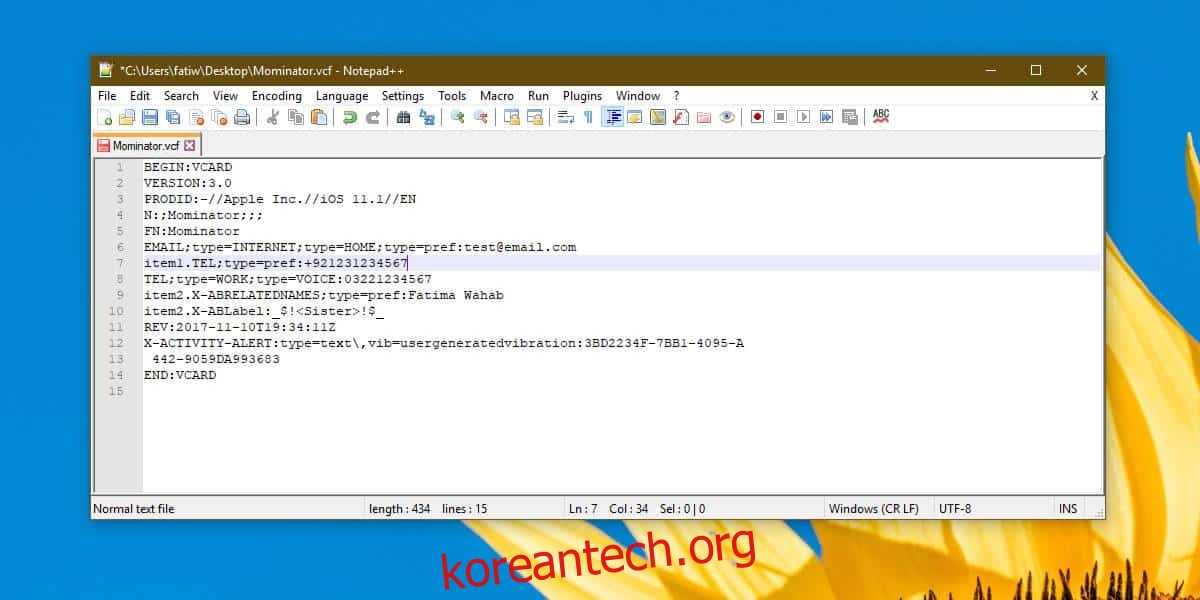
VCF 파일의 내용은 연락처를 생성한 앱, 서비스 또는 기기에 따라 다를 수 있습니다. 예를 들어 iCloud에서 내보낸 연락처의 VCF 파일 내용은 아래 스크린샷에서 확인할 수 있습니다. 연락처가 iPhone에서 생성되었기 때문에 파일 내에 ‘Apple Inc./iOS 11.1//EN’과 같은 정보가 포함되어 있습니다.
주의: 개인 정보 보호를 위해 일부 정보는 수정되었습니다.
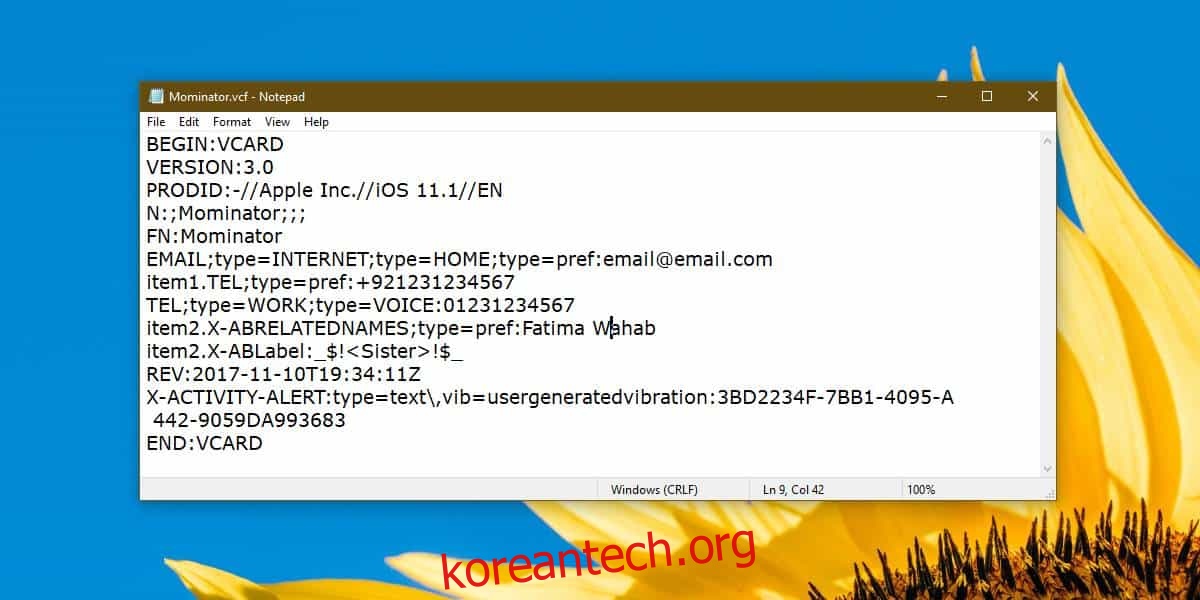
전화번호, 이름 또는 이메일 주소와 같은 정보는 파일 내에서 쉽게 찾아 수정할 수 있습니다. 그러나 모든 정보가 수정 가능한 것은 아닙니다. 위의 예시 파일 내용 중 ‘X-Activity-Alert’ 필드는 아이폰에서 설정된 사용자 지정 알림 관련 정보이며, 수정할 수 없습니다. 또한 이 필드는 Gmail에서 내보낸 연락처의 VCF 파일에는 나타나지 않습니다.
파일을 수정한 후에는 Ctrl+S 단축키를 사용하여 변경 사항을 저장할 수 있습니다. 이는 텍스트 기반 정보(이름, 전화번호 등)에만 적용됩니다. VCF 파일에는 이미지, 즉 프로필 사진도 포함될 수 있는데, 이러한 이미지 정보는 텍스트 편집기로는 수정할 수 없습니다. 연락처에 저장된 이미지를 수정하려면 Outlook과 같은 이메일 앱이나 Gmail 연락처와 같이 특정 필드를 수정할 수 있는 인터페이스를 제공하는 서비스를 이용해야 합니다. 모바일 및 데스크톱 앱/서비스 모두 가능하지만, VCF 파일 처리를 고려할 때 데스크톱 환경에서 가져오는 것이 더 편리합니다.
VCF 파일을 편집할 때는 정보 동기화 방식에 유의해야 합니다. 대부분의 앱과 서비스는 연락처를 온라인으로 동기화하므로 편집 내용이 덮어쓰여질 수 있습니다.