Windows 10 PC에서 웹 사이트를 차단하는 방법 – (2가지 방법) – 2023
인터넷은 전 세계의 네트워크를 연결하는 거대한 망입니다. 이는 마치 세상을 손안에 쥔 것처럼 느껴지게 합니다. 현대 사회에서 인터넷은 우리 삶의 필수적인 부분이 되었으며, 대부분의 사람들이 업무, 학습, 소통 등 다양한 목적을 위해 인터넷을 사용하고 있습니다. 인터넷은 다양한 기기를 통해 정보 교환을 가능하게 하는 핵심적인 역할을 수행하고 있습니다.
인터넷은 비즈니스, 금융, 마케팅, 교육, 엔터테인먼트 등 거의 모든 분야에서 활용되고 있습니다. 사람들은 컴퓨터는 물론 스마트폰과 같은 다양한 모바일 기기를 통해 인터넷을 이용하는 것을 선호합니다. 특히 기업인과 직장인은 사무실이나 집에서 컴퓨터를 사용하여 업무를 처리하는 데 인터넷을 주로 활용합니다.
하지만 인터넷에는 유해한 콘텐츠와 악성 웹사이트도 많이 존재합니다. 이러한 콘텐츠로부터 어린이나 청소년을 보호하기 위해 특정 웹사이트를 차단하는 것이 중요합니다. 혹시 PC에서 웹사이트를 차단하는 방법을 모르고 계신가요? 걱정하지 마세요. 이 글에서는 다양한 방법으로 특정 웹사이트를 차단하는 방법을 자세히 안내해 드릴 것입니다. 이전에 비슷한 주제인 차단된 웹사이트 접속에 대한 글을 공유한 적이 있으며, 데이터 사용량을 줄이기 위해 특정 다운로드 사이트를 차단하는 방법도 다룬 적이 있습니다. 네트워크 관리자에게는 네트워크 내 콘텐츠를 관리하고 제한하는 것이 중요한 일입니다.
PC에서 웹사이트를 차단하는 방법
방법 1: 호스트 파일 편집
1. 우선, Windows PC에 관리자 권한으로 로그인해야 합니다.
2. 다음 경로로 이동합니다. "C:\Windows\System32\drivers\etc\"
3. 'hosts' 파일을 찾아 마우스 오른쪽 버튼으로 클릭하고 '편집'을 선택한 후, '메모장'을 선택하여 파일을 엽니다.
4. 차단하려는 웹사이트 주소를 'hosts' 파일의 마지막 부분에 '127.0.0.1' 다음에 새 줄에 입력합니다. 예를 들어, '127.0.0.1 www.facebook.com'과 같이 입력합니다. 이후 변경 사항을 파일에 저장합니다.
5. 간혹 'hosts' 파일의 변경 사항이 저장되지 않는 경우가 있습니다. 이럴 때는 'hosts' 파일을 마우스 오른쪽 버튼으로 클릭하고 '속성'을 선택합니다.
6. '보안' 탭을 클릭한 후 관리자 계정을 선택하고 '편집' 옵션을 클릭합니다.
7. 팝업 창에서 관리자 계정을 다시 선택하고 '모든 권한' 확인란을 선택한 후 '적용' 및 '예' 옵션을 클릭하여 변경 사항을 저장합니다.
8. 필요한 만큼 많은 웹사이트를 차단할 수 있지만, 각 웹사이트는 새로운 줄에 입력해야 합니다.
Mac OS X에서 호스트 파일을 사용하여 웹사이트 차단
- Mac 장치에 관리자 권한이 있어야 합니다.
- '터미널'을 열고 다음 명령어를 입력합니다.
"sudo nano /etc/hosts" 입력 후 Enter 키를 누릅니다.
3. 터미널은 '/응용 프로그램/유틸리티' 폴더에서 찾을 수 있습니다.
4. 시스템에서 사용자 이름과 비밀번호를 요구하면 입력합니다.
5. 'hosts' 파일이 텍스트 편집기에서 열리면, 차단하려는 웹사이트 주소를 새 줄에 입력합니다. 예를 들어, '127.0.0.1 www.google.com'과 같이 입력합니다.
6. 필요한 만큼 많은 웹사이트를 새 줄에 추가할 수 있습니다. 변경 사항을 저장하려면 'ctrl+x'를 누르고 'y'를 눌러 저장합니다.
7. 변경 사항을 적용하기 위해 Mac 장치를 재시작하여 웹사이트가 제대로 차단되었는지 확인합니다.
방법 2: 브라우저 수준 차단
브라우저 자체에서도 웹사이트를 차단할 수 있습니다. 차단된 웹사이트에 접속하려고 하면 브라우저는 해당 웹사이트를 열지 않고 'localhost'로 리디렉션합니다.
Chrome 및 Firefox 브라우저에서
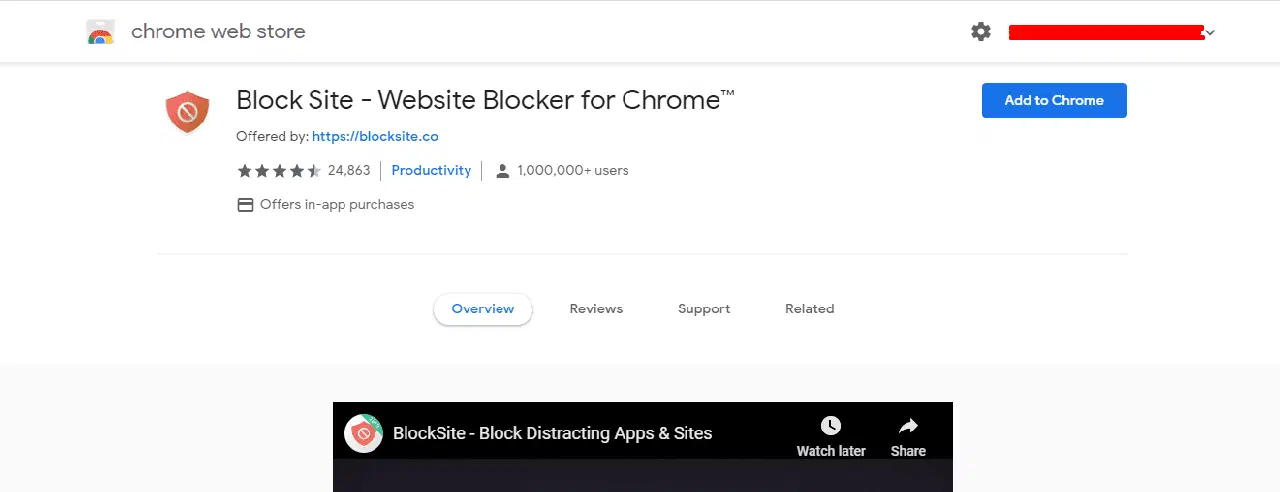
Chrome 확장 프로그램인 'Block Site'를 사용하여 Google Chrome 및 Mozilla Firefox 브라우저에서 웹사이트를 간편하게 차단할 수 있습니다.


결론
위에 제시된 방법 중 하나를 사용하여 PC에서 특정 웹사이트를 차단할 수 있습니다. 이는 유해하거나 불필요한 웹사이트로부터 자신을 보호하는 데 도움이 될 것입니다. 이 정보를 친구들과 공유해 보세요. 또한, 여러분의 경험에 대한 의견을 댓글로 공유해 주시면 감사하겠습니다. 다음에도 유익한 정보로 다시 찾아뵙겠습니다. 그때까지 안녕히 계세요.