Windows 10 파일 탐색기에서 두 파일을 복사하고 유지하는 방법
파일 생성 앱들은 대개 일반적인 이름을 사용하는 경향이 있습니다. 이상적으로는 모든 파일의 이름을 적절하게 변경해야 하지만, 때로는 동일한 이름의 파일을 복사해야 할 경우가 생깁니다. Windows 7에서는 동일한 이름의 파일이 있는 폴더에 파일을 붙여넣을 때 '바꿔쓰기', '건너뛰기', 그리고 '모두 복사하고 유지' 세 가지 선택지가 제공되었습니다. 하지만 Windows 10에서는 '모두 복사하고 유지' 옵션이 눈에 띄게 사라진 것처럼 보입니다.
스포일러 주의: 이 글 하단에 첨부된 영상 튜토리얼을 확인해 보세요.
하지만 좋은 소식은 '모두 복사하고 유지' 기능이 Windows 10에도 여전히 존재한다는 것입니다. 다만, Windows 7처럼 간단하게 사용할 수 없을 뿐입니다. 숨겨진 기능을 찾는 방법을 알아봅시다.
두 파일 모두 복사 및 보관 방법
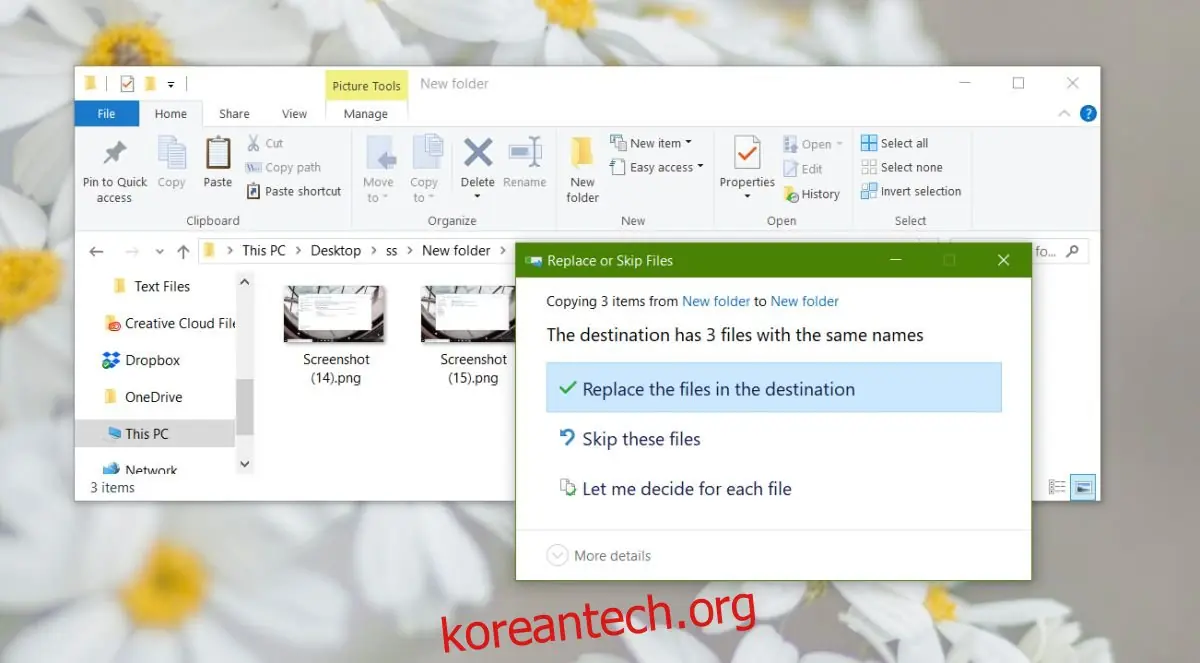
대상 폴더에 같은 이름의 파일이 있을 때 나타나는 파일 복사 대화 상자에서 세 가지 옵션을 볼 수 있습니다. '대상 파일 덮어쓰기', '이 파일 건너뛰기', 그리고 '각 파일에 대해 직접 결정'입니다. 여기서 우리가 선택해야 할 것은 바로 '각 파일에 대해 직접 결정' 옵션입니다.
'각 파일에 대해 직접 결정'을 선택하면 새로운 창이 나타납니다. 여기에는 충돌하는 파일들이 이름, 크기, 생성 날짜와 함께 나열됩니다. 두 파일을 모두 유지하려면 각 열에서 해당 파일을 체크해야 합니다.
예를 들어, 아래 스크린샷에서 'Screenshot (16)'이라는 파일을 보관하려면 두 열 모두에서 이 파일을 선택해야 합니다. 모든 파일을 복사하여 유지하고 싶다면 각 폴더 상단에 있는 일괄 체크박스를 선택하면 됩니다. '계속' 버튼을 누르면 모든 과정이 완료됩니다.

파일 이름 규칙
Windows는 동일한 이름의 파일을 복사할 때, 복사되는 파일명 뒤에 숫자를 추가하여 파일 이름을 자동으로 변경합니다. 예를 들어, 'image.png'라는 파일이 이미 존재하는 폴더에 같은 이름의 파일을 복사하면, 복사된 파일의 이름은 'image (1).png'로 변경됩니다.
만약 파일 이름이 순차적인 숫자를 포함하고 있다면, 복사 시 해당 숫자는 업데이트됩니다. 예를 들어, '스크린샷(16)'이라는 파일이 있는 폴더에 동일한 이름의 파일을 복사하면 복사된 파일은 '스크린샷(17)'로 이름이 바뀝니다. 이때 숫자는 대상 폴더에서 충돌이 발생하지 않는 가장 작은 숫자로 결정됩니다. '스크린샷(17)'이 이미 존재한다면, Windows 10은 충돌을 피하기 위해 자동으로 다음 번호로 건너뜁니다.
이 과정이 다소 복잡하게 느껴질 수 있지만, 이는 '두 파일 모두 복사 및 유지' 옵션 자체가 Windows 7에 비해 다소 복잡해졌기 때문입니다. 하지만 Windows 7에서도 동일한 명명 규칙을 사용하고 있다는 점을 기억해야 합니다.