Windows 10 터치 스크린 장치에서 팜 리젝션을 활성화하는 방법
마이크로소프트의 서피스(Surface) 기기들은 태블릿과 서피스 스튜디오를 포함하여 최고의 터치 인터페이스를 제공합니다. 시중에는 다양한 터치스크린 장치들이 있지만, 서피스만큼 뛰어난 성능을 제공하는지 여부는 다를 수 있습니다. 서피스 기기는 서피스 펜과 호환되지만, 마이크로소프트의 스타일러스는 서피스 기기에만 한정되지 않습니다. 윈도우 10을 실행하는 다른 터치스크린 장치에서도 이러한 스타일러스를 사용할 수 있습니다. 스타일러스 사용 편의성을 높이려면 윈도우 10에서 손바닥 인식 거부 기능을 활성화해야 합니다. 서피스 기기는 기본적으로 이 기능이 활성화되어 있지만, 다른 종류의 터치 지원 장치에서는 해당 설정 위치를 찾기 어려울 수 있습니다.
손바닥 인식 거부 기능 활성화하기
윈도우 10에서 손바닥 인식 거부 기능을 활성화하는 설정은 일반적으로 그래픽 태블릿 설정에서 찾아볼 수 있지만, 명확하게 표시되어 있지 않습니다. 이 기능을 활성화하려면 설정 앱을 열고 ‘장치’ 그룹으로 이동해야 합니다.
‘펜 및 Windows Ink’ 탭으로 이동하면, 펜 설정 아래에 ‘펜을 사용할 때 터치 입력 무시’라는 옵션을 확인할 수 있습니다. 장치에서 손바닥 인식 거부 기능을 사용하려면 이 옵션을 활성화해야 합니다.
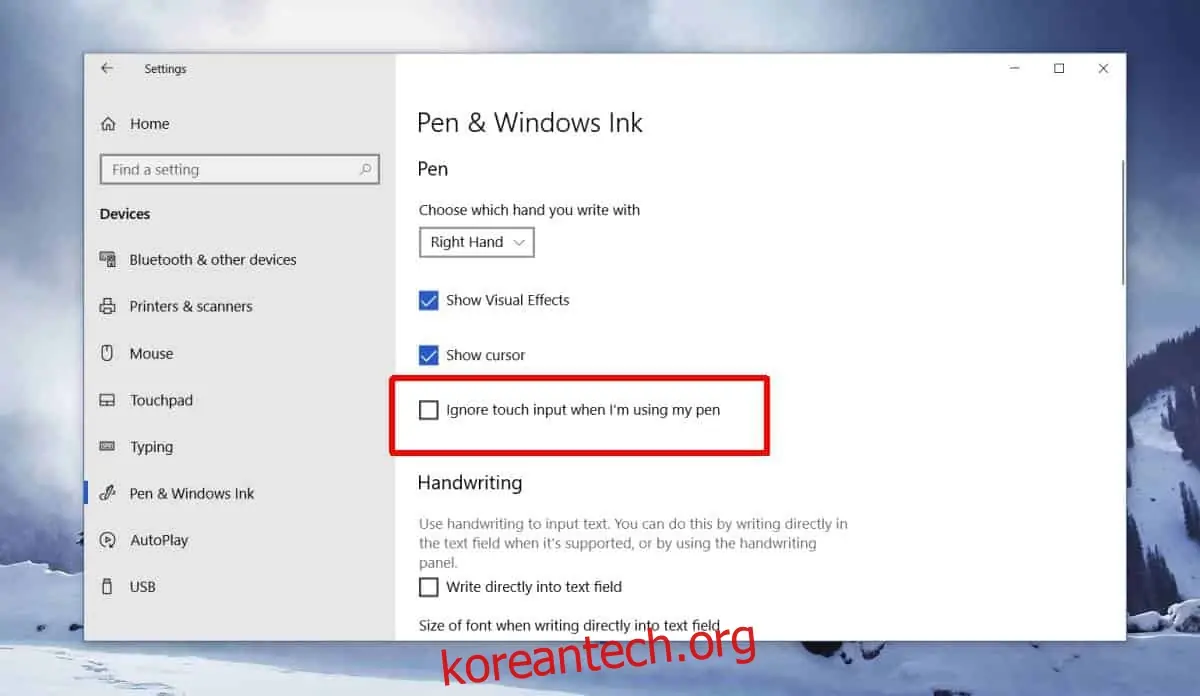
손바닥 인식 거부 기능을 활성화하면 스타일러스 입력이 개선되지만, 이는 사용 중인 하드웨어에 따라 달라질 수 있습니다. 장치에 지원되는 터치 스크린이 없다면, 손바닥 인식 거부 기능을 활성화해도 큰 차이를 느끼지 못할 수 있습니다.
손바닥 인식 거부(Palm Rejection) 기술은 스타일러스를 사용할 때 손바닥이 터치스크린에 닿더라도 펜이나 연필로 종이에 쓰는 것처럼 손바닥을 입력으로 인식하지 않는 기술입니다. 이 기능은 오직 스타일러스 입력만 인식합니다. 아이패드 프로는 터치 장치 중에서 최고의 손바닥 인식 거부 기술을 자랑하며, 서피스 스튜디오도 이에 준하는 성능을 보이지만, 이 둘과 비교할 만한 다른 노트북이나 화면은 많지 않습니다.
그래픽 태블릿으로 판매되는 장치는 손바닥 인식 거부 기능이 활성화된 상태에서 더 원활하게 작동할 수 있지만, 일반 터치스크린은 큰 개선 효과를 보지 못할 수 있습니다. 그렇다고 해서 이 기능을 사용하지 않아야 하는 것은 아닙니다. 내장된 기능이므로 큰 노력을 기울일 필요 없이 사용할 수 있으며, 터치스크린 기기에서 스타일러스를 사용하는 경우 스타일러스의 정확도가 향상되는지 확인해 보는 것이 좋습니다.
터치스크린이 스타일러스를 제대로 인식하지 못하는 문제가 발생할 경우, 이 설정으로 해결될 수도 있지만, 스타일러스 입력이 여전히 불안정하다면 화면 품질 자체의 문제일 수 있습니다.