Windows 10 오류에서 기본 제공 관리자 계정을 사용하여 앱을 열 수 없는 문제를 해결하는 방법
Windows 10은 사용자에게 다양한 알 수 없는 오류를 발생시키는 것으로 알려져 있습니다. 최근에 또 다른 오류가 발견되었습니다. 바로 기본 제공 관리자 계정으로 앱을 실행할 수 없는 문제입니다. 이 오류는 사용자가 관리자 권한으로 앱을 실행하는 것을 막을 뿐만 아니라, 관리자 계정 자체를 차단하기도 합니다. 다행히 해결 방법은 간단합니다. Windows 10 Home 사용자는 레지스트리를 수정해야 하고, Windows 10 Pro 사용자는 로컬 정책을 변경해야 합니다.
Windows 10 Pro 사용자: 로컬 정책 변경
먼저, Win+R 키를 눌러 실행 창을 엽니다. 여기에 다음 명령어를 입력하고 실행합니다.
secpol.msc
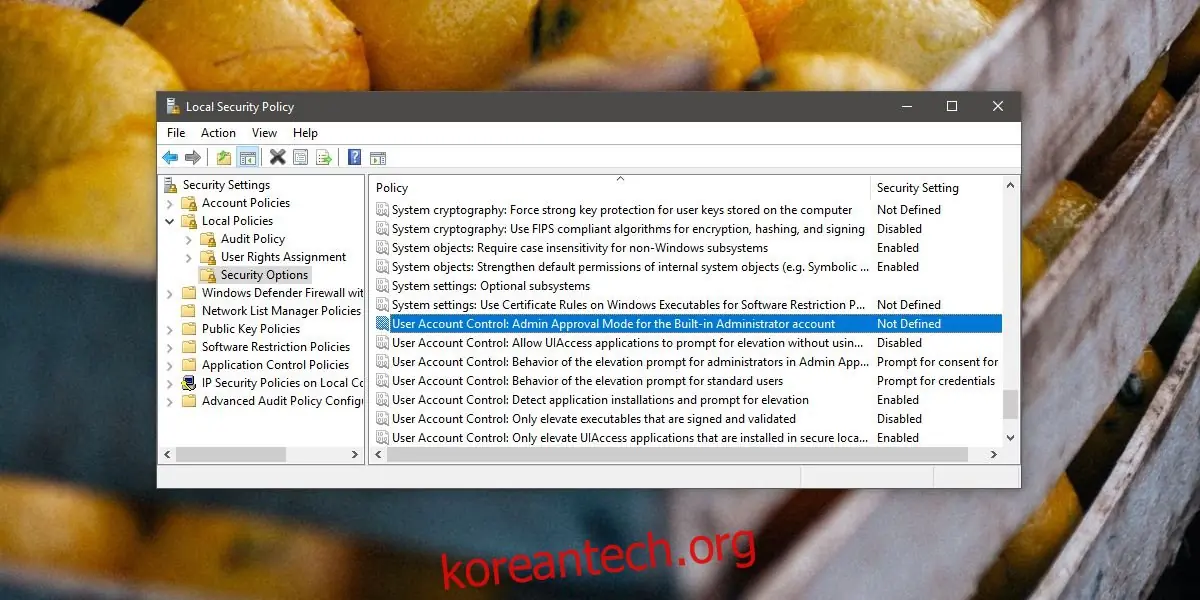
그러면 '로컬 보안 정책 편집기'가 실행됩니다. 왼쪽 메뉴에서 '로컬 정책' > '보안 옵션'으로 이동합니다. 이제 오른쪽 목록에서 '기본 제공 관리자 계정에 대한 사용자 계정 컨트롤 관리자 승인 모드' 정책을 찾아 활성화합니다. 변경 사항을 적용하려면 시스템을 재시작해야 합니다.
Windows 10 Home 사용자: 레지스트리 편집
Windows 10 Home에서 동일한 오류가 발생한다면, Windows 레지스트리를 편집해야 합니다. 이 작업을 위해서는 관리자 권한이 필요합니다. Win+R 키를 눌러 실행 창을 열고 다음 명령어를 입력한 후 엔터를 누릅니다.
regedit
화면에 나타나는 프롬프트에서 '예'를 클릭합니다. 이제 다음 경로로 이동합니다.
HKEY_LOCAL_MACHINE\SOFTWARE\Microsoft\Windows\CurrentVersion\Policies\System
'System' 키에서 마우스 오른쪽 버튼을 클릭하고, '새로 만들기' > 'DWORD(32비트) 값'을 선택합니다. 생성된 값의 이름을 다음과 같이 변경합니다.
FilterAdministratorToken
새로 생성된 'FilterAdministratorToken' 값을 더블클릭하여 편집하고 값 데이터를 '1'로 설정합니다. 만약 해당 값이 이미 존재한다면, 더블클릭하여 '값 데이터'를 '1'로 변경합니다.
다음으로, 아래의 경로로 이동합니다.
HKEY_LOCAL_MACHINE\SOFTWARE\Microsoft\Windows\CurrentVersion\Policies\System\UIPI
여기에는 'Default'라는 이름의 키가 있습니다. 이 키를 더블클릭하여 편집하고 값 데이터를 다음과 같이 설정합니다.
0x00000001(1)
모든 변경 사항을 적용하려면 시스템을 다시 시작해야 합니다.
오류 원인 및 추가 정보
이 오류는 버그가 아닌, 원래 활성화되지 않아야 할 기능 때문에 발생합니다. 주로 시스템이 도메인에 연결되어 있고 도메인 계정과 관련된 경우에 발생할 수 있습니다. 일부 시스템 관리자는 특정 앱이 관리자 권한 또는 현재 계정 권한으로 실행되지 못하도록 이 기능을 의도적으로 활성화했을 수 있습니다. 사용자 입장에서는 불편하고 불필요하게 느껴질 수 있지만, 시스템 관리자가 로컬 정책을 변경해야 해결할 수 있습니다.
일반 가정용 사용자의 경우에는 이 기능이 활성화되어 있다면 버그에 가깝습니다. 사용자가 이 기능을 활성화하는 방법을 알지 못하는 경우가 대부분이므로, Windows 10이 업그레이드 과정이나 특정 소프트웨어 설치, 또는 시스템 설정 변경 중에 자동으로 활성화되었을 가능성이 큽니다.