Windows 10에서 Android 전화를 제어하는 방법 [Tutorial]
뛰어난 개발자 커뮤니티인 XDA에서는 유용한 도구인 scrcpy를 소개했습니다. 이 도구를 이용하면 Windows 10 환경에서 Android 스마트폰을 효과적으로 제어할 수 있습니다. 설정 과정은 비교적 간단하지만, 모든 단계를 정확히 따랐음에도 불구하고 예상치 못한 문제가 발생할 수도 있습니다. scrcpy는 사용하기 편리하지만, Android 기기 자체의 특정 설정들을 먼저 활성화해야 할 수 있습니다. 만약 scrcpy가 즉시 작동하지 않는다면, 이 가이드에서 문제 해결을 위한 단계별 해결책을 제시합니다.
이전 버전의 Windows에서도 scrcpy를 사용할 수 있지만, 환경 변수를 추가하는 방법은 Windows 10과 다를 수 있습니다. 이 도구는 macOS 및 Linux에서도 호환되지만, 이 가이드에서는 Windows 10 사용자를 위한 지침을 제공합니다. 다른 운영 체제에 대한 자세한 내용은 scrcpy의 Github 페이지를 참조하시기 바랍니다.
필수 요구사항
Windows 10에서 Android 스마트폰을 제어하기 위해서는 다음 항목들이 필요합니다:
scrcpy: 오픈 소스 소프트웨어이며 Github 페이지에서 다운로드할 수 있습니다.
관리자 권한을 가진 Windows 10 시스템
루팅이 필요 없는 Android 스마트폰
스마트폰을 PC에 연결하기 위한 USB 데이터 케이블
스마트폰에서 활성화된 개발자 옵션
환경 변수 구성
scrcpy 도구를 다운로드한 후, 접근하기 쉬운 위치에 압축을 해제합니다. 드라이브의 루트 디렉토리에 압축을 해제하는 것을 권장합니다. C 드라이브에 압축을 해제할 필요는 없지만, 이 가이드에서는 C 드라이브를 기준으로 설명합니다.
파일 탐색기를 열고 주소 표시줄에 아래 경로를 입력합니다:
Control PanelSystem and SecuritySystem
표시되는 창에서 좌측의 "고급 시스템 설정"을 클릭합니다.

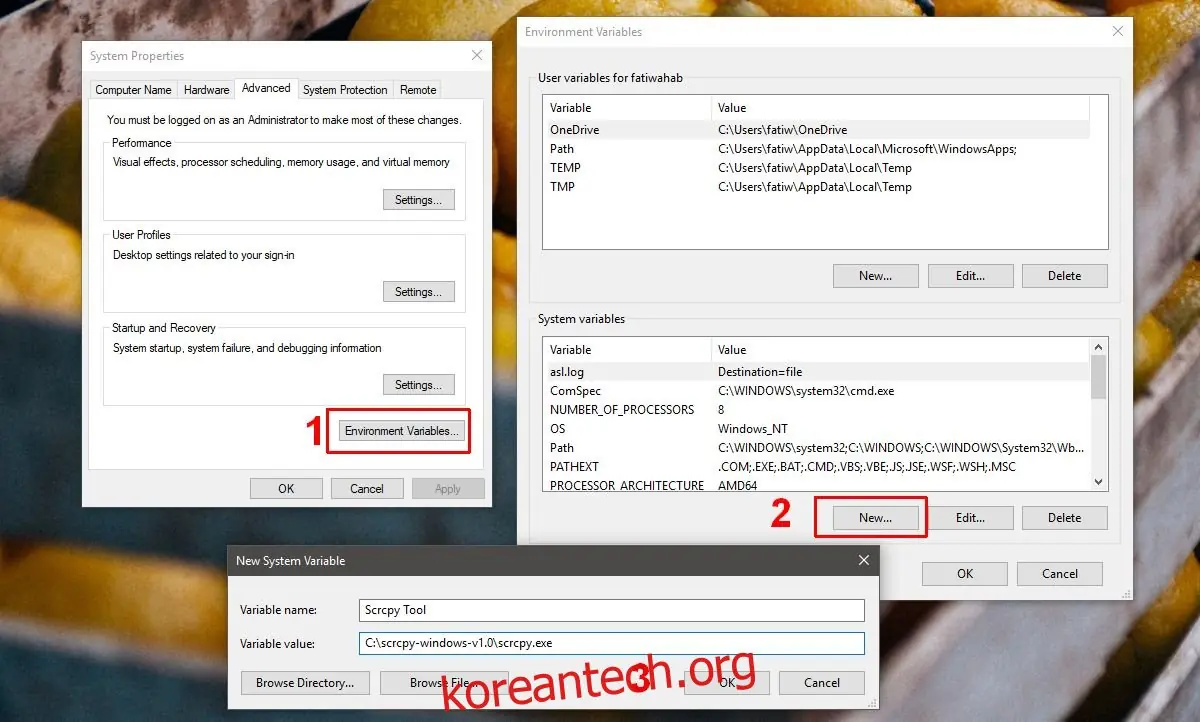
나타나는 창에서 "고급" 탭으로 이동한 다음, 하단의 "환경 변수" 버튼을 클릭합니다. 환경 변수 창의 "시스템 변수" 섹션에서 "새로 만들기" 버튼을 클릭합니다. "새 시스템 변수" 창에 압축을 해제한 폴더의 전체 경로를 입력하고, 그 뒤에 `scrcpy.exe`를 추가합니다. 이는 scrcpy 실행 파일의 경로를 설정하는 것으로, 해당 폴더 내에 `exe` 파일이 존재합니다.
예시:
C:scrcpy-windows-v1.0scrcpy.exe
스마트폰 설정
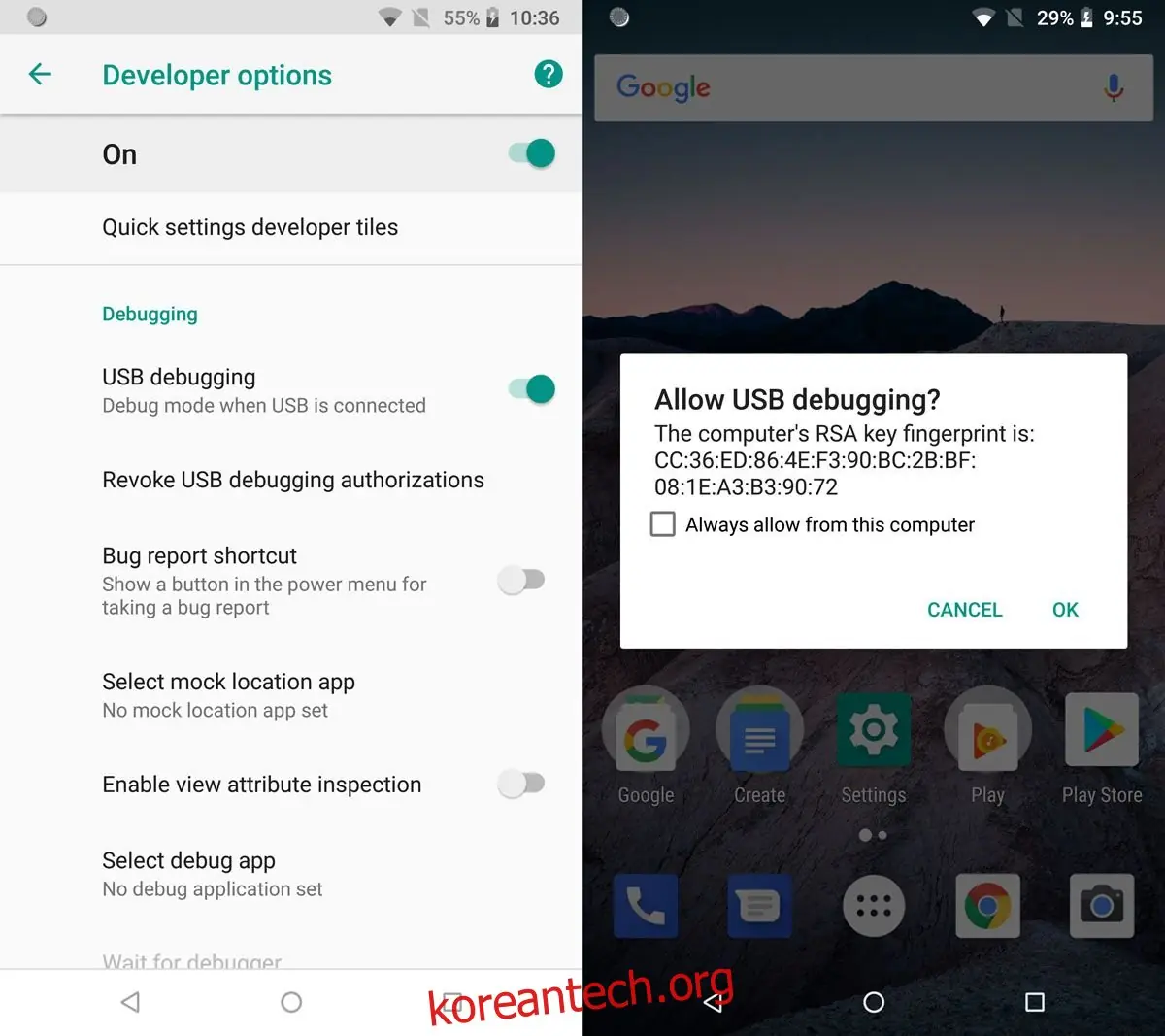
Android 스마트폰에서 "설정" 앱을 열고 "개발자 옵션"으로 이동합니다. 여기서 "USB 디버깅"을 찾아 활성화합니다. 스마트폰을 PC에 연결하면 USB 디버깅을 활성화할 것인지 묻는 메시지가 나타납니다. 이를 허용합니다.
scrcpy 실행
관리자 권한으로 명령 프롬프트를 실행합니다. `cd` 명령어를 사용하여 앞서 압축을 푼 폴더로 이동합니다.
구문:
cd 폴더 경로
예시:
cd C:scrcpy-windows-v1.0
참고: 폴더 경로에 공백이 포함되어 있다면 전체 경로를 큰따옴표로 묶어야 합니다.
다음 명령을 실행합니다:
adb.exe
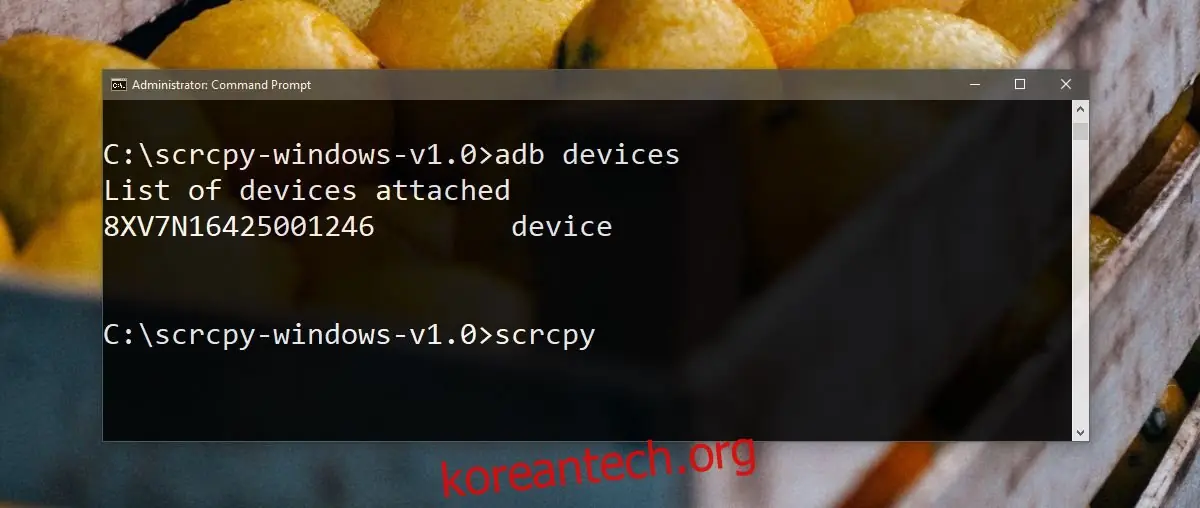
이 명령어는 ADB 도구를 실행합니다. 다음으로, 스마트폰이 제대로 연결되었는지 확인하기 위해 다음 명령어를 사용합니다:
adb devices
출력 결과에 스마트폰이 표시되어야 합니다. 일련번호와 함께 승인 여부가 표시될 것입니다. 만약 'unauthorized'로 표시된다면, 문제 해결 섹션으로 건너가 몇 가지 수정을 시도한 다음, 다시 튜토리얼로 돌아옵니다.
만약 스마트폰이 문제 없이 연결되었다면, 다음 명령어를 실행합니다:
scrcpy
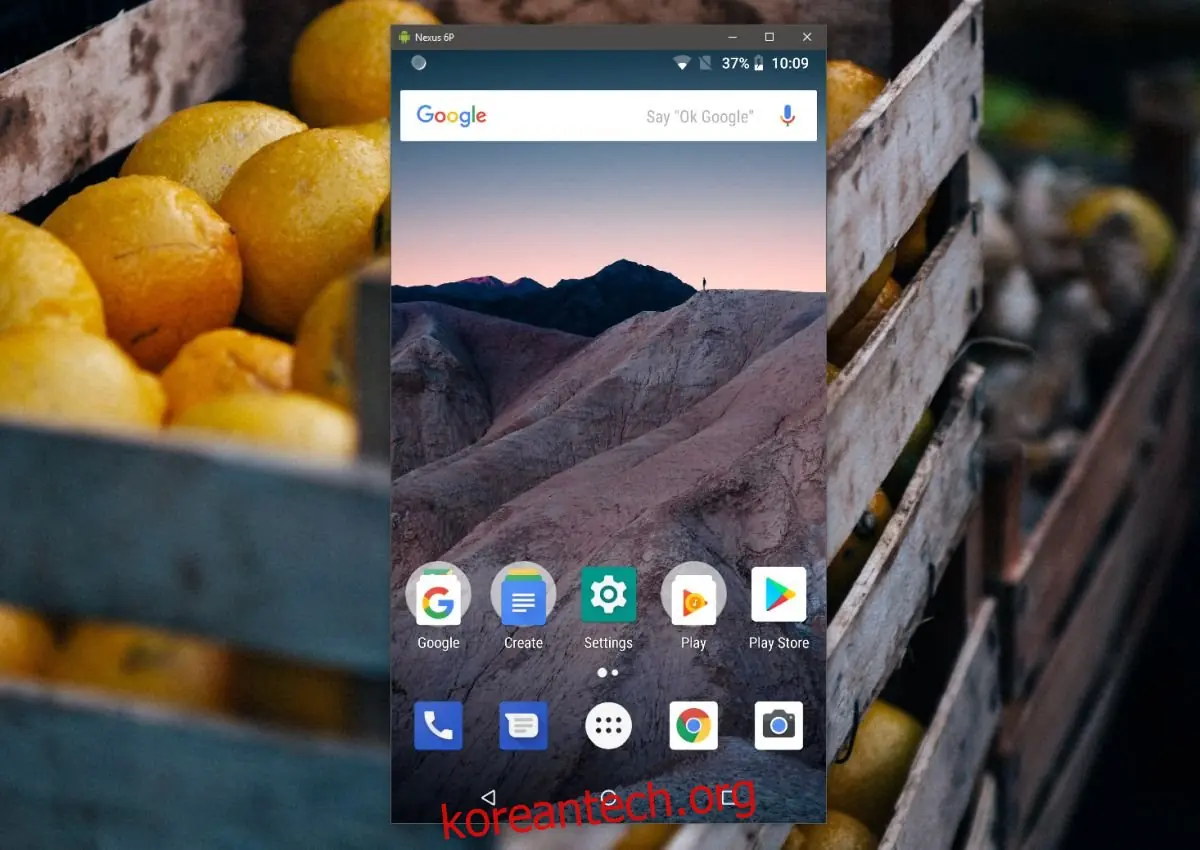
그러면 Android 스마트폰 화면을 표시하는 새 창이 나타납니다. 이제 마우스와 키보드를 사용하여 스마트폰을 제어할 수 있습니다.
ADB 기기 문제 해결
만약 위의 지침이 제대로 작동하지 않거나, Android 스마트폰이 승인되지 않은 기기로 표시될 경우, 다음 해결 방법을 시도해 보세요.
USB 디버깅 재활성화
PC에서 스마트폰 연결을 해제합니다. Android 스마트폰에서 "설정" 앱을 열고 "개발자 옵션"으로 이동합니다. 여기서 모든 USB 디버깅 권한을 취소하는 옵션을 찾습니다. 스마트폰에서 USB 디버깅을 껐다가 다시 켭니다. PC의 명령 프롬프트에서 다음 명령어를 실행합니다:
adb kill-server
다음으로:
adb start-server
완료되면 스마트폰을 PC에 다시 연결하고, 메시지가 표시되면 USB 디버깅을 허용합니다.
USB 전송 프로토콜
스마트폰의 알림 창을 아래로 당기고, "Android 시스템 USB 연결" 알림을 탭합니다. "파일 전송 모드" 또는 "사진 전송 모드"를 선택해야 할 수 있습니다. 각각 시도해보고, 어떤 모드가 작동하는지 확인합니다.