Windows 10의 Windows Defender에서 앱을 제거하는 방법
Windows Defender는 다양한 종류의 애플리케이션 실행을 차단하거나 사용자에게 경고를 표시합니다. 심지어 Microsoft에서 개발한 앱을 설치할 때도 앱 설치 여부나 시스템 변경 허용 여부를 묻는 경고 메시지가 나타날 수 있습니다. 이는 사용자를 보호하기 위한 필수적인 기능이지만 때로는 다소 불편하게 느껴질 수도 있습니다. 만약 Windows 10에서 특정 앱의 실행을 허용했다면, 해당 앱은 Windows Defender의 허용 목록에 추가된 것입니다. 추후에 해당 앱을 Windows Defender에서 제거해야 할 필요가 생긴다면, 다음 방법을 통해 제거할 수 있습니다.
Windows Defender 허용 목록에서 앱 제거하기
Windows Defender 앱 자체에는 허용 목록에 있는 앱을 직접 제거할 수 있는 전용 인터페이스가 존재하지 않습니다. 따라서 제어판을 이용하여 이 작업을 수행해야 합니다.
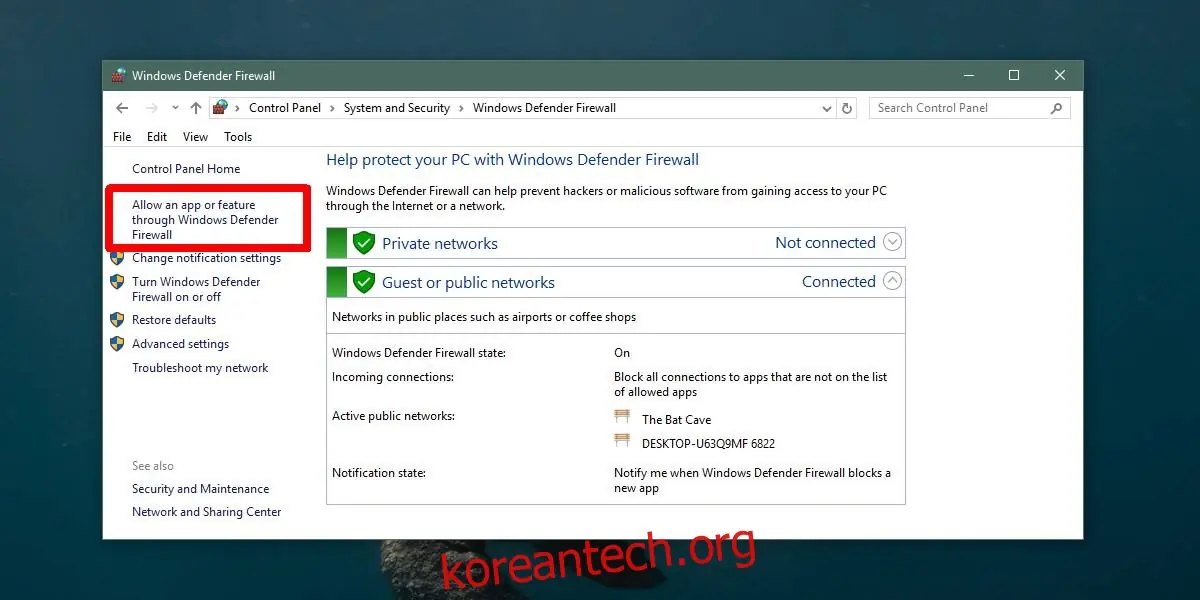
먼저 제어판을 실행한 후, '시스템 및 보안' 항목으로 이동합니다. 다음으로, 'Windows Defender 방화벽'을 클릭합니다. 왼쪽 메뉴에서 'Windows Defender 방화벽을 통해 앱 또는 기능 허용' 옵션을 선택합니다.
나타나는 화면에서 '설정 변경' 버튼을 누르고, '허용된 앱 및 기능' 목록을 아래로 스크롤합니다. Windows Defender에서 제거하려는 앱을 찾은 다음, 목록 하단에 있는 '제거' 버튼을 클릭합니다.
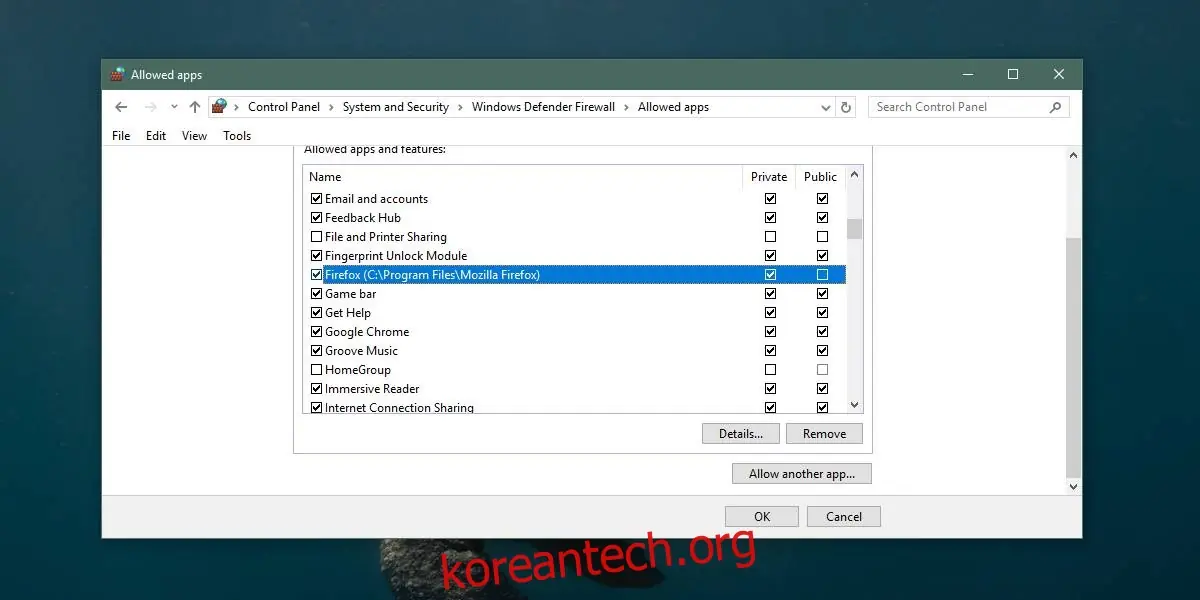
이와 같이 제거된 앱은 사용자가 다시 허용하기 전까지는 시스템 변경 권한을 잃게 됩니다. 예를 들어, 목록에서 Chrome이나 Firefox를 제거하면 브라우저에서 자동 업데이트를 더 이상 수행할 수 없게 됩니다.
주의할 점은, 이 목록이 시스템에 설치된 모든 앱을 포함하지는 않는다는 것입니다. 만약 제거하려는 앱이 목록에 없는 경우에는 명령 프롬프트를 사용하여 Windows Defender에서 해당 앱을 제거할 수 있습니다.
관리자 권한으로 명령 프롬프트를 실행합니다. 다음 명령을 입력하되, '앱 이름'을 제거하려는 앱의 이름으로, '앱 실행 파일 경로'를 해당 앱의 EXE 파일 경로로 각각 대체해야 합니다.
명령어 구문:
netsh advfirewall firewall add rule name="앱 이름" dir=in action=block program="앱 실행 파일 경로" enable=yes
예시:
netsh advfirewall firewall add rule name="Chrome" dir=in action=block program="C:Program Files (x86)GoogleChromeApplicationChrome.exe" enable=yes
언제든지 앱을 다시 추가할 수 있습니다. 앱을 다시 실행하여 Windows Defender의 메시지가 나타나면 해당 앱이 시스템을 변경할 수 있도록 허용하거나, 다음 명령어를 사용하여 다시 허용 목록에 추가할 수 있습니다.
netsh advfirewall firewall add rule name="앱 이름" dir=in action=allow program="앱 실행 파일 경로" enable=yes
위 명령에서 '앱 이름'과 '앱 실행 파일 경로'를 각각 추가하려는 앱의 이름과 해당 실행 파일 경로로 변경해야 합니다.