Windows 10의 Paint.net에서 사용자 지정 그리드를 만드는 방법
Paint.net: 윈도우 사용자들을 위한 강력한 이미지 편집 도구
Paint.net은 윈도우 사용자들에게 그림판의 향상된 버전을 제공합니다. 기존 그림판 앱은 더 이상 활발하게 업데이트되지 않지만, Paint.net은 지속적인 개발을 통해 새로운 기능들을 제공하고 있습니다. Paint.net은 기본적인 이미지 편집은 물론, 사용자가 원하는 이미지 생성까지 가능하게 합니다. 특히, 사용자 정의 그리드를 만들고 싶을 때, 플러그인 설치를 통해 손쉽게 구현할 수 있습니다.
Paint.net에서 사용자 정의 그리드 생성하기
Paint.net에서 사용자 정의 그리드 이미지를 만들려면 'Grid Maker'라는 플러그인이 필요합니다. 이 플러그인은 DLL 파일 형태로 제공되며, 여기에서 다운로드할 수 있습니다.
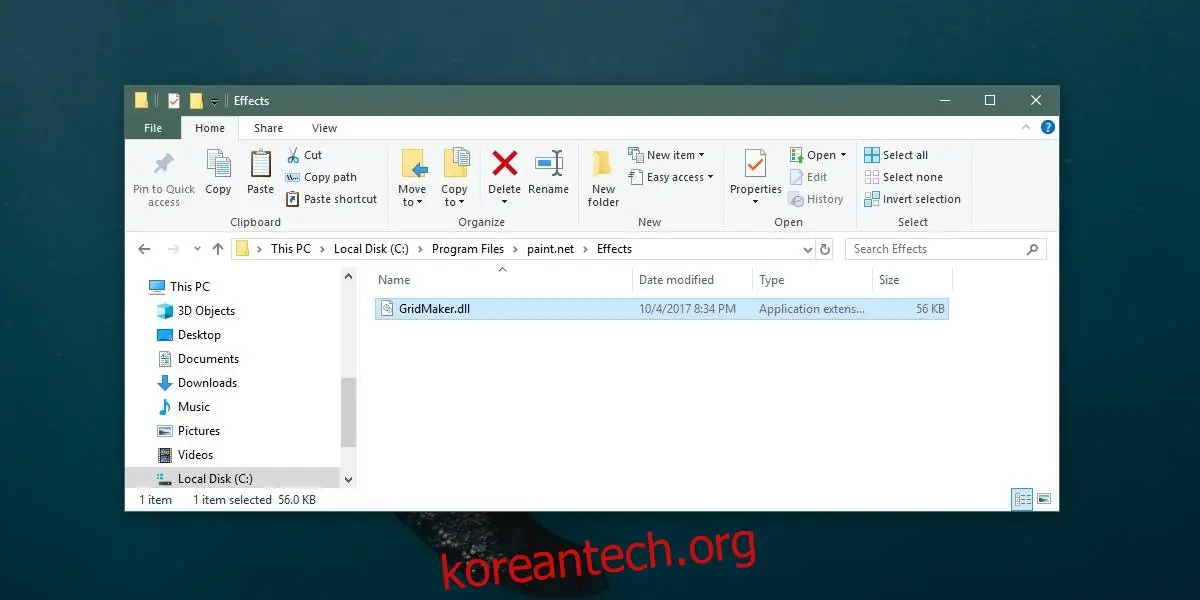
플러그인 설치를 위해 Paint.net을 닫은 후, 시스템의 특정 위치로 이동해야 합니다. 관리자 권한이 필요할 수 있으며, 파일은 아래 경로에 붙여 넣어야 합니다.
C:/Program Files/paint.net/Effects
만약 Microsoft Store에서 Paint.net을 설치했다면, 아래 경로로 이동해야 합니다.
Documents/paint.net App Files/Effects/
플러그인 설치 후, Paint.net을 실행하고 'Effects > Render > Grid Checker Maker' 메뉴로 이동하면 새로운 창이 나타납니다. 이 창에서 사용자는 그리드, 체크무늬, 점선 패턴 등을 생성할 수 있습니다. 원하는 패턴을 선택하려면 '그리드 유형' 드롭다운 메뉴를 활용하세요.
'Same Step H/V' 옵션을 선택하면 비례 그리드를 생성할 수 있습니다. 투명한 그리드를 원한다면 '투명만' 옵션을 활성화하세요.
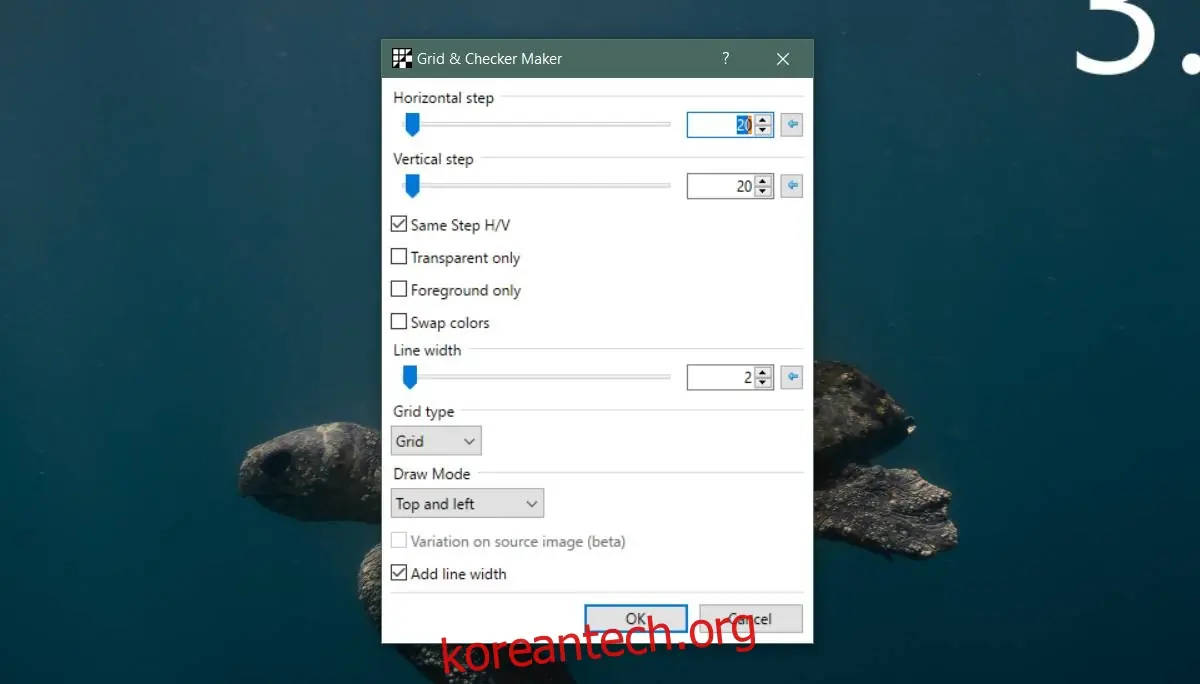
이 창에서 변경 사항은 캔버스에 즉시 반영됩니다. 그리드 생성 전에 캔버스 크기를 원하는 대로 조정해야 합니다. 그리드를 중앙에 배치하려면 '그리기 모드' 드롭다운 메뉴에서 '중앙에 선'을 선택하세요. 다양한 그리기 옵션을 활용하여 사용자에게 맞는 최적의 그리드를 생성할 수 있습니다.
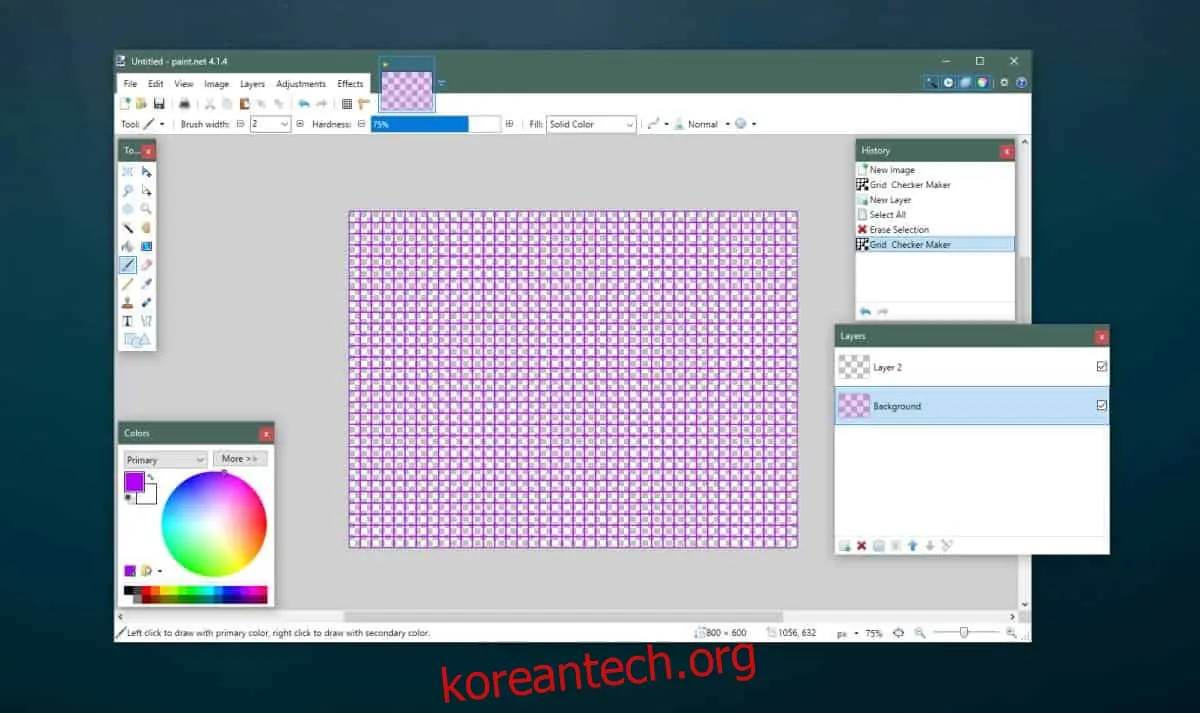
생성된 그리드는 기본적으로 투명합니다. 최종 이미지를 PNG 형식으로 저장할 때는 그리드 아래에 배경 레이어가 없는지 확인해야 합니다. 추후 편집을 위해 빈 레이어에 그리드를 생성하는 것이 좋습니다. 그리드 선의 색상을 변경하려면, 색상환이나 견본에서 먼저 색상을 선택한 후 플러그인을 실행해야 합니다. 플러그인은 기본적으로 선택된 색상을 사용하여 선을 그립니다.
Paint.net은 Photoshop이나 Gimp와 같은 전문적인 이미지 편집 소프트웨어와 경쟁할 수는 없지만, 그리드 생성과 같은 특정 작업에서는 매우 효율적이고 사용하기 쉬운 도구입니다.