Windows 10의 PowerShell에서 파일을 다운로드하는 방법
Windows 8부터 PowerShell은 Windows 운영체제의 핵심적인 구성 요소로 자리매김했습니다. 기존의 명령 프롬프트를 완전히 대체하지는 않지만, 명령 프롬프트가 처리할 수 없는 다양한 작업들을 수행할 수 있으며, 사용자 친화적인 인터페이스를 제공합니다. 특히 파일 다운로드 기능은 PowerShell의 강력한 장점 중 하나입니다. 명령 프롬프트에서 파일을 다운로드하려면 여러 단계를 거쳐야 하며, 일반적으로 wget이나 Cygwin과 같은 추가적인 도구가 필요합니다. 반면, PowerShell은 간단한 명령어를 통해 파일을 다운로드하고 원하는 폴더에 저장할 수 있도록 지원합니다.
PowerShell을 이용한 파일 다운로드 방법
PowerShell에서 파일을 다운로드하는 데에는 관리자 권한이 요구되지 않습니다. 단지 올바른 명령어를 사용하는 것만으로 충분합니다. 다음 명령어는 파일을 다운로드하여 현재 작업 디렉토리에 저장합니다. PowerShell을 일반 사용자 권한으로 실행하면, 기본적으로 사용자 폴더가 열리게 됩니다. 별도로 디렉토리를 변경하지 않으면 다운로드된 파일은 사용자 폴더의 최상위 경로에서 확인 가능합니다.
명령어 구문:
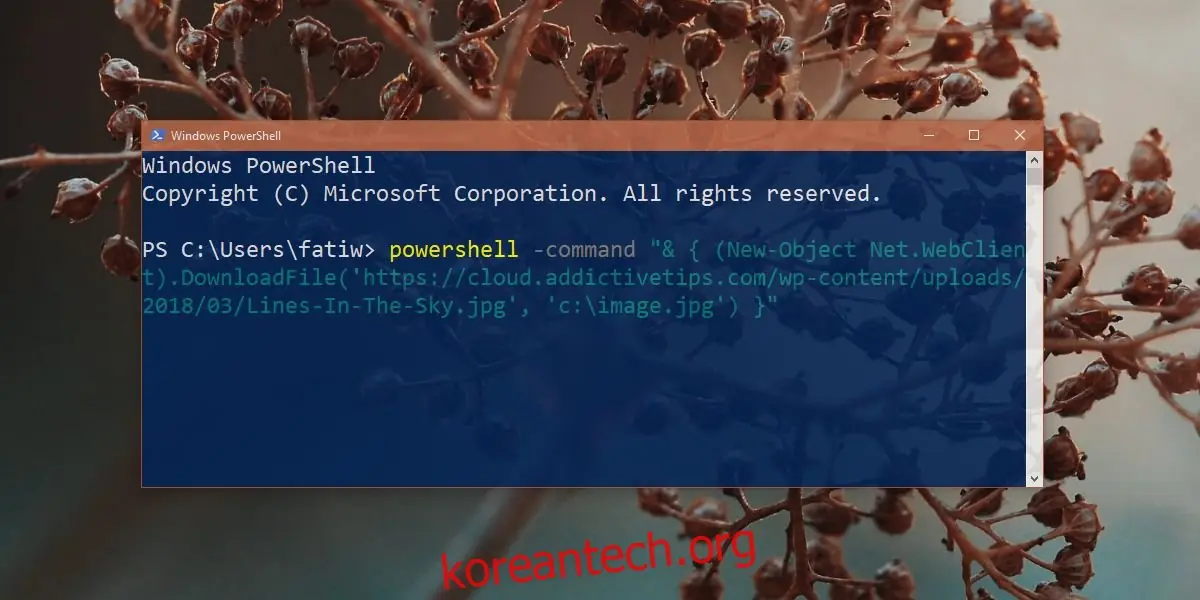
powershell -command "& { iwr 다운로드_URL -OutFile 저장할_파일명.확장자 }"
예시:
powershell -command "& { iwr https://cloud.wdzwdz.com/wp-content/uploads/2018/03/Lines-In-The-Sky.jpg -OutFile 이미지.jpg }"
특정 폴더에 파일 저장하기
PowerShell을 사용하여 파일을 다운로드하고 특정 폴더에 저장하는 방법에는 두 가지가 있습니다. 첫 번째 방법은 `cd` 명령어를 사용하여 파일을 저장하려는 폴더로 이동하는 것입니다.
예를 들어, PowerShell을 실행하면 현재 사용자의 폴더가 열립니다. `cd` 명령어를 사용하여 다운로드 폴더와 같은 다른 폴더로 변경할 수 있습니다.
명령어 구문:
cd 폴더_경로
예시:
cd C:Users사용자명Downloads
원하는 폴더로 이동한 후에는 이전 섹션에서 제시된 명령어를 사용하여 파일을 다운로드할 수 있습니다.
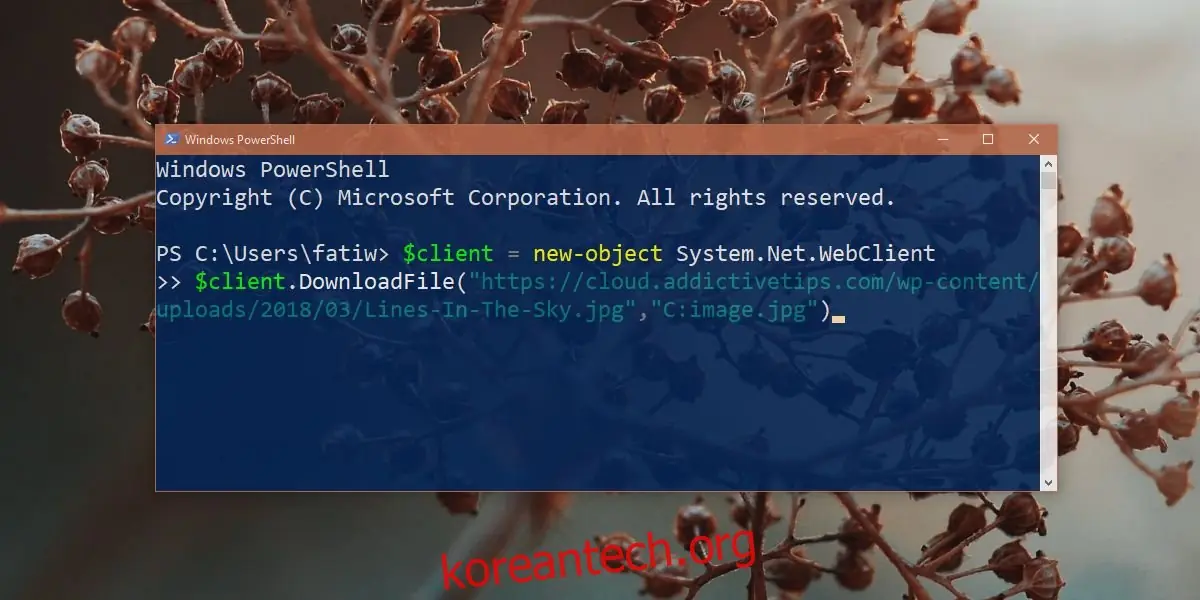
두 번째 방법은 현재 폴더 위치를 변경하지 않고 다운로드 명령에 직접 저장 위치를 지정하는 것입니다. 이를 위해서는 다음과 같은 명령어를 사용하면 됩니다.
명령어 구문:
$client = new-object System.Net.WebClient
 $client.DownloadFile("다운로드_URL","저장_경로/저장할_파일명.확장자")
예시:
$client = new-object System.Net.WebClient
 $client.DownloadFile("https://cloud.wdzwdz.com/wp-content/uploads/2018/03/Lines-In-The-Sky.jpg","C:새폴더이미지1.jpg")
추가적인 주의사항
PowerShell은 사용자가 지정한 파일 이름이 이미 존재하는지 확인하지 않습니다. 동일한 이름의 파일이 있을 경우 경고 없이 덮어쓰게 되므로, 다운로드하려는 파일과 동일한 이름의 파일이 이미 있는지 확인하는 것이 중요합니다.
일반 사용자 권한으로 PowerShell을 실행하는 경우에는 Windows 드라이브의 최상위 경로에 파일을 저장할 수 없습니다.
PowerShell은 파일의 확장자를 자동으로 수정하지 않습니다. 예를 들어, JPG 파일을 다운로드할 때 PNG 확장자로 저장하도록 명령어를 입력하더라도, PowerShell은 이를 변경하지 않습니다. 이렇게 잘못된 확장자를 가진 파일은 열리지 않을 수 있으므로, 파일 확장자를 확인하고 필요에 따라 수정해야 합니다.