Windows 10의 Microsoft Store에서 글꼴을 다운로드하는 방법
윈도우에 새로운 폰트를 추가하는 과정은 상당히 간단합니다. 먼저, 무료 또는 유료 폰트 파일을 로컬 드라이브에 다운로드해야 합니다. 압축된 형태의 파일이라면 압축을 해제한 후, 그 내용을 C:\Windows\Fonts 폴더에 복사하면 됩니다. 폰트 설치에는 관리자 권한이 필요하지만, 그 외에는 단순한 복사-붙여넣기 작업과 같습니다. 윈도우의 폰트 설정 패널을 이용하면 다양한 크기로 폰트를 미리 볼 수 있습니다. 윈도우 10부터는 마이크로소프트가 폰트 미리보기 창을 개선했으며, 마이크로소프트 스토어에서도 폰트를 다운로드할 수 있는 기능이 추가되었습니다.
이 새로운 기능은 현재 윈도우 10 Insider Build 17083 버전에서만 시험적으로 제공되고 있습니다.
마이크로소프트 스토어에서 폰트 다운로드
마이크로소프트 스토어에서 폰트를 검색하는 것도 가능하지만, 설정 앱을 통해 접근하면 폰트 관련 카테고리로 바로 이동할 수 있습니다. 설정 앱은 새로운 폰트 미리보기 패널을 제공하는 곳이기도 합니다.
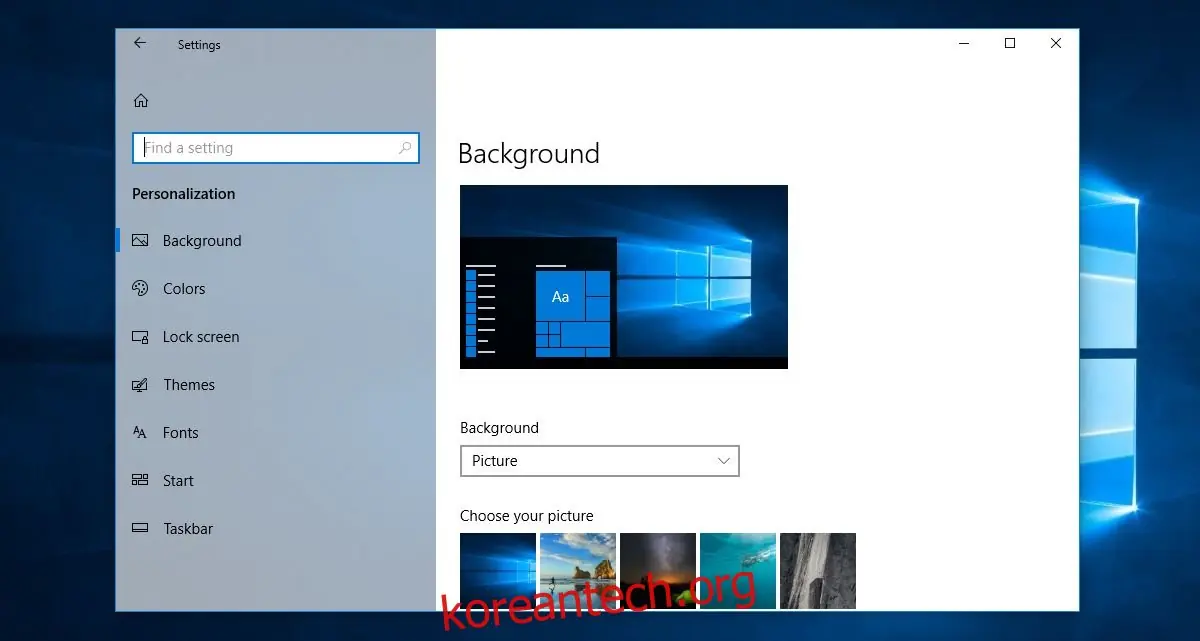
설정 앱을 실행하고, ‘개인 설정’ 그룹으로 이동하세요. 거기에서 ‘폰트’ 탭을 선택합니다.
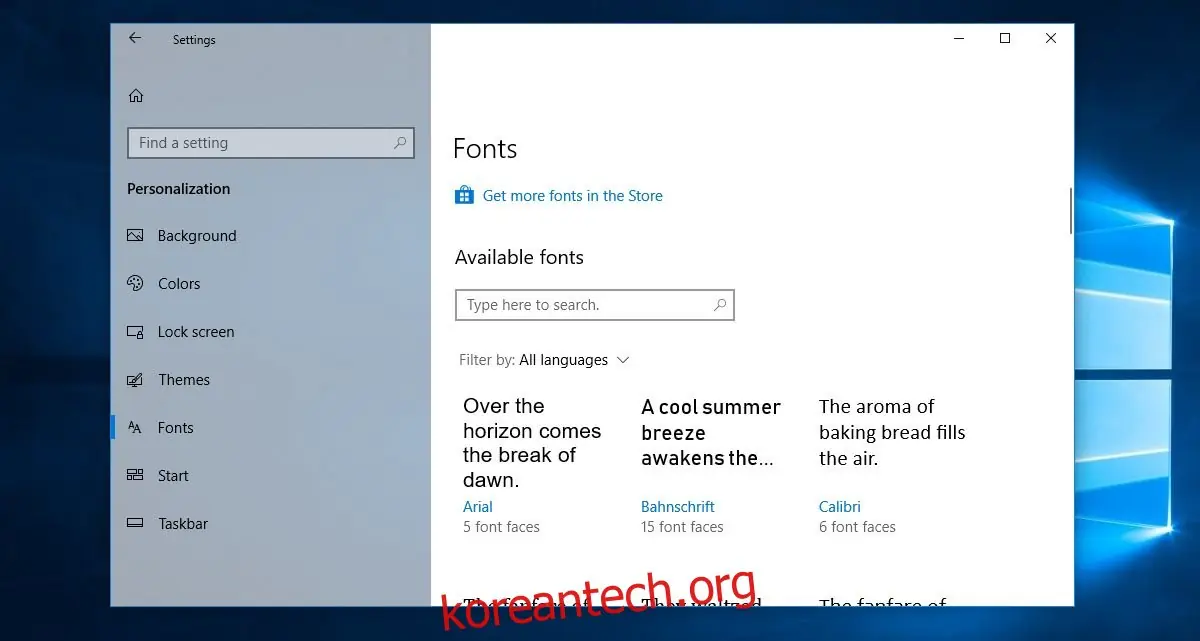
폰트 탭에는 현재 시스템에 설치된 폰트 목록이 나타납니다. 각 폰트 아래에는 해당 폰트의 종류가 표시되며, 모든 폰트를 미리 볼 수 있습니다. 특정 폰트를 찾기 위한 검색 기능도 제공됩니다. 설정 패널의 상단에는 '스토어에서 더 많은 폰트 가져오기' 옵션이 있습니다. 이 옵션을 클릭하면 마이크로소프트 스토어가 실행됩니다.
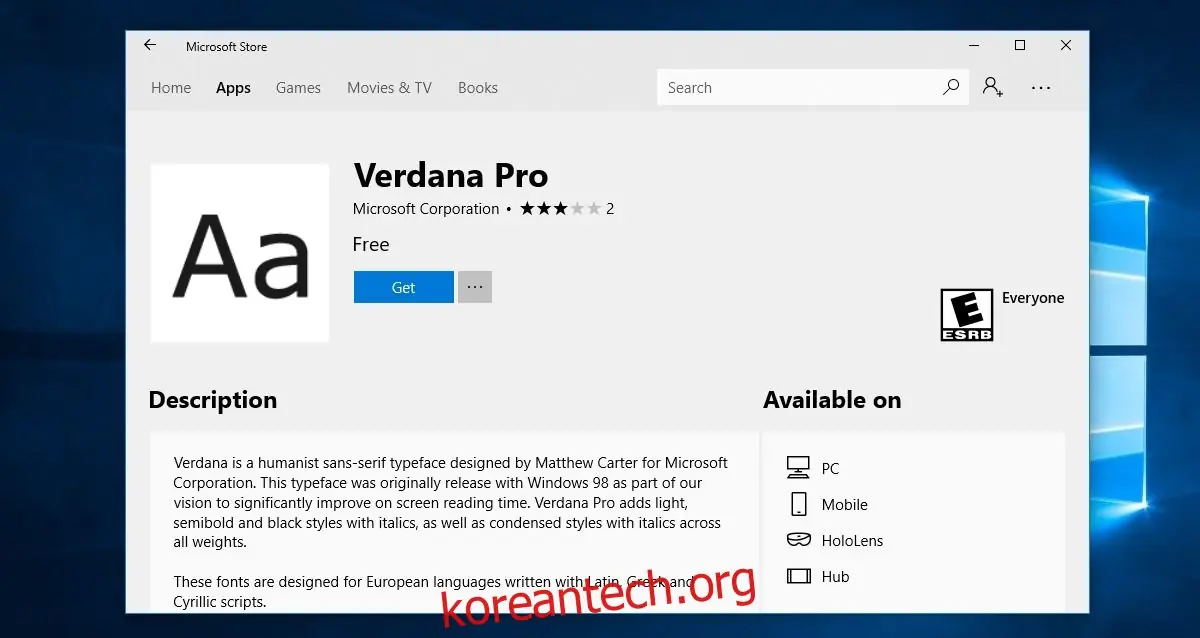
마이크로소프트 스토어 앱이 실행되면, 폰트 카테고리가 바로 표시됩니다. 현재 스토어에서 사용할 수 있는 폰트의 수는 아직 적지만, 이 기능이 정식 버전 사용자에게 제공되면 점차 늘어날 것입니다. 마이크로소프트 스토어에서 폰트를 설치하려면, 해당 폰트 아래의 ‘가져오기’ 버튼을 클릭하면 됩니다. 설치가 완료되면 설정 앱의 폰트 섹션에 해당 폰트가 나타납니다.
이전 방식대로 C:\Windows\Fonts 폴더에 직접 복사하여 폰트를 설치하는 방법도 여전히 유효하며, 앞으로도 계속 사용할 수 있을 것입니다. 이는 마이크로소프트가 사용자들에게 새로운 폰트 패널에 적응할 시간을 주기 위해서일 뿐만 아니라, 대부분의 폰트들이 마이크로소프트 스토어에 등록되지 않을 가능성이 크기 때문입니다.
사용자들은 여전히 TTF 및 OTF 형식의 폰트 파일을 다운로드할 가능성이 높으며, 이러한 파일들은 설정 앱의 폰트 패널을 통해 설치할 수 없습니다. 따라서, 이전처럼 Fonts 폴더 안에 직접 복사해야 합니다. 이 새로운 기능은 분명 환영할 만하지만, 기존의 폰트 관리 방법을 완전히 대체하려면 상당한 시간이 걸릴 것입니다.