Linux에 Libre Office를 설치하는 방법
많은 리눅스 배포판에서는 LibreOffice를 기본적으로 제공하지만, 항상 그런 것은 아닙니다. 일부 배포판에서는 개발자들이 공간 효율성이나 리소스 사용 문제로 인해 LibreOffice를 제외하기도 합니다. 이 글에서는 리눅스 시스템에 LibreOffice를 설치하는 다양한 방법을 자세히 안내합니다. 사용 중인 운영 체제에 맞는 설치 방법을 아래에서 찾아보세요.
참고: 이 글 하단에는 비디오 튜토리얼이 준비되어 있으니, 참고하시면 더욱 쉽게 설치 과정을 이해하실 수 있습니다.
Ubuntu/Linux Mint 등 데비안 계열 시스템에 LibreOffice 설치
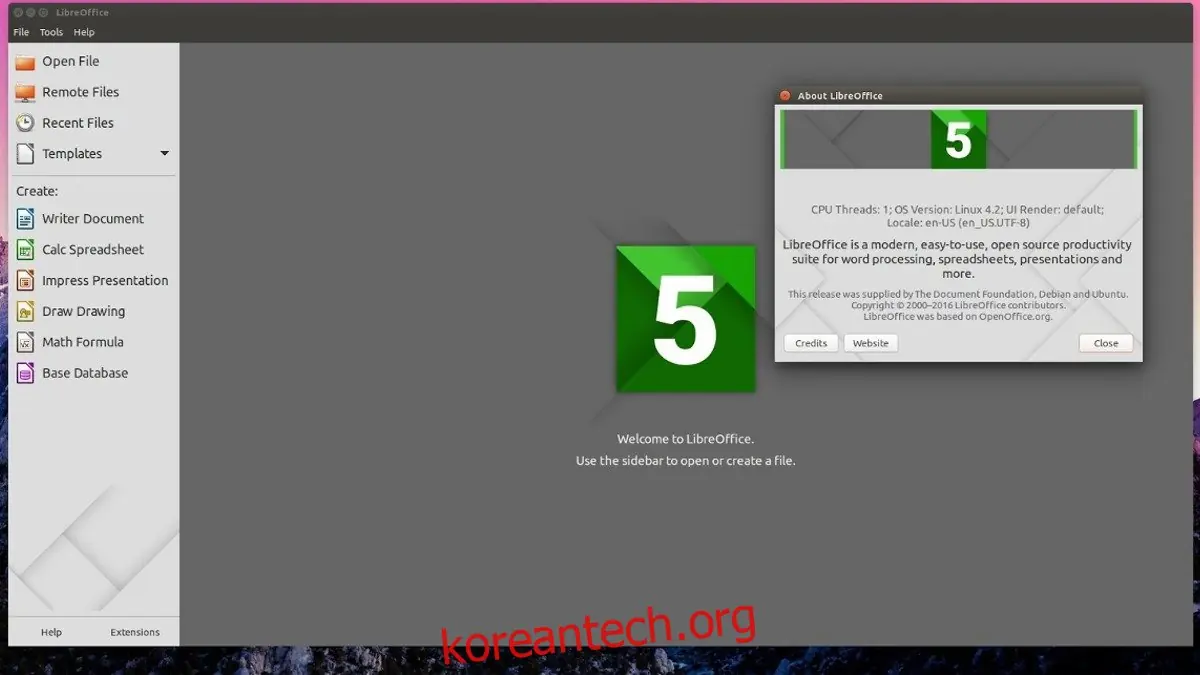
대부분의 Ubuntu 버전에서는 LibreOffice가 이미 설치되어 있습니다. 그러나 경량화된 배포판에서는 LibreOffice 대신 다른 가벼운 오피스 프로그램이 제공될 수 있습니다. LibreOffice의 강력한 기능이 필요하다면, 소프트웨어 저장소를 통해 간편하게 설치할 수 있습니다.
sudo apt-get install libreoffice
만약 최신 버전의 LibreOffice를 사용하고 싶다면, 공식 PPA를 추가하는 것을 고려해 볼 수 있습니다.
sudo add-apt-repository ppa:libreoffice/libreoffice-5-4
sudo apt-get update
sudo apt-dist upgrade
위 명령들을 실행하면, Ubuntu에 이미 설치된 LibreOffice 버전이 최신 버전으로 업데이트됩니다.
Debian 시스템에 LibreOffice 설치
대부분의 Debian 설치 환경에서는 LibreOffice가 기본적으로 포함되어 있습니다. 만약 설치 또는 재설치가 필요한 경우, 아래 명령을 사용하십시오.
sudo aptitude update
sudo aptitude install libreoffice
Debian Jessie 버전을 사용하고 있다면, 최신 버전의 LibreOffice를 설치하기 전에 먼저 백포트(backports) 저장소를 추가해야 합니다. 이 링크에서 자세한 지침을 확인하고, 백포트 저장소 추가 후 아래 명령어를 실행하여 LibreOffice를 설치합니다.
sudo apt-get install -t jessie-backports libreoffice
Arch Linux 시스템에 LibreOffice 설치
Arch Linux 사용자는 안정 버전 또는 최신 버전의 LibreOffice를 Pacman 패키지 관리자를 통해 설치할 수 있습니다.
최신 버전 설치
sudo pacman -S libreoffice-fresh
안정 버전 설치
sudo pacman -S libreoffice-still
Fedora 시스템에 LibreOffice 설치
Fedora의 많은 스핀(spin) 버전에는 LibreOffice가 기본적으로 설치되어 있습니다. 만약 과거에 제거했거나 어떤 이유로든 설치되지 않았다면, 아래 명령어로 설치할 수 있습니다.
sudo dnf install libreoffice
OpenSUSE 시스템에 LibreOffice 설치
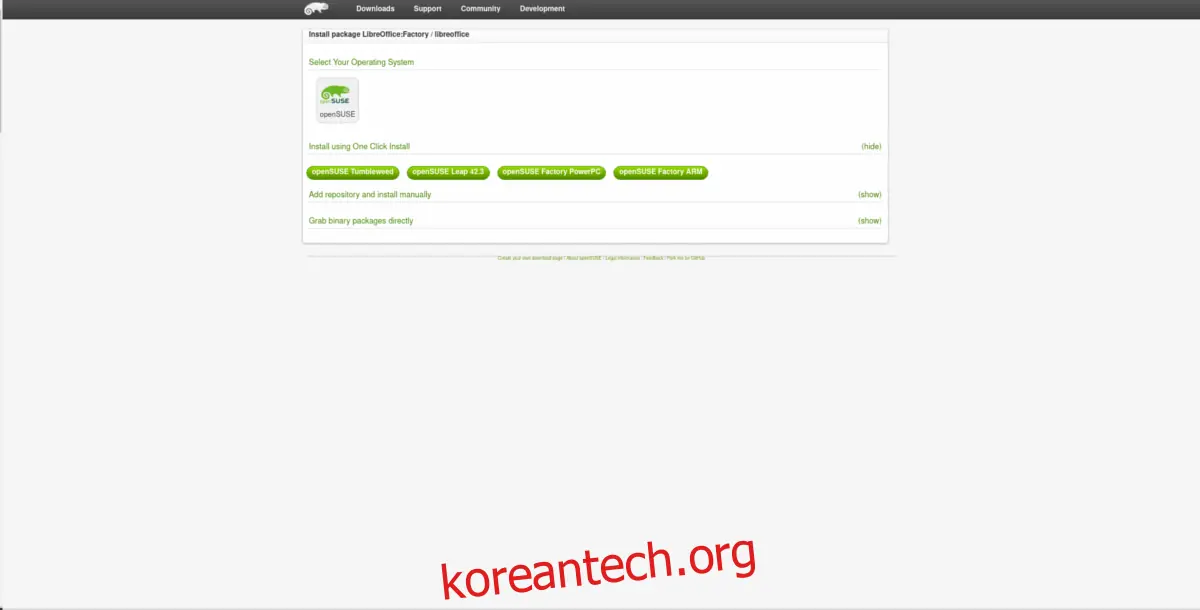
OpenSUSE 역시 다른 리눅스 배포판들과 마찬가지로 LibreOffice를 기본으로 제공합니다. 만약 재설치가 필요하다면, OpenSUSE 소프트웨어 웹사이트에서 해당 버전을 찾아 설치 버튼을 클릭하십시오. YaST 설치 도구를 통해 설치가 진행될 것입니다.
Snap 패키지를 이용한 설치
Canonical 덕분에 다양한 배포판에서 최신 버전의 Linux 소프트웨어를 더 쉽게 사용할 수 있게 되었습니다. Snap 패키지를 지원하는 리눅스 배포판을 사용하고 있다면, 최신 버전의 LibreOffice를 Snap을 통해 설치하는 것을 고려해 볼 수 있습니다. 다만, Snap을 통해 설치되는 LibreOffice는 '새' 버전(현재 5.4.4.2)으로만 제공되므로, 안정 버전(5.3)을 사용하고 싶다면 다른 방법을 선택해야 합니다.
참고: LibreOffice Fresh 버전은 개발자들의 꾸준한 노력으로 인해 매우 안정적이며, 버그 발생률이 매우 낮습니다.
sudo snap install libreoffice
Flatpak 패키지를 이용한 설치
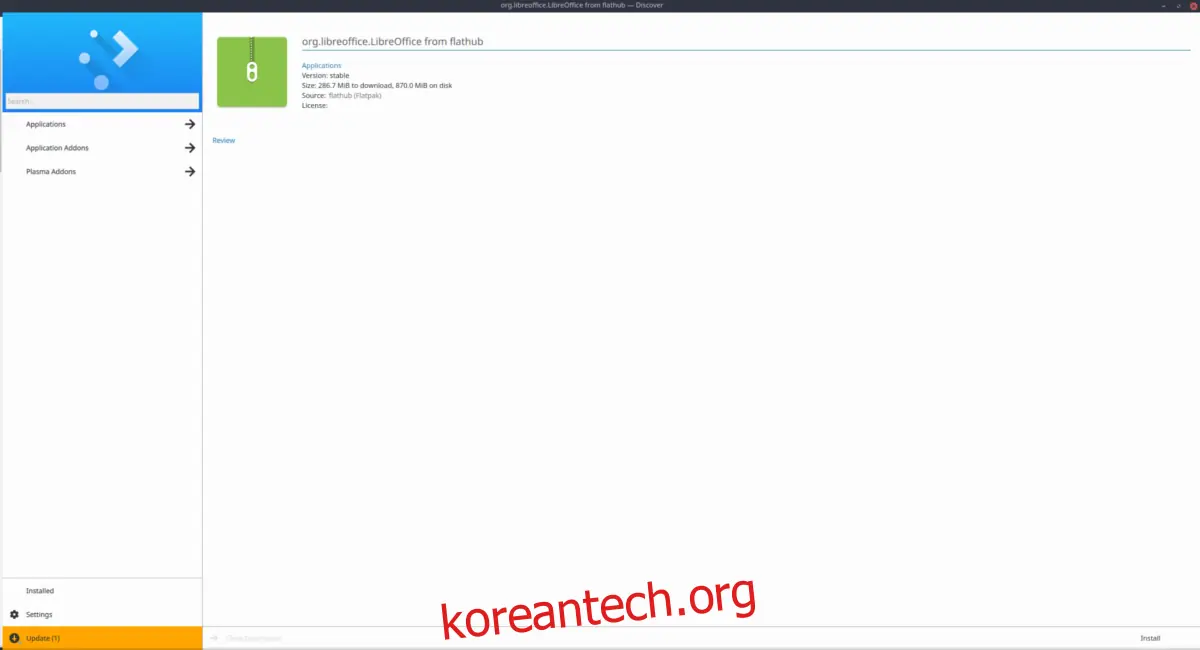
Snap은 다양한 리눅스 배포판에 소프트웨어를 배포하는 데 유용한 방법이지만, 모든 리눅스 배포판에서 이를 직접 지원하는 것은 아닙니다. 다행히 Gnome 재단에서 개발한 Flatpak은 범용 패키징 형식으로 거의 모든 리눅스 배포판에서 지원하며, LibreOffice 패키지도 제공됩니다. Flatpak을 통해 LibreOffice를 설치하기 위해서는 먼저 Flathub 저장소를 추가해야 합니다.
sudo flatpak remote-add --if-not-exists flathub https://dl.flathub.org/repo/flathub.flatpakrepo
Flathub 저장소를 추가하면 최신 버전의 LibreOffice flatpakref 파일을 받을 수 있습니다. 이 파일은 두 가지 방법으로 설치할 수 있습니다.
옵션 1: Gnome 소프트웨어 사용
해당 링크를 열면 브라우저가 최신 Flatpak을 다운로드합니다. 다운로드된 파일이 ~/Downloads 폴더에 있으면, 파일 관리자를 열어 더블 클릭합니다. 그러면 Gnome Software (또는 KDE Discover)를 통해 열립니다. "설치" 버튼을 클릭하고 사용자 암호를 입력하여 Flatpak을 통해 LibreOffice를 설치할 수 있습니다.
옵션 2: Flatpak 명령줄 사용
Flatpak 패키지 도구는 강력한 명령줄 도구를 제공합니다. 터미널 창을 열고 아래 명령어를 입력하면 최신 LibreOffice Flatpak 패키지를 설치할 수 있습니다.
flatpak install --from https://flathub.org/repo/appstream/org.libreoffice.LibreOffice.flatpakref
소프트웨어를 설치하는 동안 Flatpak 도구는 필요한 다양한 라이브러리와 런타임을 설치하라는 메시지를 표시합니다. 모두 '예'라고 대답해야 패키지가 성공적으로 설치됩니다. 설치가 완료되면 LibreOffice는 응용 프로그램 메뉴의 "Office" 항목에서 찾을 수 있습니다.