Windows 10의 Alt+Tab에서 클래식 아이콘을 얻는 방법
윈도우 10에서 Alt+Tab 단축키는 실행 중인 애플리케이션 간 전환을 위한 앱 전환기를 활성화합니다. 이 전환기는 각 앱의 확대된 미리보기 창을 보여줍니다. Alt 키를 누른 상태에서 Tab 키를 반복해서 누르면 다른 앱을 순서대로 선택할 수 있습니다. 이전에는 앱 아이콘만 표시되었지만, 창 미리보기 기능이 추가되었습니다. 만약 Alt+Tab에서 기존의 클래식 아이콘 스타일을 선호한다면, 레지스트리 키를 수정하여 복원할 수 있습니다.
아래 이미지는 Alt+Tab 키를 눌렀을 때 일반적으로 나타나는 앱 전환기 모습입니다.

Alt+Tab에서 클래식 아이콘 사용하기
먼저 관리자 권한으로 레지스트리 편집기를 실행하고 다음 경로로 이동합니다.
HKEY_CURRENT_USERSoftwareMicrosoftWindowsCurrentVersionExplorer
Explorer 키를 우클릭한 후, '새로 만들기' > 'DWORD(32비트) 값'을 선택합니다. 새로 생성된 값의 이름을 아래와 같이 지정합니다.
AltTabSettings
해당 값을 더블클릭하여 편집창을 열고 값을 '1'로 설정하면, Alt+Tab 전환기에서 클래식 아이콘을 사용할 수 있게 됩니다.
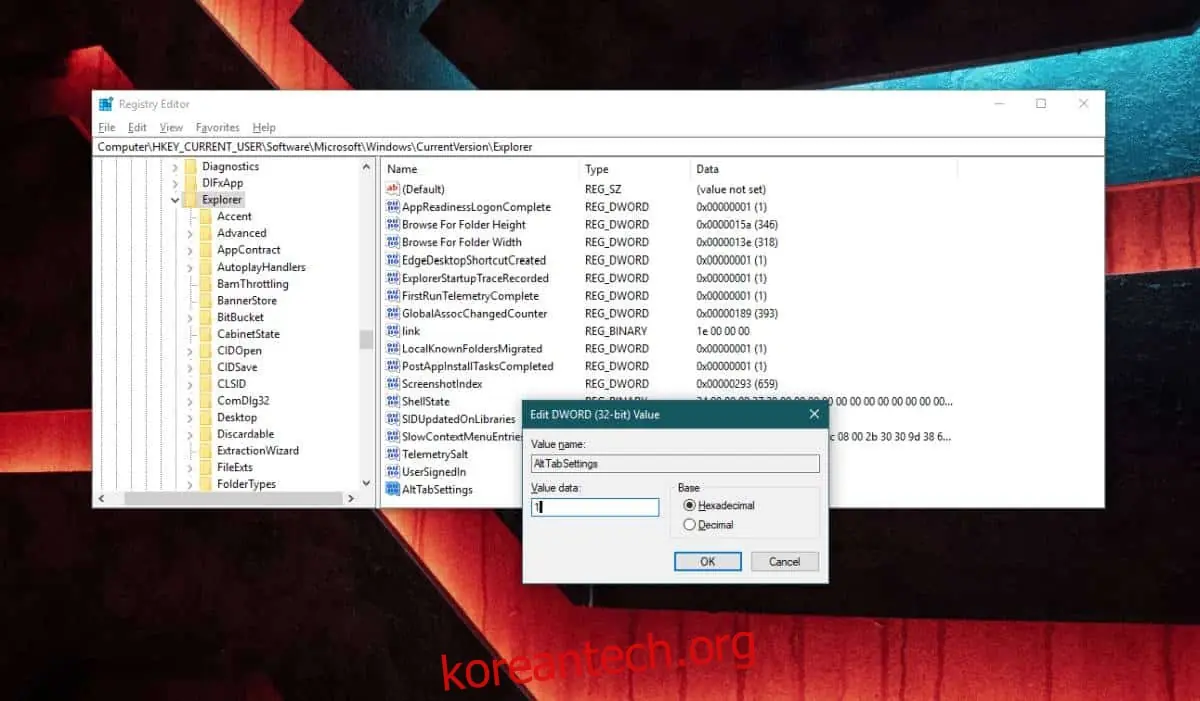
변경 사항을 적용하려면 윈도우 탐색기를 재시작해야 합니다. 작업 관리자를 열고 '프로세스' 탭으로 이동한 후, 'Windows 탐색기'를 찾아 선택하고 우측 하단의 '다시 시작' 버튼을 클릭합니다. 그 다음 Alt+Tab 단축키를 누르면 아래와 같은 클래식 아이콘 스타일의 앱 전환기를 볼 수 있습니다.

이 클래식 앱 전환기는 기본적으로 제공되는 미리보기 창보다 크기가 훨씬 작습니다. 어떤 사용자들은 미리보기가 없어서 어떤 내용이 실행 중인지 확인하기 어려워 불편하다고 생각할 수도 있지만, 아이콘으로 앱을 빠르게 식별하는 것을 선호하는 사용자에게는 클래식 스타일이 더 유용할 수 있습니다. 아쉽게도 아이콘 크기를 더 크게 조정할 수 있는 기능은 제공되지 않습니다. 클래식 아이콘 보기는 앱을 식별하는 데 유용하며, 동일한 공간에 더 많은 앱을 표시할 수 있도록 도와줍니다.
윈도우 미리보기는 미리보기를 최대한 많이 보여주기 위해 다양한 레이아웃으로 배열하는 경향이 있습니다. 미적으로는 나쁘지 않지만, 일관성이 중요한 생산성 측면에서는 아쉬울 수 있습니다.
Alt+Tab에서 클래식 아이콘을 사용하면 또 다른 작은 이점이 있습니다. 클래식 아이콘 스타일을 사용하면 Alt+Tab을 사용하는 동안 작업 표시줄이 항상 표시됩니다. 이것은 큰 문제는 아니지만, 여러 화면이나 가상 데스크톱을 사용하는 경우 현재 화면에 어떤 앱이 실행 중인지 확인할 수 있게 해줍니다.
변경 사항을 되돌리려면 생성한 레지스트리 키를 삭제하거나, 값을 1에서 0으로 변경하면 됩니다. 변경 사항을 적용하려면 매번 윈도우 탐색기를 재시작해야 합니다.