Windows 10에서 키보드 단축키로 작업 표시줄을 전환하는 방법
윈도우 10 작업 표시줄 단축키 설정
윈도우 10에서는 사용하지 않을 때 작업 표시줄을 자동으로 숨기는 기능을 제공합니다. 이 기능을 활성화하면 마우스 커서가 해당 영역으로 이동할 때까지 작업 표시줄이 화면에서 사라져 있다가, 필요할 때만 나타나 편리합니다. 하지만 때로는 작업 표시줄을 좀 더 자유롭게 제어하고 싶을 때가 있습니다. 이때, AutoHotKey 스크립트를 활용하면 키보드 단축키를 통해 작업 표시줄을 쉽게 숨기거나 표시할 수 있습니다.

AutoHotKey 소개
작업 표시줄 제어를 위한 스크립트를 사용하려면 먼저 AutoHotKey(AHK) 프로그램이 컴퓨터에 설치되어 있어야 합니다. AutoHotKey는 무료로 제공되며, 공식 웹사이트에서 다운로드하여 간편하게 설치할 수 있습니다.
작업 표시줄 토글 스크립트 만들기
다음 단계를 따라 작업 표시줄을 토글하는 AHK 스크립트를 만들어 보겠습니다.
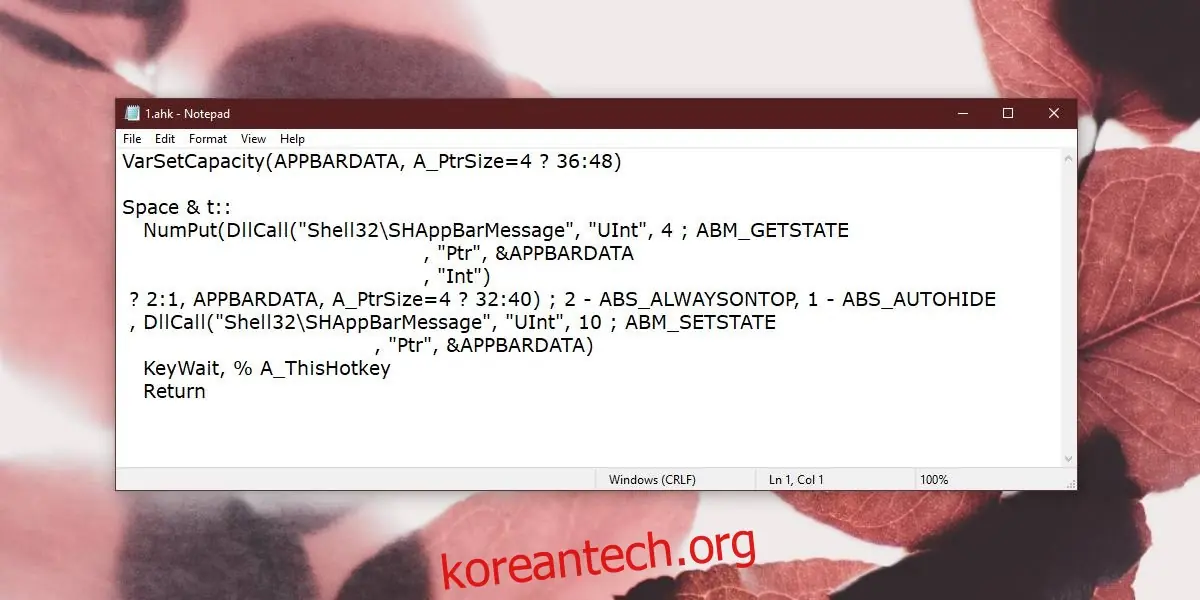
- 새 메모장 파일을 열고 아래 코드를 붙여넣습니다.
- 파일 이름을 적절하게 지정하고, 확장자를 .ahk로 저장합니다.
이 스크립트는 스페이스바와 t 키를 동시에 누르면 작업 표시줄을 숨기거나 표시하는 기능을 제공합니다.
VarSetCapacity(APPBARDATA, A_PtrSize=4 ? 36:48)

Space & t::
NumPut(DllCall("Shell32SHAppBarMessage", "UInt", 4 ; ABM_GETSTATE
, "Ptr", &APPBARDATA
, "Int")
? 2:1, APPBARDATA, A_PtrSize=4 ? 32:40) ; 2 - ABS_ALWAYSONTOP, 1 - ABS_AUTOHIDE
, DllCall("Shell32SHAppBarMessage", "UInt", 10 ; ABM_SETSTATE
, "Ptr", &APPBARDATA)
KeyWait, % A_ThisHotkey
Return
단축키 변경하기
작업 표시줄 토글에 사용할 키보드 단축키를 변경하고 싶다면 스크립트의 특정 부분을 수정해야 합니다. 특히, 다음 줄을 변경하면 됩니다.
Space & t::
콜론 기호 (::) 앞 부분이 단축키를 지정하는 부분입니다. 스페이스바는 'Space'로, 컨트롤 키는 '^' 기호를 사용하여 설정할 수 있습니다. 필요한 키 조합에 대한 자세한 정보는 AutoHotKey 관련 문서를 참고하시면 좋습니다.
스크립트 실행
스크립트와 AutoHotKey는 항상 실행 중이어야 단축키를 통해 작업 표시줄을 제어할 수 있습니다. 사용자 설정 단축키가 다른 프로그램과 충돌하지 않도록 주의해야 합니다. 스페이스바 + T 조합은 일반적으로 안전하지만, 필요에 따라 변경할 수 있습니다.
작업 표시줄 설정 변경
이 스크립트를 사용할 때는 윈도우 설정에서 작업 표시줄을 '항상 표시'로 설정하는 것이 좋습니다. 윈도우 설정에서 '개인 설정' 메뉴로 이동하여 작업 표시줄 탭에서 해당 설정을 변경할 수 있습니다. 이렇게 하면 스크립트를 통해 더욱 자유롭게 작업 표시줄을 제어할 수 있습니다.