Windows 10의 파일 탐색기에서 이미지 크기를 보는 방법
파일 탐색기는 시간이 흐르면서 여러 번 변화를 겪었습니다. 과거 Windows 7의 모습과는 사뭇 다르지만, 당시 핵심 기능 대부분은 여전히 Windows 10에서도 찾아볼 수 있습니다. 물론, 세부적인 부분에서는 약간의 차이가 존재합니다. 예를 들어, 파일 선택 시 하단에 표시되던 속성 표시줄이 이제는 사라졌습니다. 이 속성 표시줄은 특히 이미지 파일에 대한 상세 정보를 빠르게 제공했기에 매우 유용했습니다. 만약 파일 탐색기에서 이미지 크기를 확인해야 한다면, 이제는 두 가지 다른 방법을 이용해야 합니다.
미리 알려드립니다. 이 글 하단에는 관련 내용의 동영상 튜토리얼이 준비되어 있습니다.
마우스 커서 활용
이 방법은 파일 탐색기 내부는 물론 바탕 화면에서도 유효합니다. 간단하게 이미지 위에 마우스 커서를 올려놓고 도구 설명이 나타날 때까지 기다리면 됩니다. 이 도구 설명에는 파일 유형, 확장자 (파일 숨김 시 유용), 크기, 디스크 상의 크기 등의 정보가 표시됩니다.
이 방법의 단점은 도구 설명이 항상 즉시 나타나지 않는다는 점입니다. 때로는 도구 설명을 보기 위해 파일을 선택했다가 취소하고 다시 선택해야 할 수도 있습니다. 이는 전적으로 사용자에게 얼마나 시간이 있느냐에 달려 있습니다.
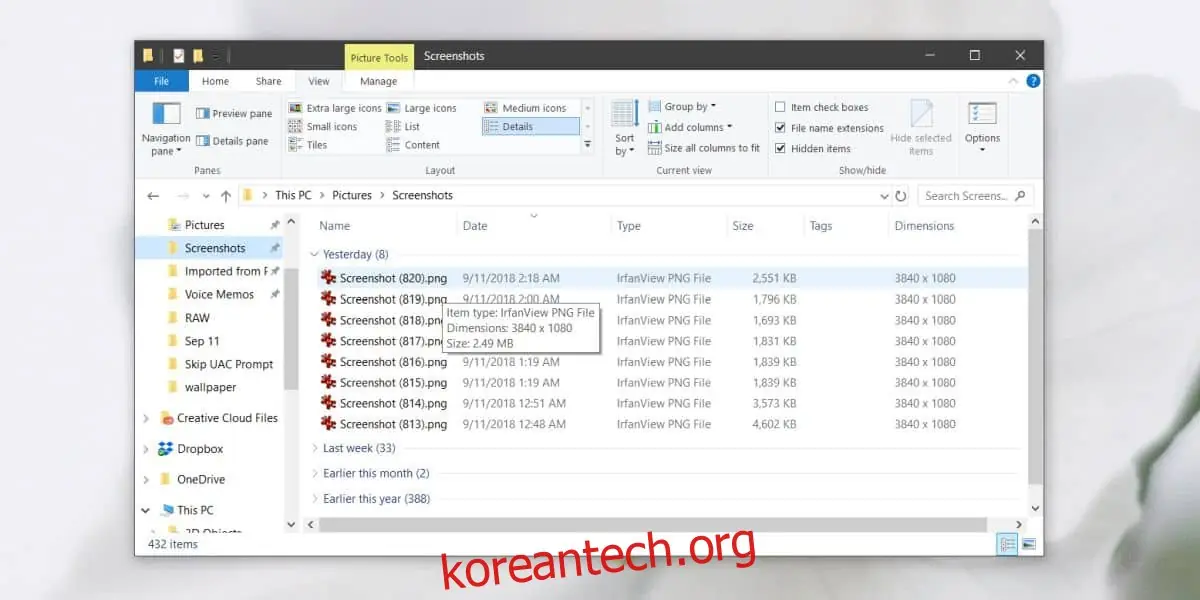
'차원' 열 사용
이 방법은 파일 탐색기 내에서만 작동하므로 앞선 방법보다 더 안정적이지만, 바탕 화면에서는 사용할 수 없습니다. 먼저, 이미지가 포함된 폴더를 엽니다. 현재 활성화된 열 제목 중 하나를 마우스 오른쪽 버튼으로 클릭하고, 나타나는 메뉴에서 '차원'을 선택합니다.
이렇게 하면 해당 폴더에 대해서만 파일 탐색기에 '차원' 열이 추가됩니다. '차원' 열에는 이미지의 크기가 항상 표시됩니다. 이는 정보를 기다릴 필요가 없으므로 도구 설명 방식보다 훨씬 간편합니다.
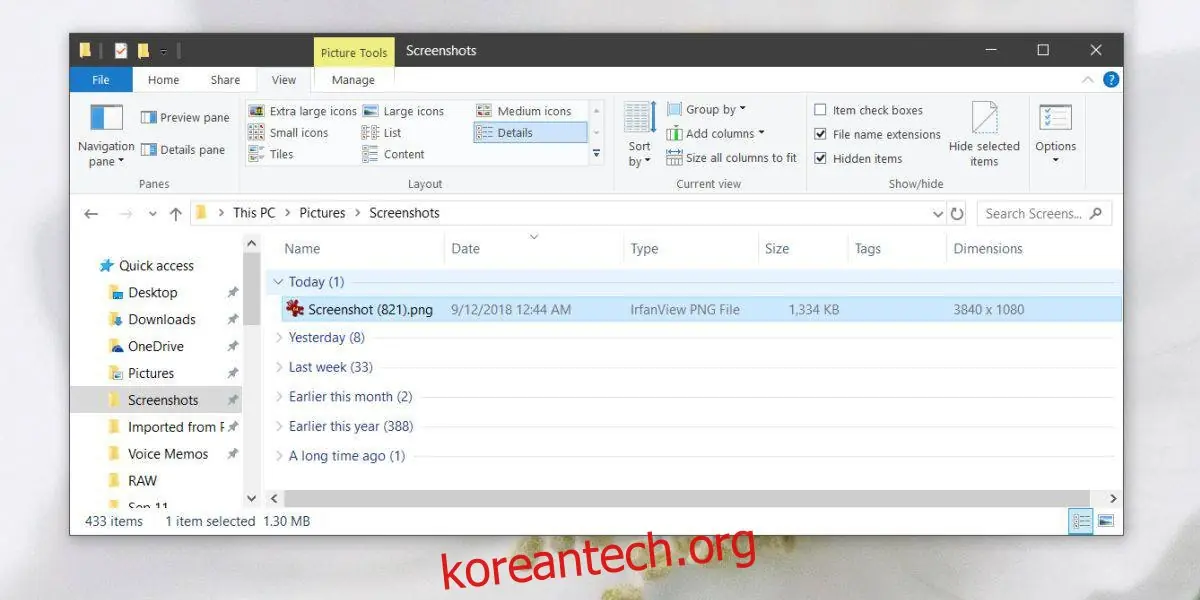
이 방법의 단점 또는 불편한 점은 이미지가 있는 모든 폴더에 대해 이 열을 개별적으로 활성화해야 한다는 것입니다. 한 폴더에서 활성화했다고 해서 다른 폴더에도 적용되는 것은 아닙니다. 또한, 보기 옵션을 '목록'으로 설정해야 합니다. 썸네일 보기에서는 '차원' 열을 사용할 수 없지만, 도구 설명 방법은 여전히 작동합니다. 목록 보기를 사용하면 이미지 축소판의 장점을 잃게 되지만, 이미지가 많은 경우 정리하는 데는 유용할 수 있습니다.
전반적으로, 과거 하단에 표시되던 속성 표시줄이 그립습니다. 파일 탐색기 확장 프로그램이나 다시 추가할 수 있는 앱을 찾을 수도 있겠지만, 이러한 추가적인 요소들을 선호하지 않는 사용자에게는 아쉬운 부분입니다.