Windows 10의 작업 관리자에 GPU가 없는 이유
최근 윈도우 10의 작업 관리자가 대규모 업데이트를 통해 GPU 성능을 표시하기 시작했다는 소식을 접하셨을 겁니다. 작업 관리자는 오랫동안 윈도우의 핵심 요소였지만, 이전에는 GPU 정보를 제공하지 않았습니다. PC에서 GPU는 매우 중요한 부품임에도 불구하고, 윈도우에서 해당 성능을 제대로 확인할 수 없었던 것은 아쉬운 점이었습니다. 하지만 이제 윈도우 10 Fall Creators Update를 통해 이 문제가 해결되었습니다. 이 업데이트를 설치하면 작업 관리자에서 GPU 성능을 확인할 수 있습니다. 혹시 Windows Insider 프로그램에 참여하여 이미 Fall Creators Update를 사용하고 있지만, 작업 관리자에 GPU 정보가 표시되지 않는다면 몇 가지 확인해야 할 사항이 있습니다.
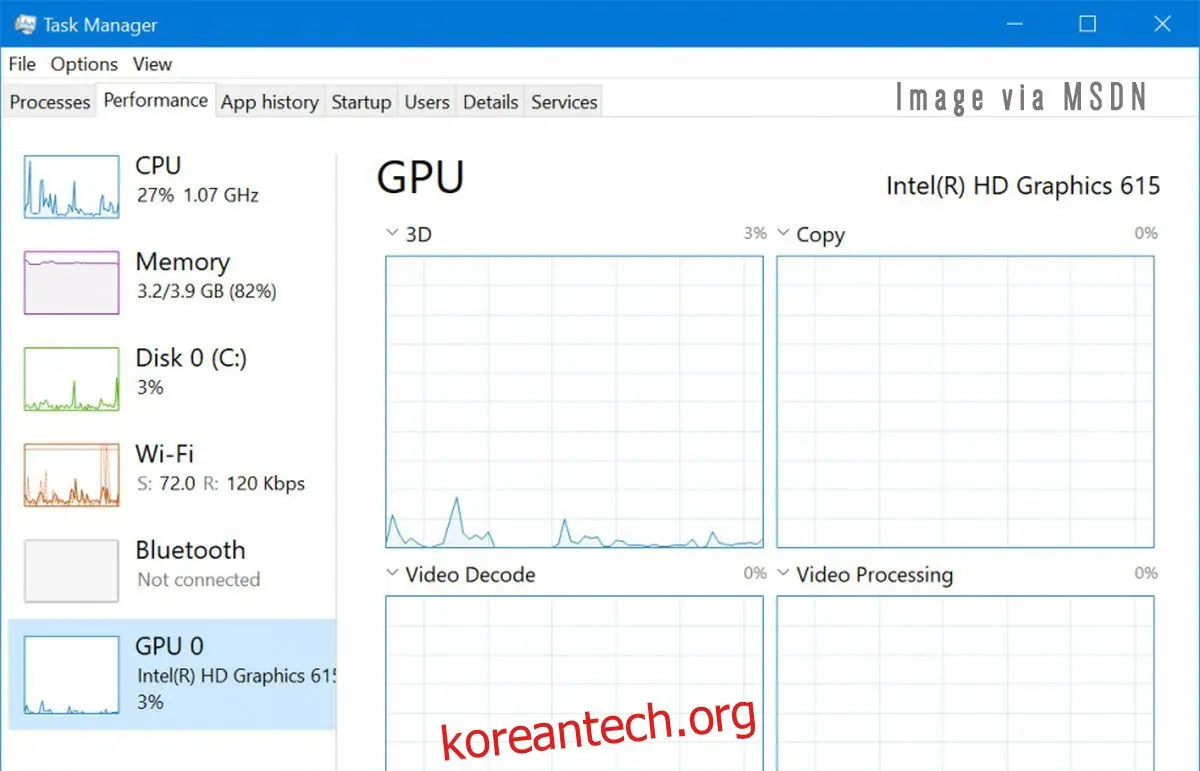
새로운 기능은 내장 GPU와 외장 GPU 모두를 지원하지만, GPU 드라이버가 WDDM(Windows Display Driver Model) 버전 2.0 이상을 지원해야 한다는 조건이 있습니다. 만약 드라이버가 WDDM 2.0 이상을 지원하지 않으면 작업 관리자에서 GPU 성능을 볼 수 없습니다.
만약 윈도우 10 작업 관리자에 GPU 정보가 표시되지 않는다면, 다음 방법들을 시도해 볼 수 있습니다.
WDDM 2.0 지원 여부 확인
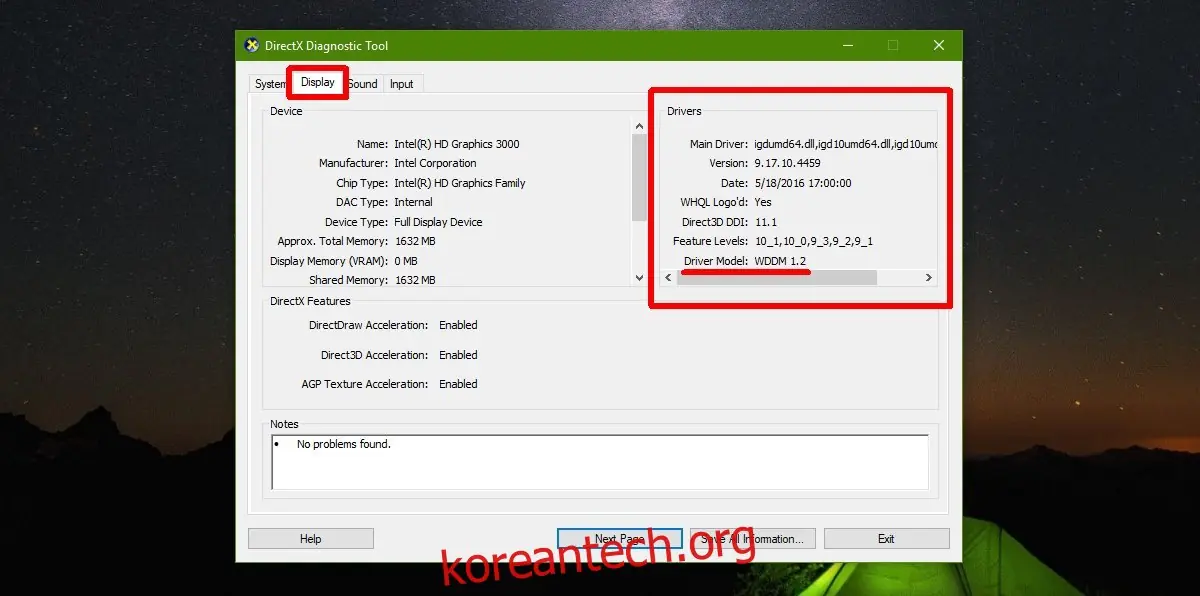
키보드 단축키 Win+R을 눌러 실행 창을 엽니다. 'dxdiag.exe'를 입력하고 엔터 키를 누르세요. 시스템 메시지가 나타나면 '예'를 클릭합니다.
Dxdiag 도구가 실행되면, '디스플레이' 탭으로 이동합니다. 드라이버 섹션에서 '드라이버 모델' 항목을 확인하세요. 만약 WDDM 2.0 또는 그 이상으로 표시되지 않으면, 현재 드라이버가 새로운 기능을 지원하지 않는다는 의미입니다.
드라이버 업데이트
시간이 다소 걸릴 수 있지만, 드라이버 업데이트를 확인하는 것도 좋은 방법입니다. 만약 칩셋이 새로운 기능을 지원하지만 드라이버가 구 버전이라면, 드라이버 업데이트만으로 문제가 해결될 수 있습니다. Fall Creators Update가 출시된 후 몇 달 동안, 칩 제조업체들이 특정 모델에 대한 드라이버 업데이트를 배포하는지 확인해 보세요.
과거에도 윈도우 10의 주요 업데이트 후 칩 제조업체들이 드라이버 업데이트를 배포한 사례가 있습니다. Microsoft에 따르면, 윈도우 10 시스템의 약 70%가 이 새로운 기능을 지원한다고 합니다. 하지만, 시스템이 너무 오래된 경우에는 드라이버 업데이트로도 문제가 해결되지 않을 수 있습니다.
타사 도구 활용
앞서 언급했듯이, 작업 관리자에서 GPU 성능을 표시하는 기능은 윈도우에 처음 도입된 것입니다. 반면, 사용자들은 이 정보를 오랫동안 필요로 했기에, GPU 성능을 측정할 수 있는 타사 앱들이 이미 존재합니다. 만약 시스템이 너무 오래되어 기본 기능 사용이 어렵다면, 이러한 타사 도구를 활용해 GPU 성능을 확인해 보세요.