Windows 10에 전화를 연결하는 방법
오늘날 스마트폰은 단순한 통화 수단을 넘어 다양한 기능을 수행합니다. 이메일 확인은 기본이고, 많은 사람들이 스마트폰만으로도 이동 중 업무 처리가 가능해졌습니다. 하지만 스마트폰과 데스크톱 간의 전환 과정에서 작업 흐름이 끊기는 경우가 발생합니다. 예를 들어, 데스크톱에서 파일을 이동하거나 링크를 열 때 사용자는 불편함을 느낄 수 있습니다. 이러한 문제점을 인지한 Apple은 iOS 및 macOS 사용자에게 'Handoff' 기능을 제공하여 플랫폼 간 원활한 작업 환경을 지원했습니다. 이는 클립보드 공유 등을 통해 작업 효율성을 높이는 데 기여했습니다. 이에 더 나아가 Microsoft는 Windows 10의 Fall Creators Update를 통해 스마트폰과 Windows 10 간의 연결 기능을 도입했습니다. 이를 통해 링크와 파일 전송이 가능하며, Android, Windows Phone은 물론 iOS 기기에서도 이 기능을 이용할 수 있습니다.
Windows 10과 스마트폰 연결 방법
Windows 10에서 스마트폰 연동 기능을 사용하려면 먼저 Microsoft 계정으로 로그인해야 합니다. 로컬 계정으로는 연동이 불가능합니다. 또한 스마트폰에도 관련 앱을 설치하고 Microsoft 계정으로 로그인해야 합니다.
데스크톱 설정
Windows 10 설정 앱을 열고 '전화' 설정 그룹으로 이동합니다. '전화 추가' 버튼을 클릭하면 됩니다. 만약 이미 추가된 전화가 있다면, 이는 Cortana 앱 설치로 인한 결과일 수 있습니다.
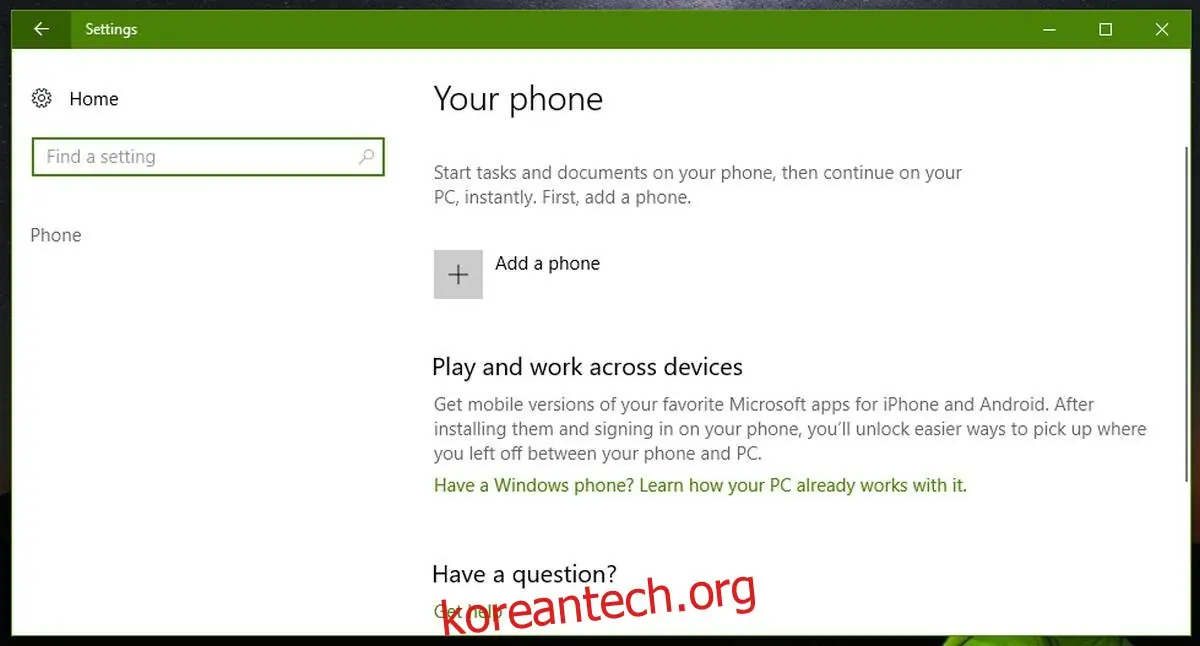
전화번호를 입력하면 Windows 10에서 스마트폰에 설치해야 할 앱 다운로드 링크가 전송됩니다. 데스크톱에서는 이 과정만 수행하면 되고, 나머지는 스마트폰에서 진행합니다.

스마트폰 설정
전송된 링크를 통해 앱을 설치합니다. iOS에서는 'PC에서 계속'이라는 이름의 앱이 설치됩니다. 설치 후, 공유 메뉴를 지원하는 앱(예: iOS용 Chrome)을 실행합니다.
공유 시트에서 앱 목록을 끝까지 스와이프하여 '더 보기' 버튼을 누르고, 활동 시트에서 'PC에서 계속'을 활성화합니다.
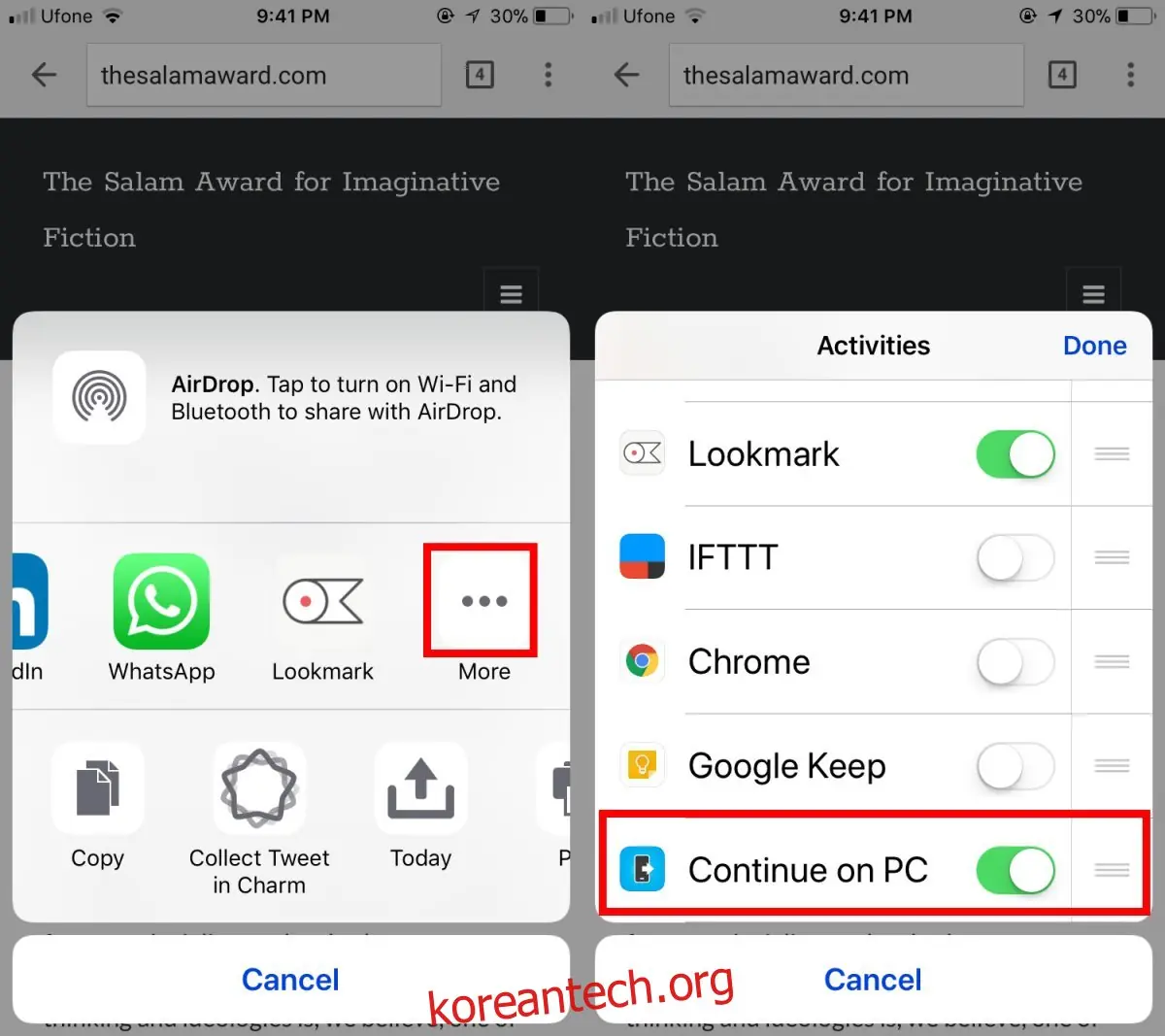
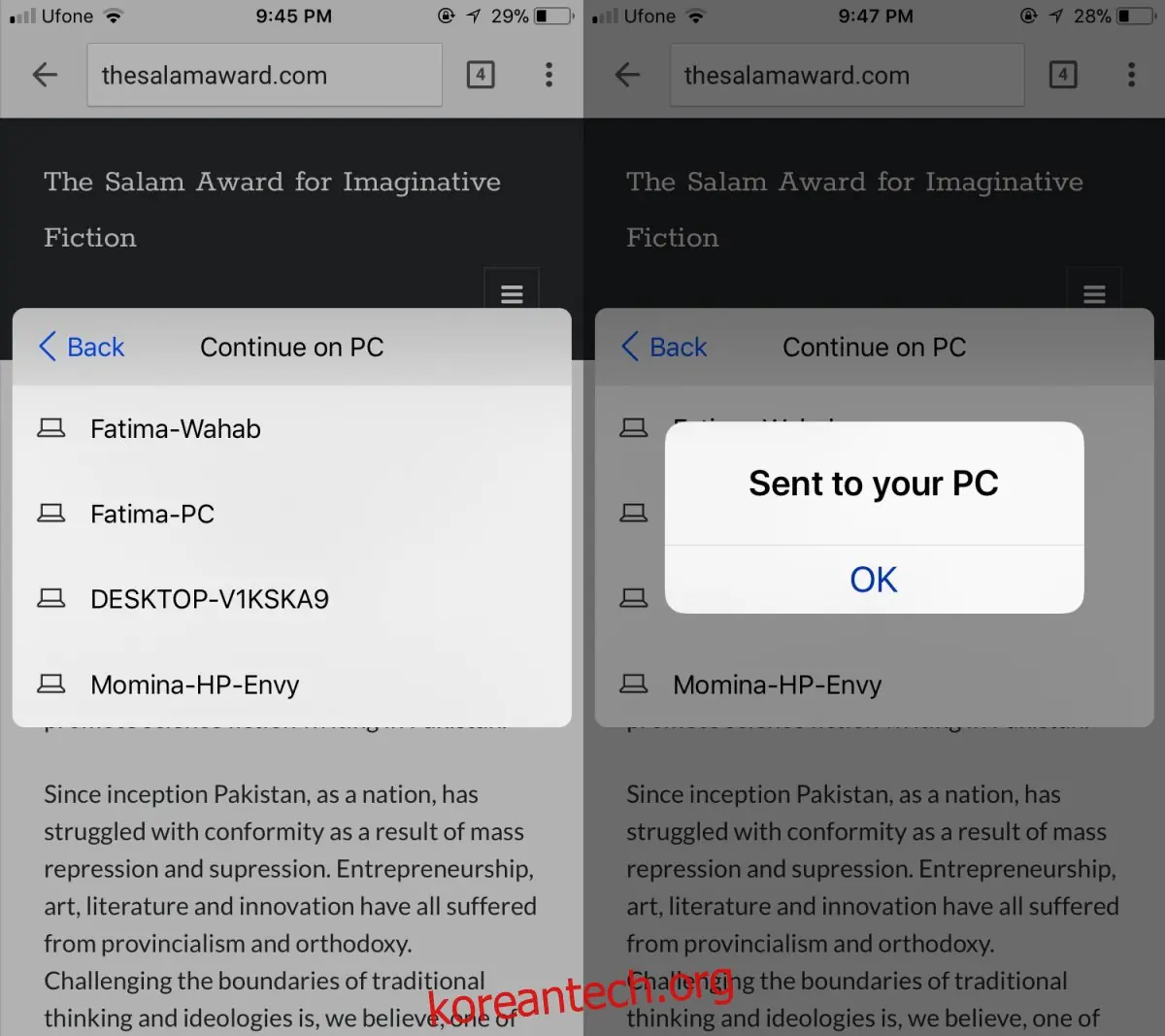
공유 시트로 돌아가 'PC에서 계속' 옵션을 선택합니다. 앱은 지금 바로 진행할지 나중에 진행할지를 묻습니다. 'PC에서 계속' 기능을 처음 사용하는 경우, Microsoft 계정으로 로그인하고 스마트폰 데이터 접근 권한을 부여해야 합니다.

연결할 PC를 선택하면 정보 전송이 완료됩니다. 링크를 전송한 경우 Windows 10 데스크톱의 Microsoft Edge에서 자동으로 해당 링크가 열립니다.
실제 사용 경험
해당 기능은 매우 훌륭하며, 원활하고 빠르게 작동합니다. 링크나 파일이 데스크톱에 도착할 때까지 기다릴 필요 없이 거의 즉시 전송됩니다. 지연이 발생한다면 이는 인터넷 연결 속도 문제일 가능성이 큽니다. 현재 베타 버전임에도 불구하고 이 기능은 충분히 만족스럽습니다. 특정 스마트폰에 제한되지 않고, 빠르고 편리하게 사용할 수 있습니다. 유일한 단점이라고 할 만한 점은 Microsoft Edge 브라우저를 사용해야 한다는 점입니다. 하지만 EdgeDeflector와 같은 도구를 사용하여 기본 브라우저로 강제 전환할 수 있습니다. 결론적으로, 이 기능은 사용자들에게 긍정적인 평가를 받을 가능성이 높습니다.