Windows 10의 부팅 메뉴에서 운영 체제를 제거하는 방법
하나의 PC에 여러 운영 체제를 설치하는 것은 가능합니다. 예를 들어, 리눅스와 윈도우를 함께 사용하거나 윈도우를 두 번 설치할 수도 있습니다. 그러나 윈도우 10을 새로 설치하거나 기존에 설치된 다른 운영 체제를 제거한 후에도 부팅 메뉴에 해당 항목이 계속 나타나는 경우가 종종 있습니다. 컴퓨터를 켤 때마다 어떤 운영 체제로 부팅할지 선택하는 화면이 나타나는 것입니다. 이럴 때 윈도우 10의 부팅 메뉴에서 원치 않는 운영 체제 항목을 제거하는 방법을 알아봅시다.
부팅 메뉴에서 불필요한 운영 체제 항목 삭제하기
부팅 메뉴에서 특정 운영 체제 항목을 제거하기 전에, 해당 운영 체제가 실제로 완전히 삭제되었는지 확인하는 것이 중요합니다. 종종, 운영 체제를 올바르게 제거하는 것만으로도 부팅 메뉴에서 해당 항목이 자동으로 사라집니다. 만약 여전히 부팅 메뉴에 나타난다면, 시스템 구성 앱을 검색하여 실행해야 합니다.
시스템 구성 앱 창이 열리면, 상단의 '부팅' 탭으로 이동하십시오. 여기에는 부팅 메뉴에 표시되는 모든 운영 체제가 나열되어 있습니다. 제거하고 싶은 운영 체제를 선택하고 '삭제' 버튼을 클릭하면 됩니다. 아래 첨부된 스크린샷에서는 하나의 운영 체제만 표시되어 있지만, '삭제' 버튼의 위치를 확인할 수 있습니다. 주의할 점은, 시스템에 설치된 유일한 운영 체제는 삭제할 수 없다는 것입니다.
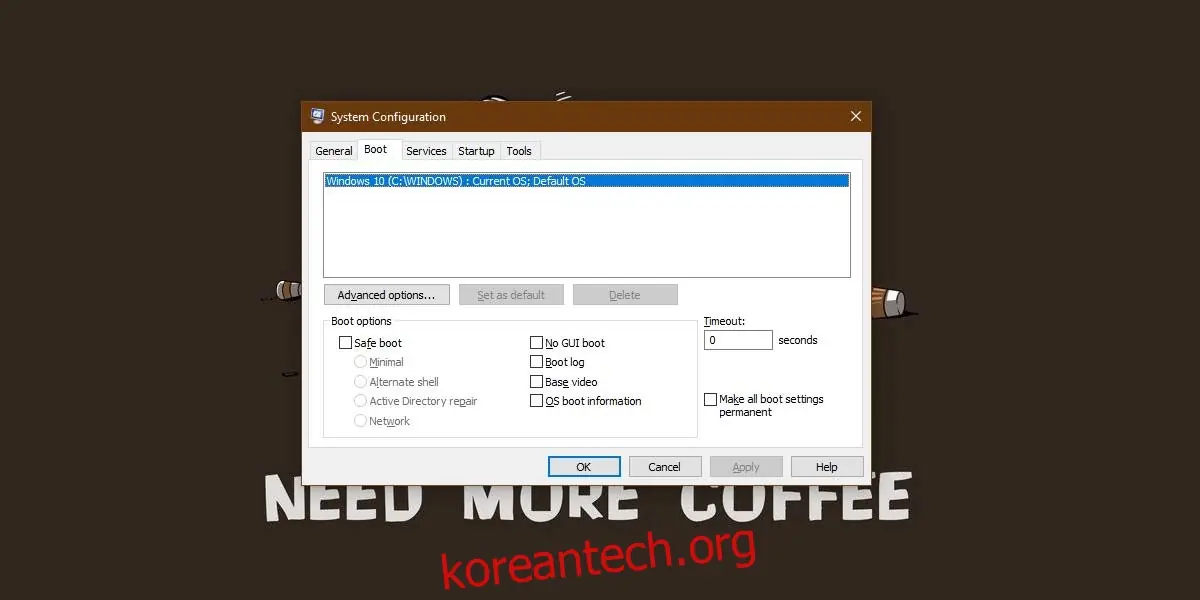
시스템을 재시작하면 불필요한 운영 체제 항목이 부팅 메뉴에서 사라져야 합니다. 만약 사라지지 않는다면, 컴퓨터를 완전히 종료한 후 다시 시작해 보세요.
운영 체제 항목을 삭제하는 대신, 시스템이 기본적으로 부팅할 운영 체제를 변경하고 싶다면, 시스템 구성 앱에서 동일하게 설정할 수 있습니다. 기본으로 설정하고 싶은 운영 체제를 선택한 다음, '기본값으로 설정' 버튼을 클릭하면 됩니다. 변경 사항은 시스템을 재시작하면 적용됩니다.
여기서 설정하는 것은 부팅 화면에 나타나는 카운트다운 시간을 변경하는 것이 아니라, 기본 부팅 운영 체제를 설정하는 것입니다. 카운트다운 시간이 있는 이유는 사용자가 설치된 다른 운영 체제 중 하나를 선택하여 부팅할 수 있도록 하기 위함입니다. 카운트다운 타이머가 만료되면, 기본으로 설정된 운영 체제로 부팅됩니다.
카운트다운 시간이 너무 길거나 짧다고 느껴진다면, 해당 시간 역시 변경할 수 있습니다. 시간 초과 필드를 통해 카운트다운 타이머 시간을 초 단위로 설정할 수 있습니다. 만약 시스템에 하나의 운영 체제만 설치되어 있다면 타이머는 0으로 설정되어 있지만, 부팅 메뉴가 필요하다면 다른 값으로 변경할 수 있습니다. 0초부터 999초 사이의 값을 입력할 수 있습니다.