Windows 10을 설치할 때 "선택한 디스크가 GPT 파티션 스타일입니다"를 수정하는 방법
Windows 10 설치 USB를 만들 때 Microsoft의 미디어 생성 도구를 활용할 수 있습니다. 이 도구는 누구나 쉽게 다른 컴퓨터에 Windows를 설치할 수 있게 도와줍니다. USB 드라이브에서 부팅한 후 시스템에 Windows를 설치할 드라이브를 선택하면 자동으로 설치 과정이 진행됩니다. 하지만 간혹 드라이브 선택 단계에서 '선택한 디스크가 GPT 파티션 스타일이기 때문에 설치할 수 없습니다'라는 오류 메시지가 나타날 수 있습니다.
이 오류 메시지는 디스크 자체에 문제가 있거나 설치 미디어가 잘못된 종류로 생성된 것이 아닌가 하는 오해를 불러일으킬 수 있지만, 실제로는 그렇지 않습니다. 설치 미디어와 디스크 모두 정상적으로 작동합니다. 문제는 USB 디스크로 부팅하는 방식에 있습니다.
"선택한 디스크가 GPT 파티션 스타일입니다" 오류 해결
보안 부팅이 비활성화된 상태에서 디스크가 GPT 파티션 스타일을 가지고 있을 때 '선택한 디스크는 GPT 파티션 스타일입니다' 오류가 발생합니다. 보안 부팅을 끄고 시스템을 부팅하려면 디스크가 MBR 형식이어야 합니다. 디스크 파티션 스타일을 MBR에서 GPT로 또는 GPT에서 MBR로 변환하는 방법도 있지만, 데이터 손실 위험을 감수하지 않고 더 간단하게 해결할 수 있는 방법이 있습니다. 바로 보안 부팅을 다시 활성화하는 것입니다.
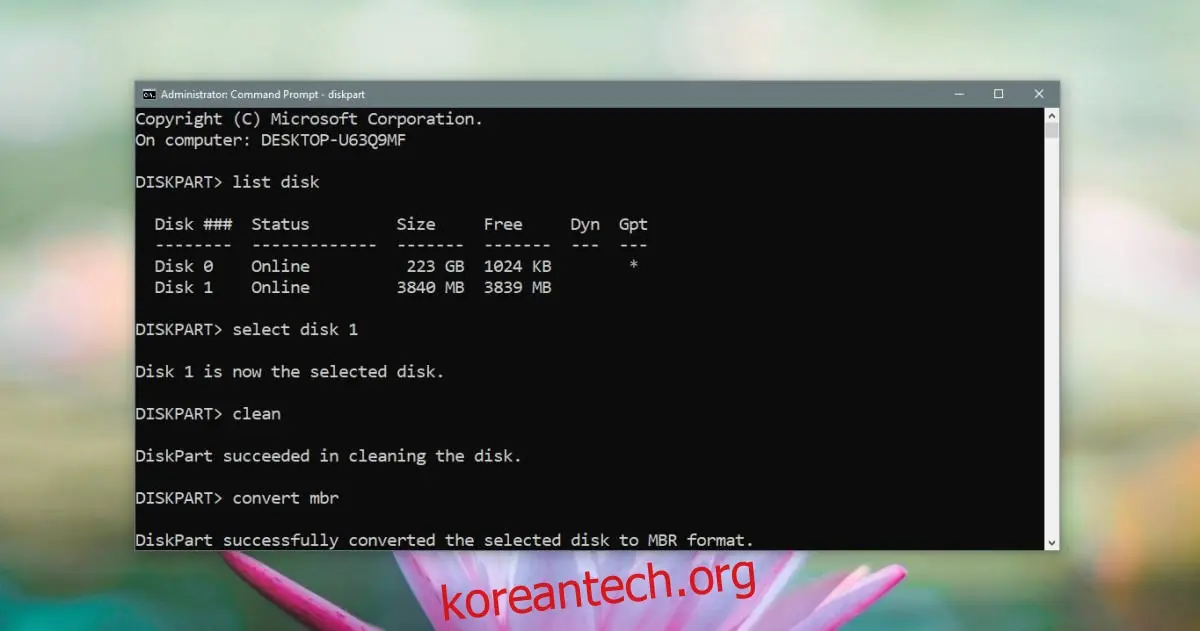
일반적으로 사용자들이 첫 번째 부팅 장치를 변경하기 위해 보안 부팅을 끄는 경우가 많습니다. 보안 부팅을 끈 상태에서 UEFI를 사용하고 있는데, 첫 번째 부팅 장치를 어떻게 변경해야 할지 모르는 상황일 수 있습니다.
가장 먼저 해야 할 일은 보안 부팅을 다시 켜는 것입니다. 보안 부팅을 직접 껐거나 방법을 모른다면, 시스템을 켜고 BIOS 설정으로 들어가세요. BIOS의 부팅 탭에서 보안 부팅 옵션을 찾아 활성화(On 또는 Enabled)로 변경하고 설정을 저장합니다.
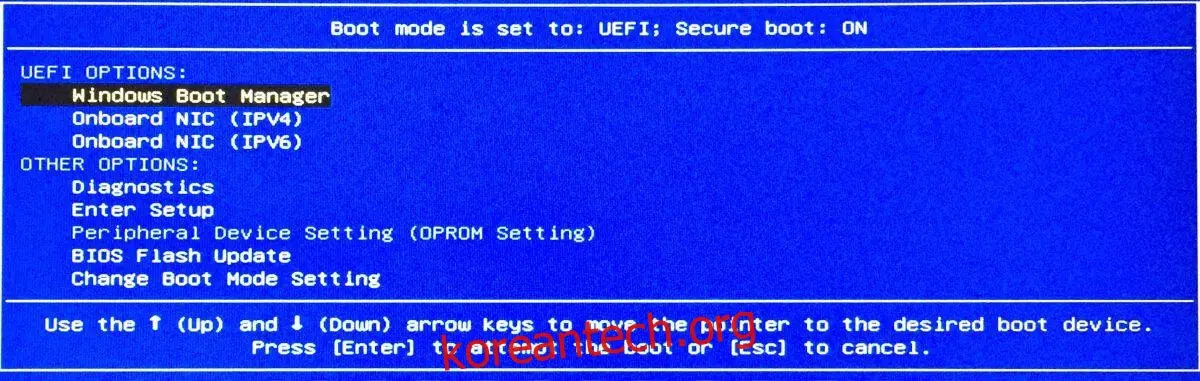
Windows 설치 USB를 시스템에 연결한 후 시스템을 다시 시작합니다. 부팅 화면에서 부팅 옵션으로 이동하는 방법을 안내해 줄 것입니다. 이 부팅 옵션에서 UEFI BIOS를 통해 부팅 장치를 선택할 수 있습니다. 만약 여전히 문제가 발생한다면 자세한 안내가 담긴 추가 자료를 참고해 보세요.