Windows 10을 Windows XP처럼 보이게 하는 방법
Windows XP는 수많은 사용자에게 깊은 인상을 남긴 Windows 버전 중 하나입니다. 안정성과 편리함으로 많은 사랑을 받았습니다. Windows 10 사용자들 사이에서는 Windows 7에 대한 향수만큼이나 Windows XP에 대한 그리움이 큽니다. Windows 10은 안정성 측면에서 분명히 발전했지만, 만약 Windows XP의 향수를 느끼고 있다면, 몇 가지 앱을 활용하여 Windows 10을 Windows XP처럼 보이도록 꾸밀 수 있습니다.

필요한 준비물
Windows 10을 Windows XP 스타일로 변경하기 위해서는 다음 항목들을 다운로드해야 합니다.
Windows 10을 Windows XP처럼 꾸미기
먼저 NeoClassic UI 앱을 설치하고 실행합니다. 그다음 '모든 설정 표시' 옵션을 활성화합니다.
시작 메뉴 변경
시작 메뉴 스타일 탭으로 이동하여 "클래식 2열" 옵션을 선택합니다.
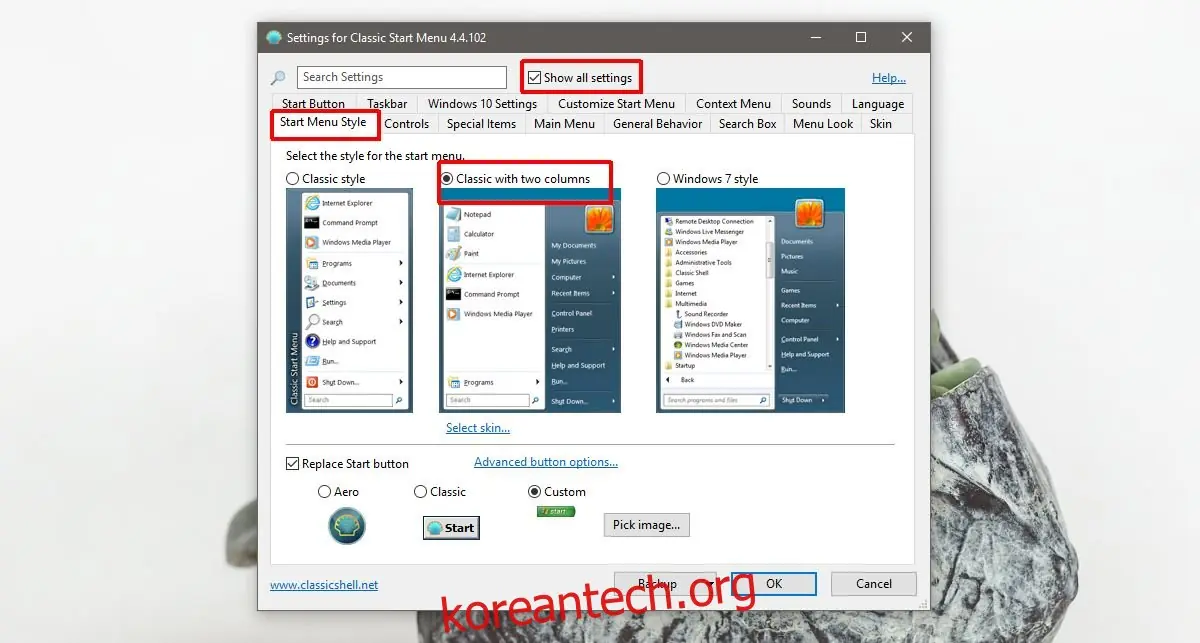
다음으로, '스킨 선택' 옵션을 클릭합니다. 나타나는 화면에서 드롭다운 메뉴를 열고 "Windows XP Luna" 스킨을 고릅니다.

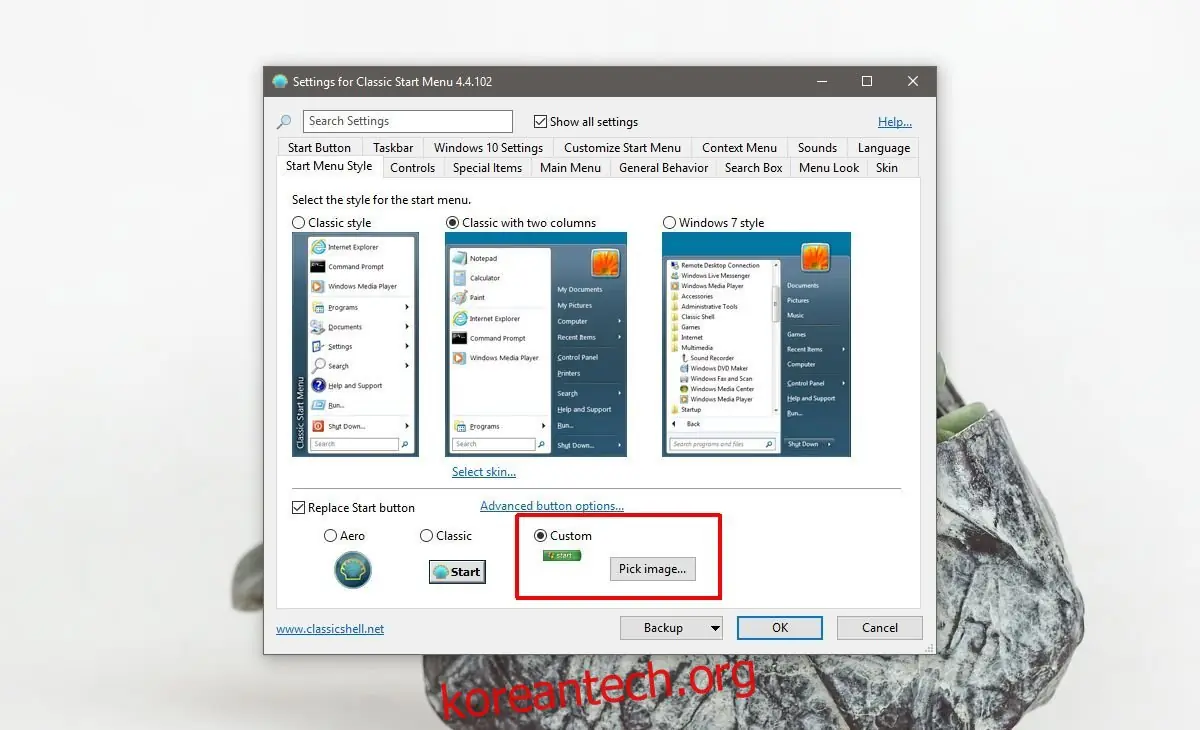
시작 메뉴 스타일 탭으로 돌아가서 하단의 '시작 버튼 바꾸기' 옵션을 클릭합니다. 다운로드한 시작 버튼 이미지 중에서 원하는 것을 선택하여 적용합니다.
작업 표시줄 변경
작업 표시줄 탭으로 이동합니다. 여기서 몇 가지 설정을 변경해야 합니다. '작업 표시줄 사용자 지정' 옵션을 활성화하고 '작업 표시줄 텍스처'를 선택합니다. 다운로드한 텍스처 파일을 찾아 적용합니다.
그다음으로, '가로 늘이기' 옵션에서 '타일'을 선택합니다.

바탕 화면의 작업 표시줄을 마우스 오른쪽 버튼으로 클릭한 후 '작업 보기 버튼 표시' 옵션을 해제하고 Cortana 설정에서 '숨김'을 선택합니다.
색상 조정
Windows 10 설정 앱을 열고 '개인 설정' 그룹으로 이동한 후 '색' 탭을 선택합니다. 세 번째 행의 첫 번째 열에 있는 파란색 견본을 선택합니다.

강조 표시줄, 시작 메뉴 및 알림 센터에 색상을 표시하는 옵션을 활성화했는지 확인하고 투명도 효과를 켭니다.
배경화면 변경
개인 설정 아래의 설정 앱 내 '배경' 탭으로 이동하여 Windows XP 블리스 배경 화면을 설정합니다.
모든 설정이 완료되면 다음과 같은 모습이 됩니다.

이 방법은 Windows 10 1803 버전에서 작동합니다. Windows 10을 Windows XP처럼 보이게 하는 데 사용된 앱은 ClassicStart 앱의 포크 버전으로, 현재는 개발이 중단되어 1803 버전과 더 이상 호환되지 않습니다. NeoClassix UI는 현재 개발 중이며 곧 출시될 Windows 10 빌드인 Redstone 5 버전에서 사용 가능합니다.
이 새로운 UI에는 몇 가지 제약 사항이 있습니다. 파일 탐색기 창 및 다른 UWP 앱 창은 변경되지 않습니다. 이들은 다른 디자인 규칙을 따르므로 외형 변경이 불가능합니다.
변경 사항을 원래대로 되돌리려면 시작 버튼을 마우스 오른쪽 버튼으로 클릭하고 상황 메뉴에서 '종료'를 선택하면 됩니다. 이렇게 하면 NeoClassic-UI 앱이 종료되고 대부분의 변경 사항이 취소됩니다. 배경 화면과 강조 색상은 직접 변경해야 합니다.