Windows 10에 Numpy를 설치하는 방법
파이썬 프로그래밍 언어에서 널리 사용되는 NumPy는 오픈 소스 라이브러리입니다. 과학 컴퓨팅과 다차원 배열 처리에 주로 활용되며, 배열 조작을 위한 선형 대수 루틴과 고급 수학 함수들을 제공합니다. NumPy는 파이썬 확장 모듈 형태로, 스크립트 다운로드 후 확장 또는 헤더 파일처럼 사용 가능합니다. 이 글에서는 윈도우 환경에서 NumPy를 설치하는 과정을 자세히 알아보겠습니다.

윈도우 10에서 NumPy 설치 방법
NumPy가 사랑받는 이유는 다음과 같습니다:
- 파이썬의 유연성과 최적화된 C 코드로 컴파일된 속도를 제공합니다.
- 직관적인 구문으로 사용이 쉽고 생산성이 높습니다.
- 다양한 배경의 프로그래머들이 쉽게 접근할 수 있습니다.
- 윈도우, 리눅스, 맥 등 다양한 운영체제에서 사용 가능합니다.
NumPy 설치 방법을 살펴보기 전에, 파이썬 패키지 설치 도구인 PIP에 대해 알아야 합니다. PIP를 사용하면 파이썬 패키지들을 간편하게 설치할 수 있으며, 다음 단계에서 윈도우 10에서 PIP를 이용하여 NumPy를 설치하는 방법을 배우게 됩니다. 아래 소개되는 명령어는 리눅스 환경에서 NumPy를 설치할 때도 동일하게 적용 가능합니다.
1단계: 파이썬 다운로드 및 설치
NumPy 설치의 첫 단계는 파이썬을 설치하는 것입니다. NumPy를 사용하기 위해서는 시스템에 최신 버전의 파이썬이 설치되어 있어야 합니다. 윈도우에 파이썬을 설치하는 방법은 다음과 같습니다.
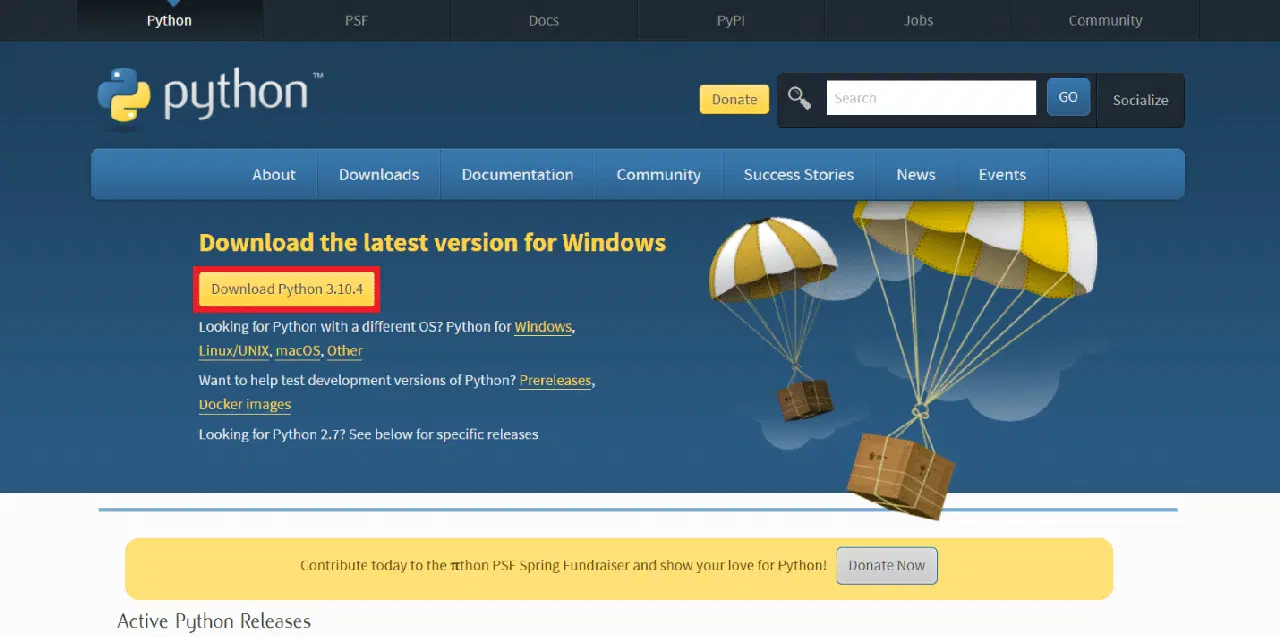
1. 파이썬 공식 웹사이트에서 윈도우용 파이썬을 다운로드합니다.
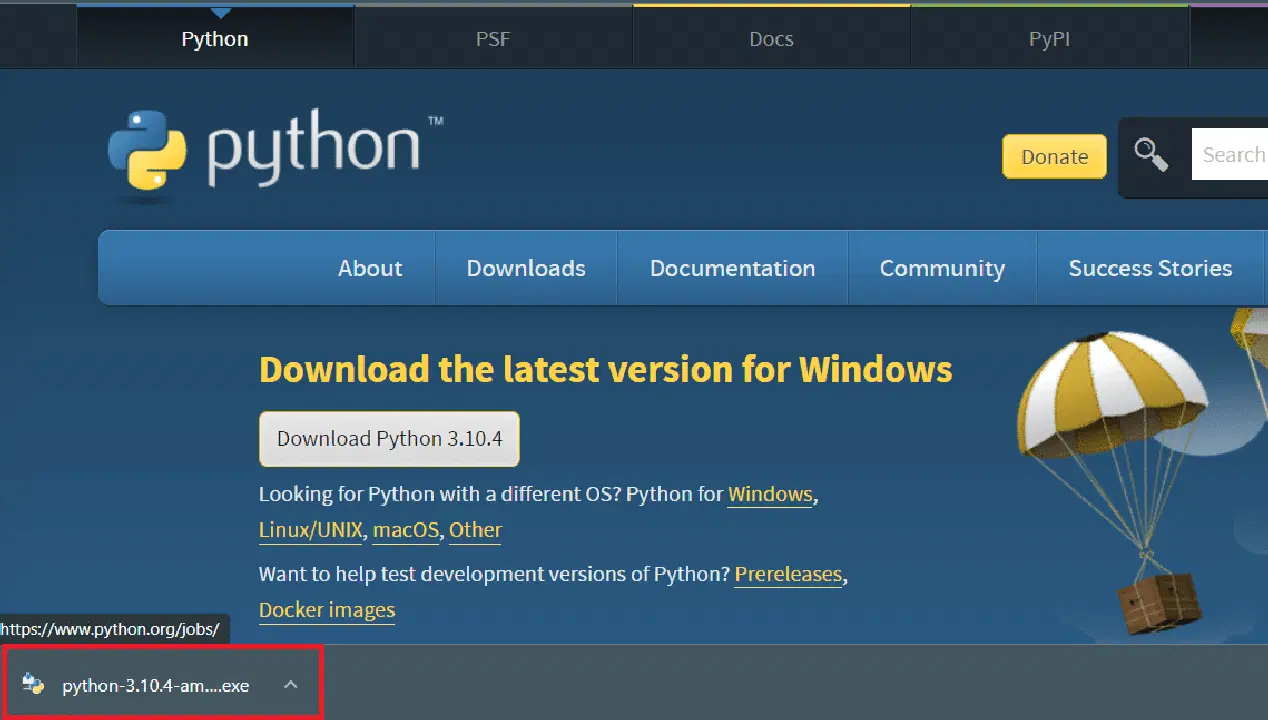
2. 다운로드한 .exe 파일을 실행합니다.
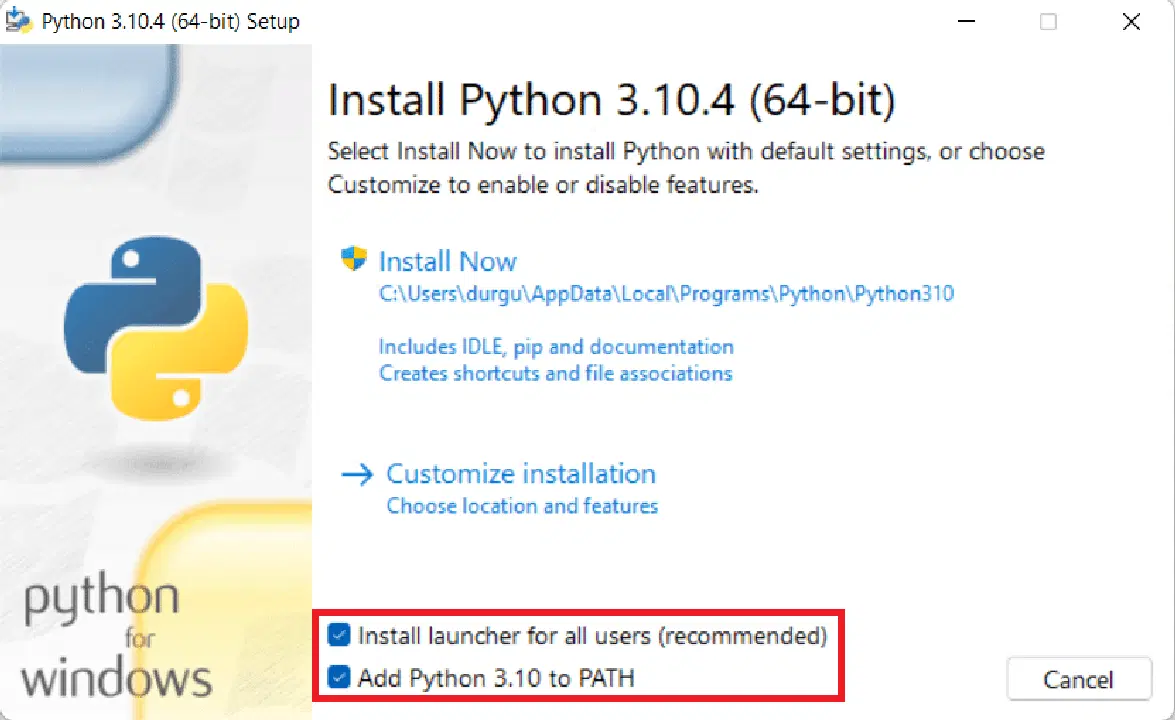
3. "모든 사용자를 위한 런처 설치(권장)" 및 "PATH에 Python(버전) 추가" 옵션을 선택합니다.
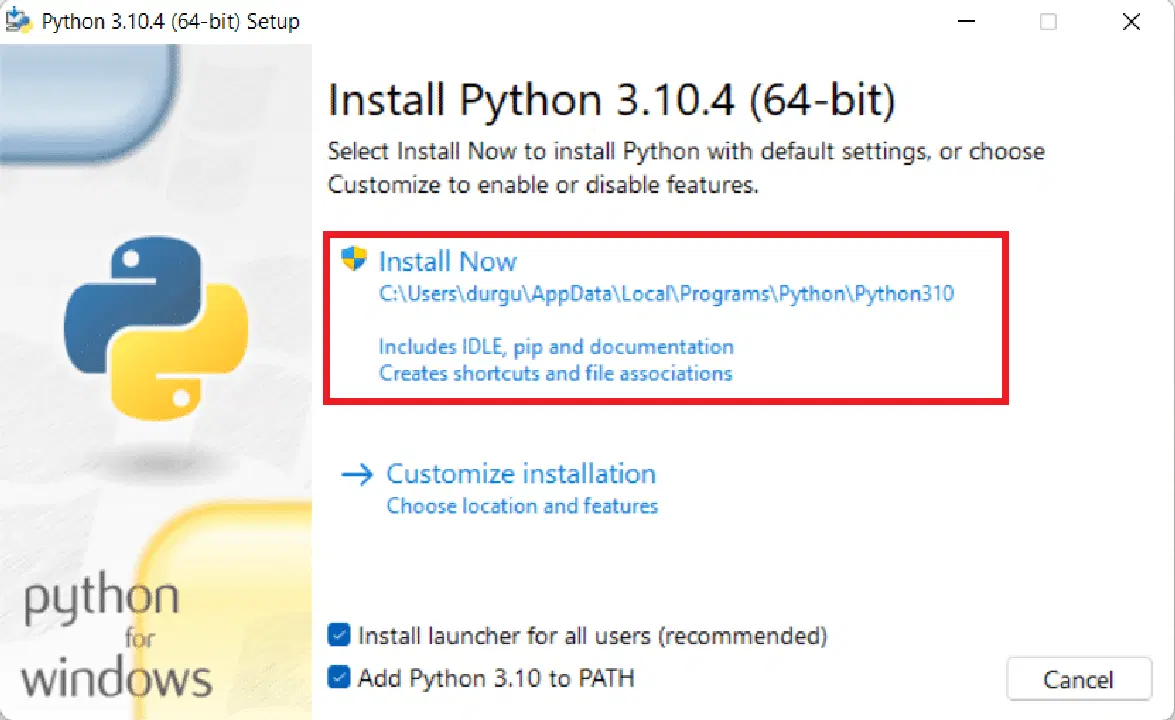
4. "지금 설치" 버튼을 클릭합니다.
5. 사용자 계정 컨트롤 팝업에서 "예"를 선택하여 앱 변경을 허용합니다.
6. 설치 진행률 창이 나타나며 설치가 자동으로 시작됩니다.
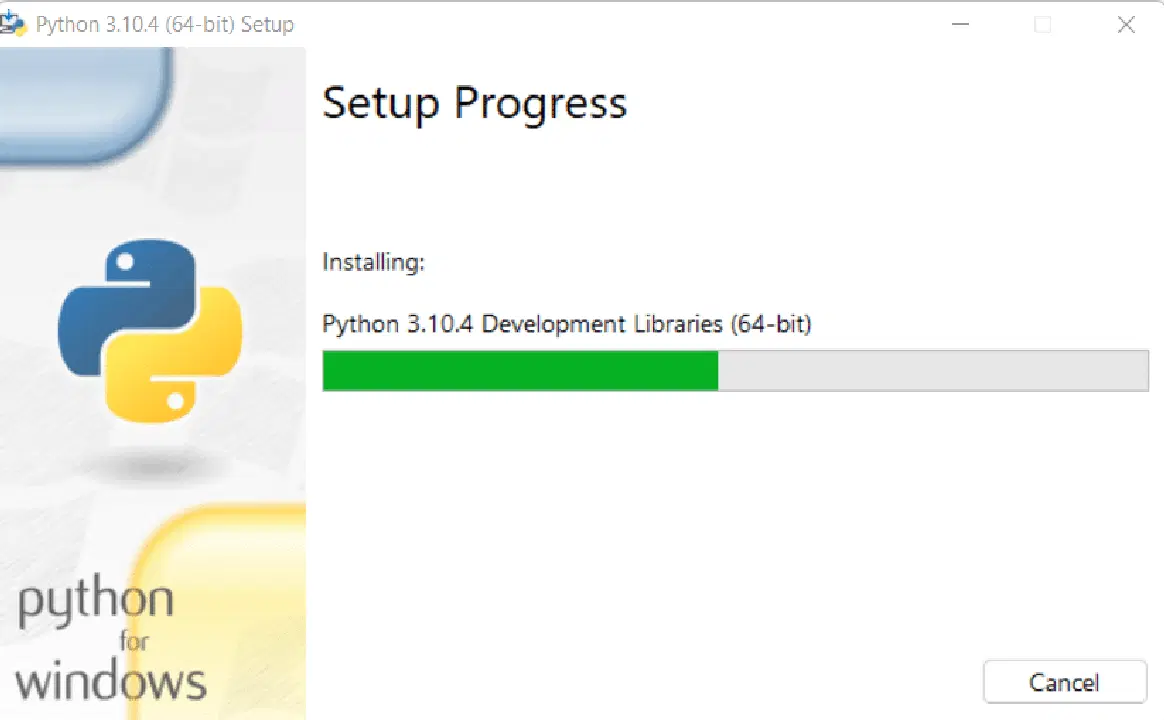
7. 설치 성공 메시지가 표시되면 "닫기"를 클릭합니다.
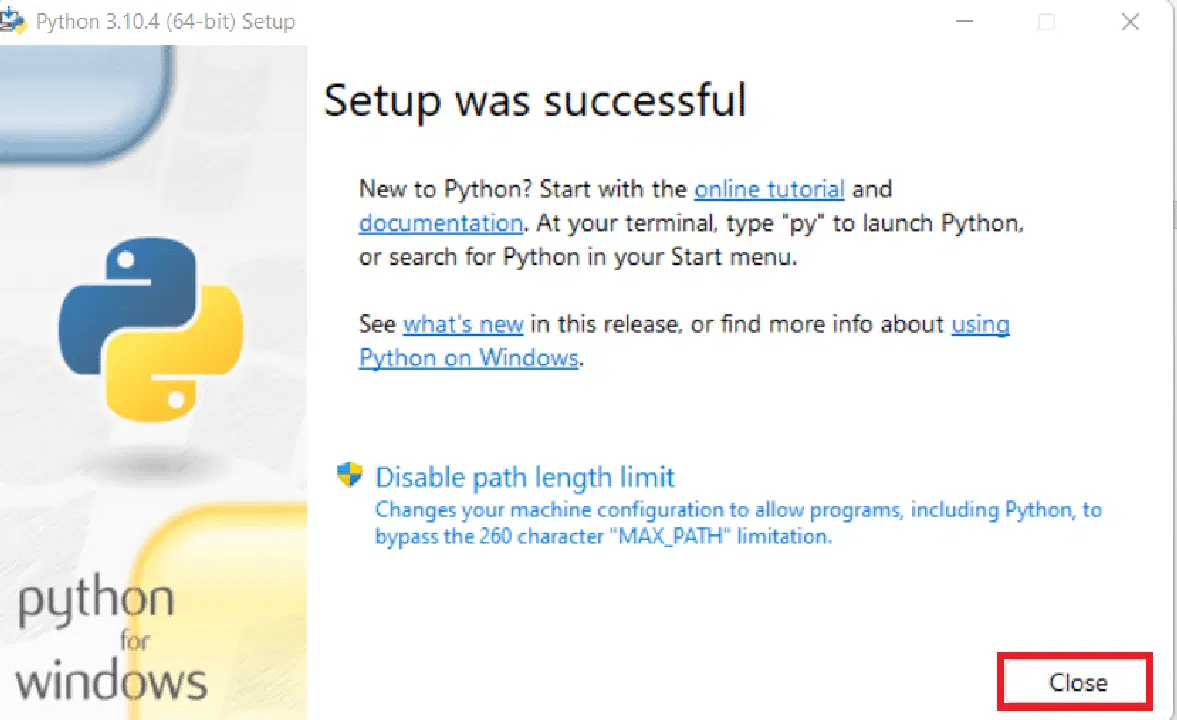
파이썬 설치가 완료되면 다음 단계로 이동하여 PIP를 사용하여 NumPy를 설치합니다.
2단계: PIP를 사용하여 NumPy 설치
PIP는 최신 버전의 파이썬에 자동으로 포함되어 있으며, NumPy를 설치하는 가장 쉬운 방법 중 하나입니다. PIP는 파이썬 패키지 관리 및 설치 도구로, 시스템에 다양한 종류의 파이썬 패키지를 관리하는 데 사용됩니다. 다음 단계를 통해 시스템에 설치된 파이썬 버전에 맞는 NumPy를 PIP를 사용하여 설치합니다.
1. 윈도우 키를 누르고 "명령 프롬프트"를 입력한 다음 "관리자 권한으로 실행"을 선택합니다.
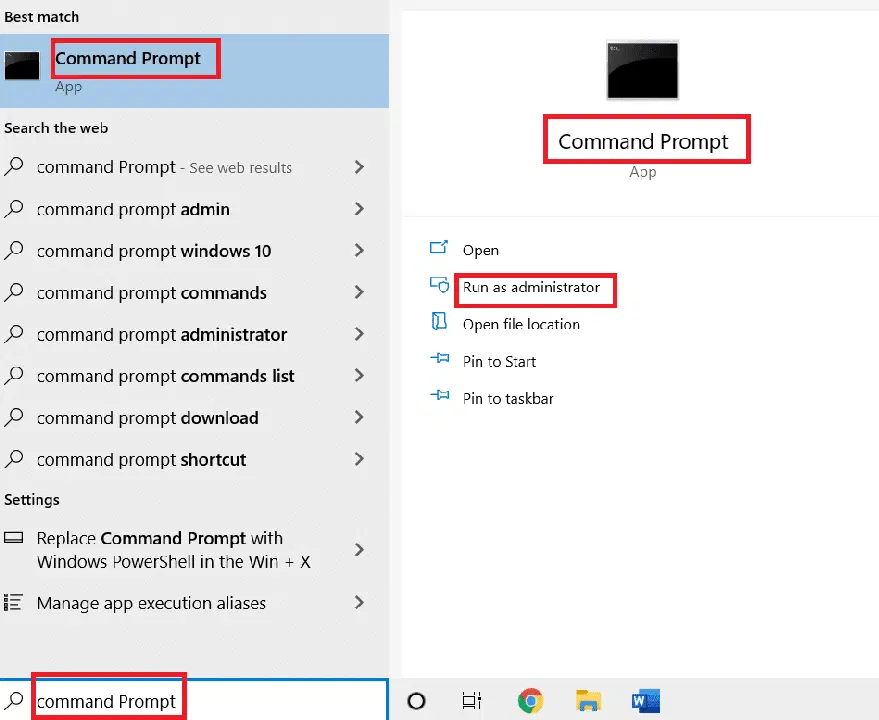
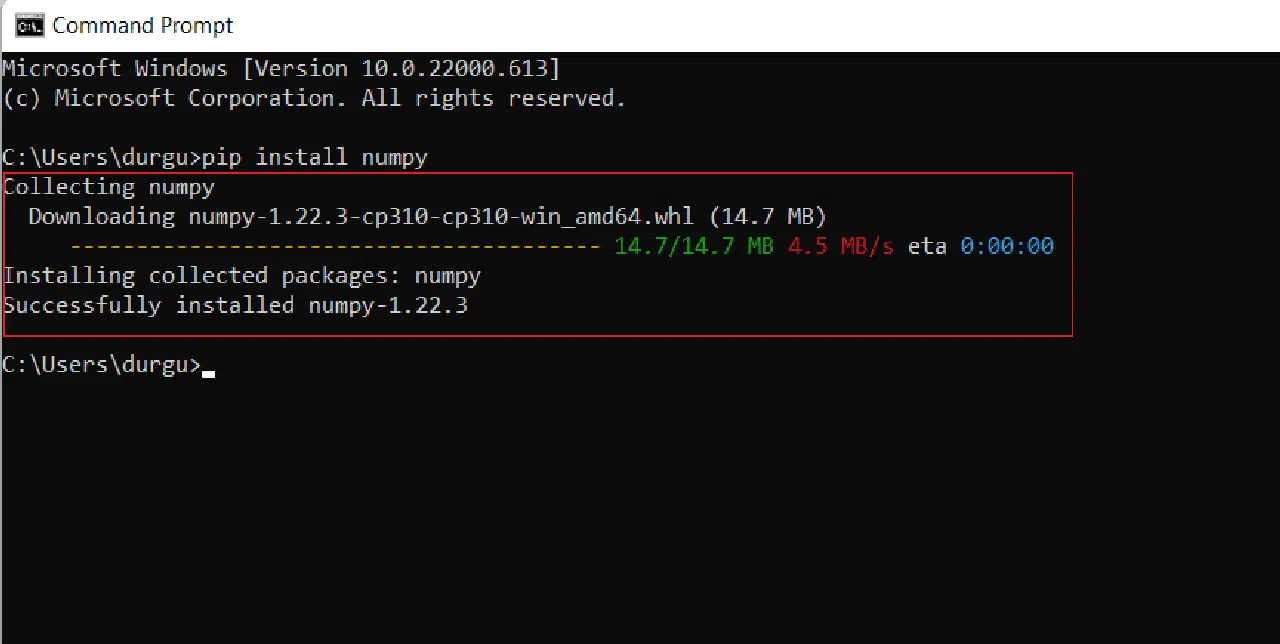
2. 명령 프롬프트 창에 `pip install numpy`를 입력하고 엔터 키를 눌러 NumPy 설치를 시작합니다.
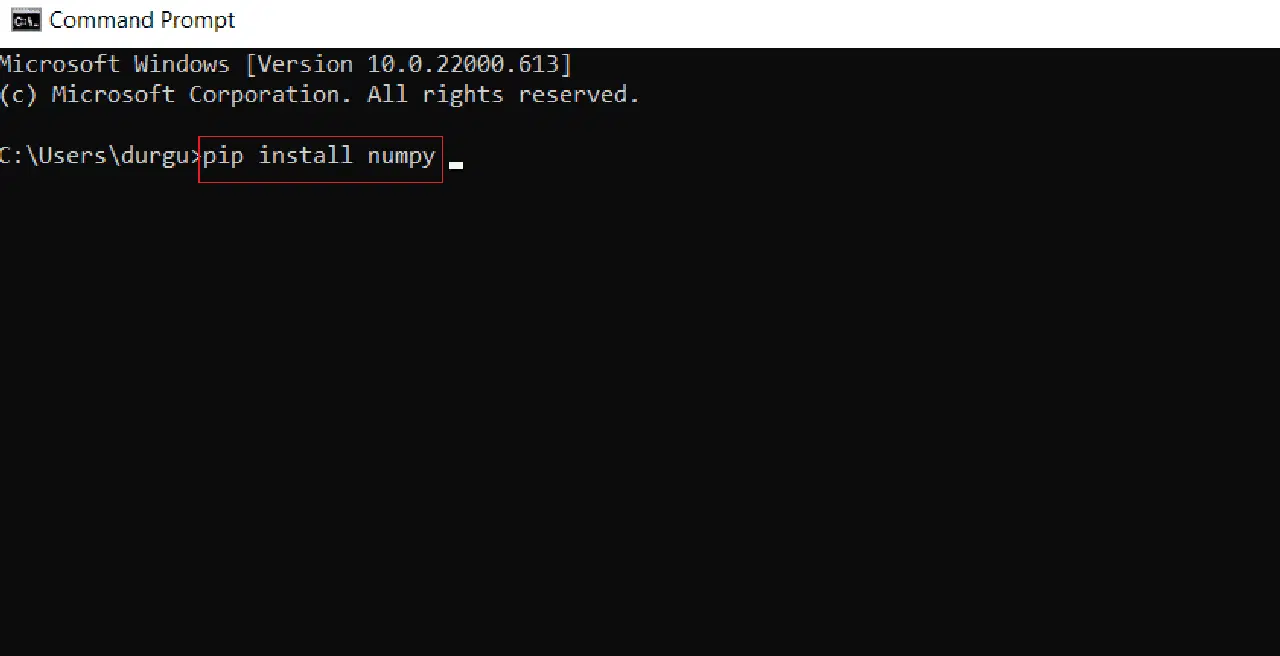
3. NumPy 패키지 다운로드 및 설치가 자동으로 시작되고 완료됩니다. "numpy(-version)를 성공적으로 설치했습니다."라는 메시지가 나타납니다.
3단계: NumPy 설치 확인
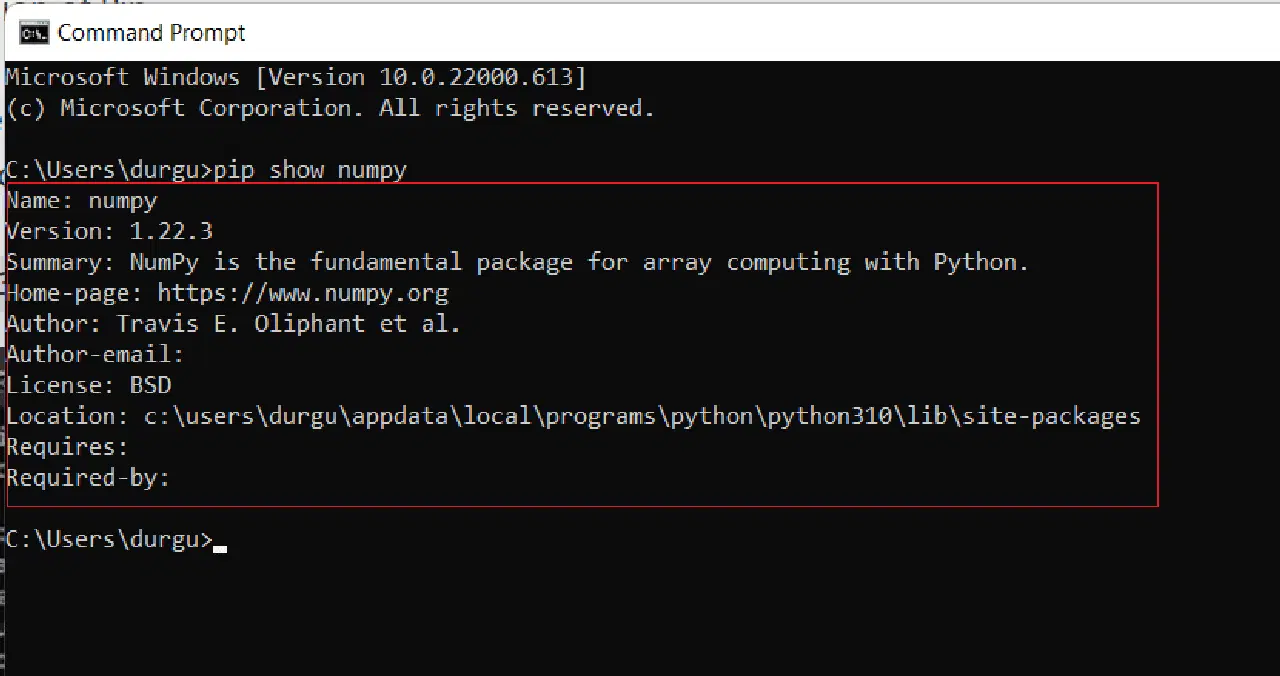
설치된 NumPy 버전에 대한 자세한 정보를 확인하는 방법은 다음과 같습니다.
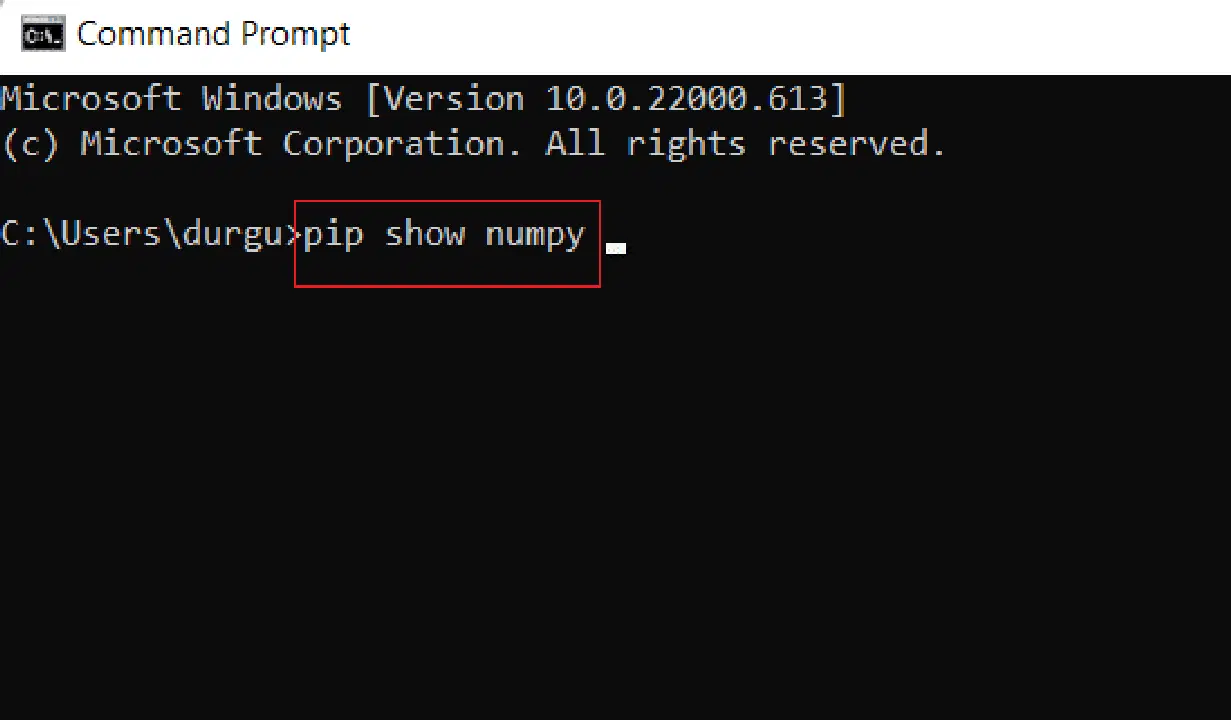
1. 명령 프롬프트에서 `pip show numpy` 명령을 입력하고 엔터 키를 눌러 NumPy가 파이썬 패키지의 일부인지 확인합니다.
2. 출력 결과에 NumPy 버전과 시스템에 저장된 위치가 표시됩니다.
4단계: NumPy 패키지 가져오기
NumPy 라이브러리를 가져와서 설치가 성공적으로 이루어졌는지 확인할 수 있습니다. 다음 단계를 따라 확인해 보세요.
1. 명령 프롬프트에서 `python`을 입력하고 엔터 키를 눌러 파이썬 환경을 실행합니다.
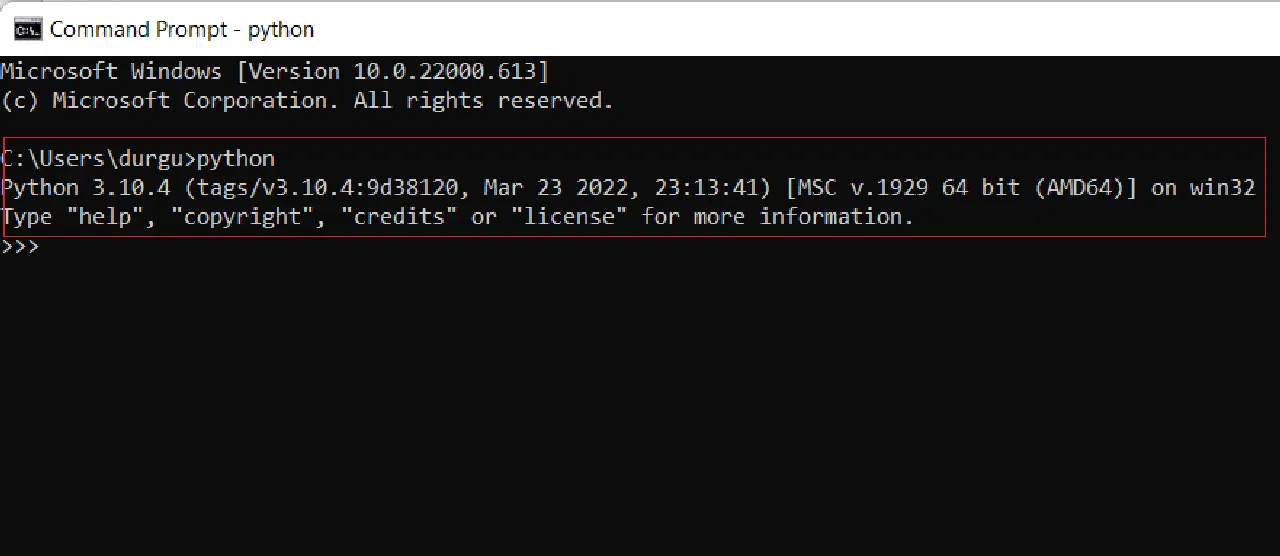
2. 파이썬 환경에서 `import numpy as np` 명령어를 입력하고 엔터 키를 누릅니다.
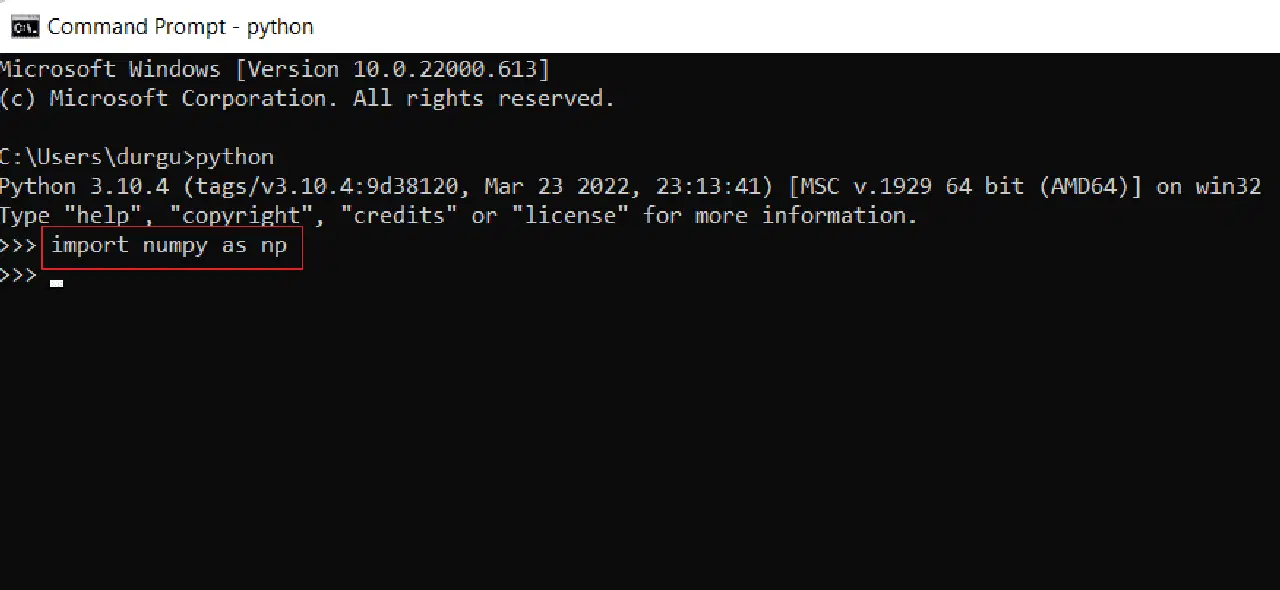
3. NumPy 라이브러리 패키지를 성공적으로 가져왔으며, NumPy 객체에 대해 해당 기능과 클래스를 사용할 수 있습니다.
5단계: NumPy 업그레이드
NumPy의 이전 버전을 사용하고 있다면 다음 단계를 통해 쉽게 업그레이드할 수 있습니다.
1. 명령 프롬프트를 열고 `pip install --upgrade numpy` 명령을 입력한 다음 엔터 키를 누릅니다.
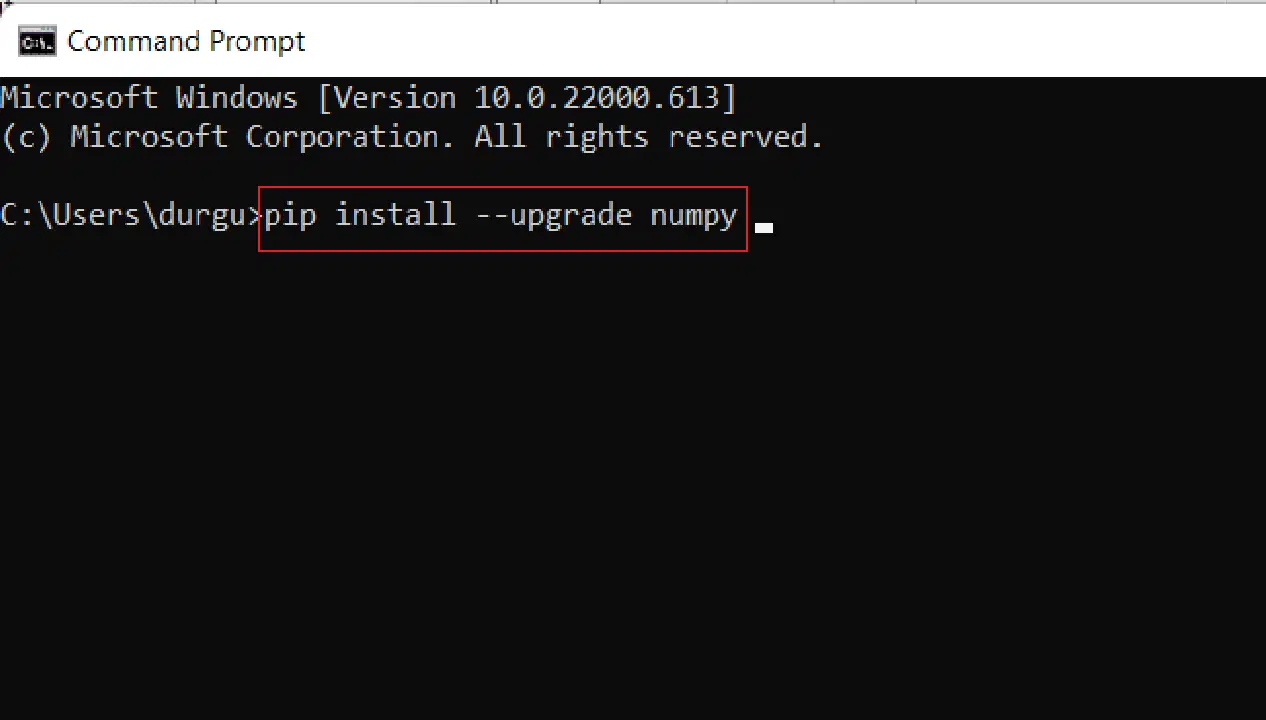
2A. 위의 명령을 실행하면 최신 버전의 NumPy가 자동으로 설치됩니다.
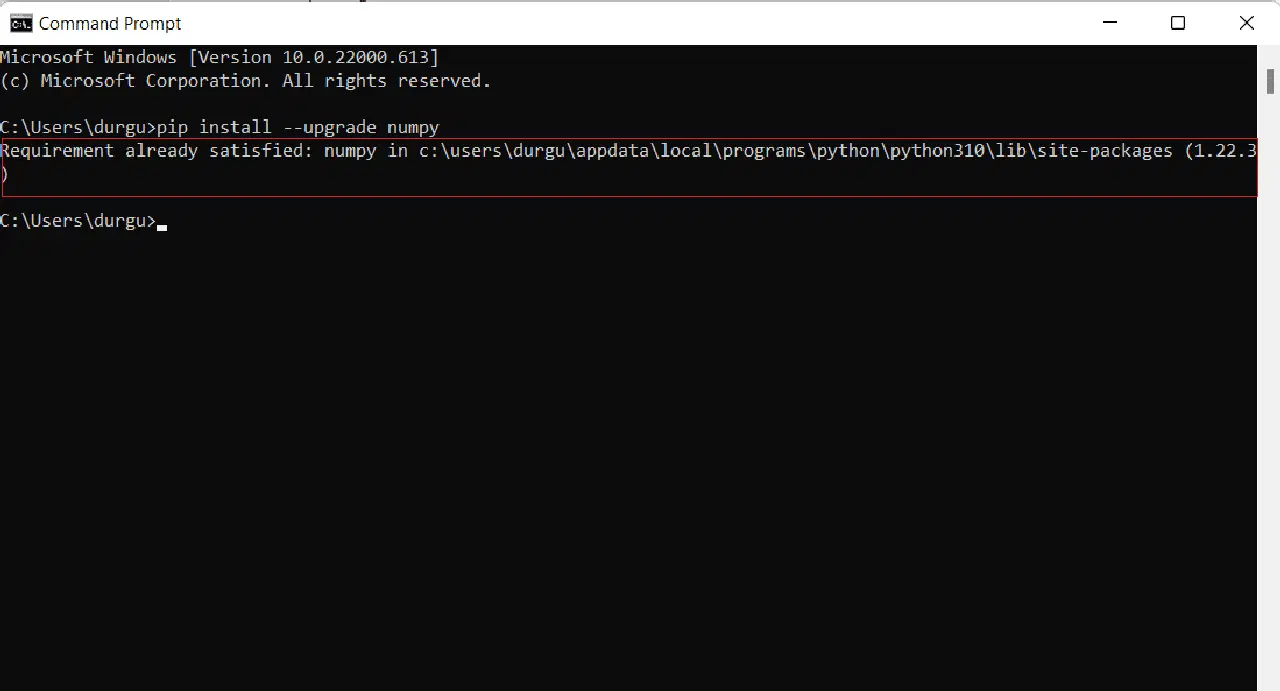
2B. NumPy가 이미 최신 버전이면 "Requirement already satisfied: numpy in [location (version)]" 메시지가 나타납니다.
***
이제 윈도우 환경에서 NumPy를 설치하는 방법을 알게 되었습니다. 리눅스 환경에서의 설치 방법과 유사한 명령어를 사용합니다. 궁금한 점이나 제안 사항이 있다면 아래 댓글 섹션을 통해 문의해 주십시오. 또한, 앞으로 다루어 주었으면 하는 주제를 알려주시면 감사하겠습니다.