AirPod를 Windows 11에 연결하는 방법
일반적인 생각과는 다르게, 에어팟은 윈도우 11에서 문제없이 연결하여 사용할 수 있습니다. 다른 블루투스 이어폰처럼 말이죠. 실제로 마이크로소프트는 윈도우 11에서 에어팟의 고품질 음성 기능을 지원하기 위해 노력 중입니다. 다만, 에어팟의 일부 기능이나 컨트롤은 윈도우 11에서 기본적으로 작동하지 않지만, 화상 통화나 영화, 음악 감상, 게임 플레이를 지연 없이 즐길 수 있습니다. 이제 에어팟을 윈도우 11에 연결하는 방법을 알아봅시다.
윈도우 11(2022)에 에어팟 연결하기
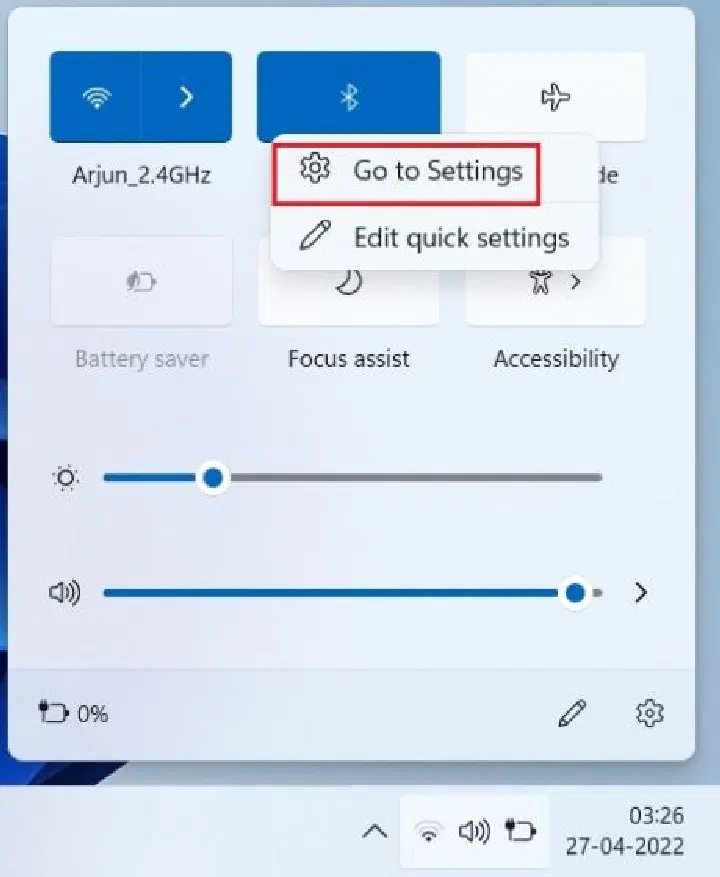
1. 우선, 키보드에서 "Windows 키 + A"를 눌러 알림 센터 또는 빠른 설정 메뉴를 엽니다. 여기에서 블루투스 아이콘을 클릭하여 윈도우 11에서 블루투스 기능을 활성화하세요. 활성화된 블루투스 아이콘을 마우스 오른쪽 버튼으로 클릭한 후, "설정으로 이동"을 선택합니다.
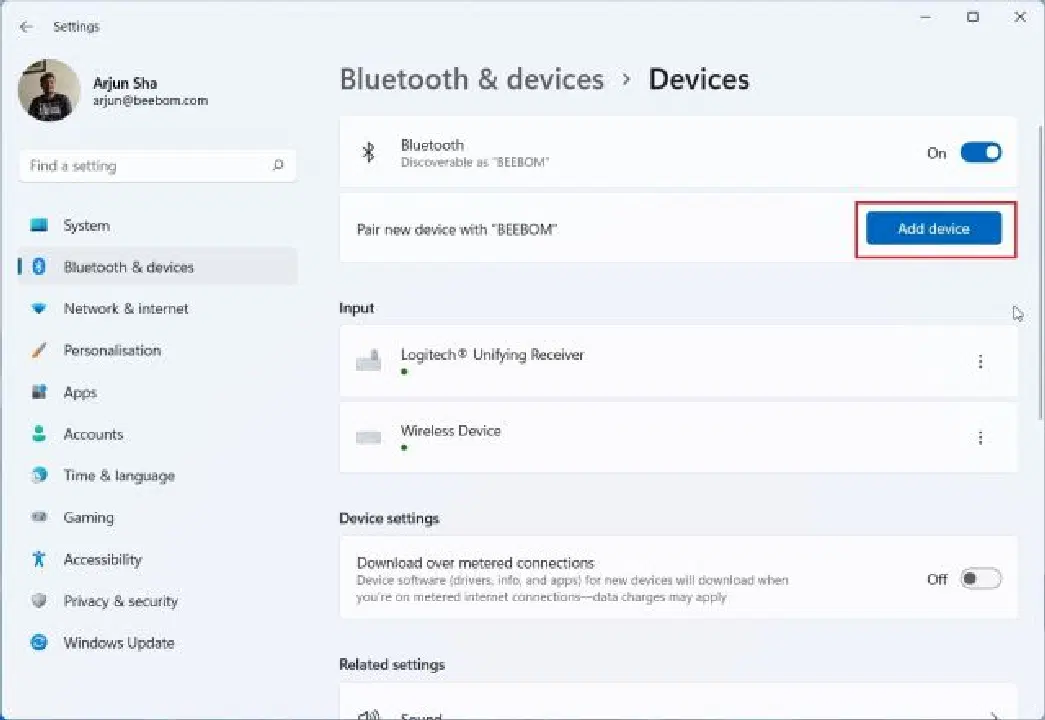
2. 설정 창에서 "장치 추가" 버튼을 클릭하여 에어팟을 윈도우 11에 연결합니다.
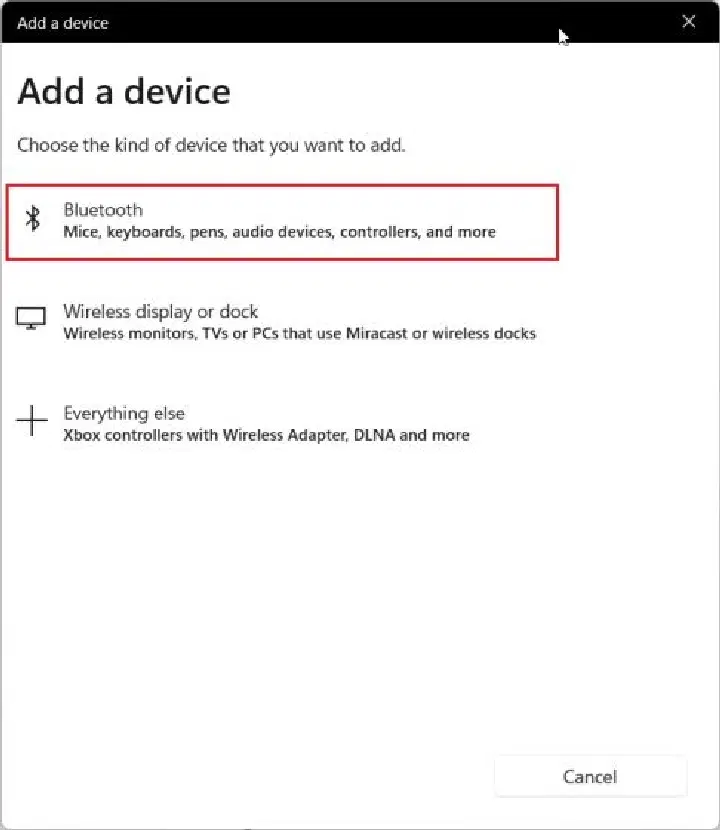
3. 다음으로 "Bluetooth"를 선택합니다.
4. 이제 에어팟 케이스 뚜껑을 열고 케이스 뒷면의 버튼을 길게 누르세요. 표시등이 흰색으로 깜박이기 시작하면 버튼에서 손을 떼세요. 이는 에어팟이 윈도우 11에서 검색 가능한 상태가 되었다는 의미입니다. 페어링 과정 중에는 에어팟 양쪽 모두 케이스 안에 있어야 합니다.
5. 윈도우 11 PC에서 에어팟이 나타날 것입니다. 해당 항목을 클릭하면 바로 연결이 완료됩니다. 만약 목록 상단에 나타나지 않는다면 아래로 스크롤하여 찾아보세요.
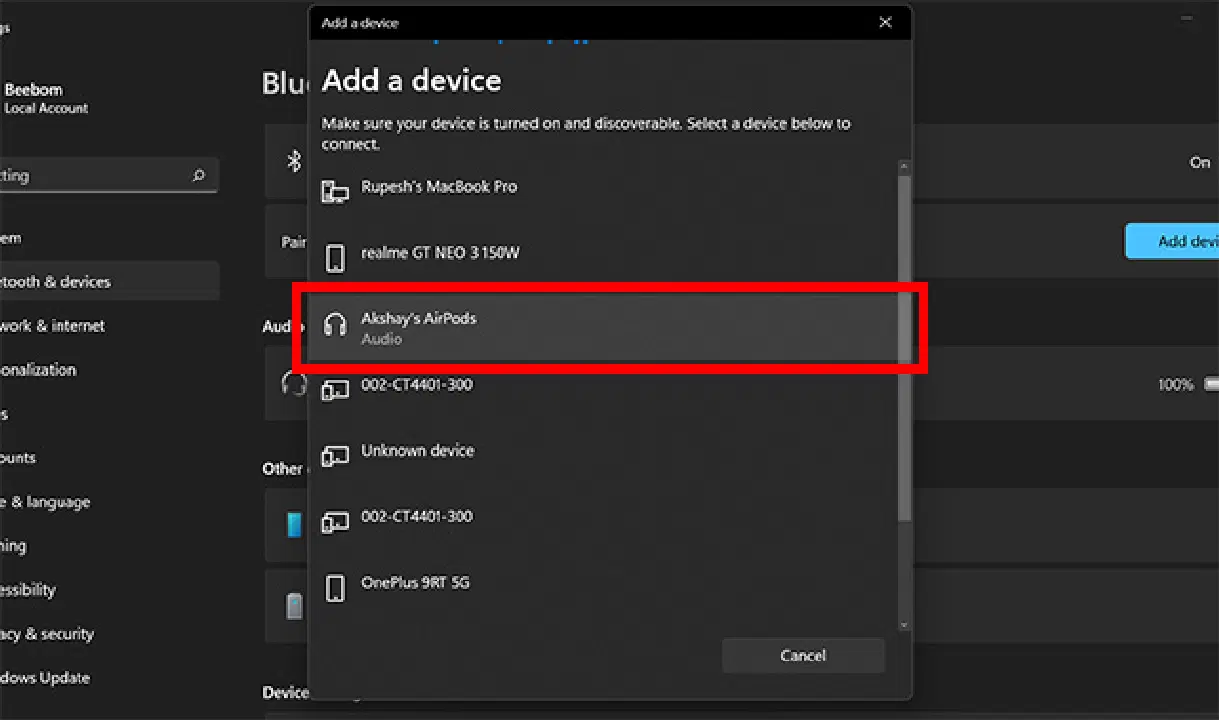
6. 이제 음악을 재생하거나 화상 통화에 참여하거나 게임을 플레이하면 오디오가 에어팟으로 출력됩니다. 윈도우 11은 빌드 22526 이상, 개발자 채널에서 애플의 고품질 음성 기능을 지원하므로 에어팟으로 우수한 음질을 경험할 수 있습니다.
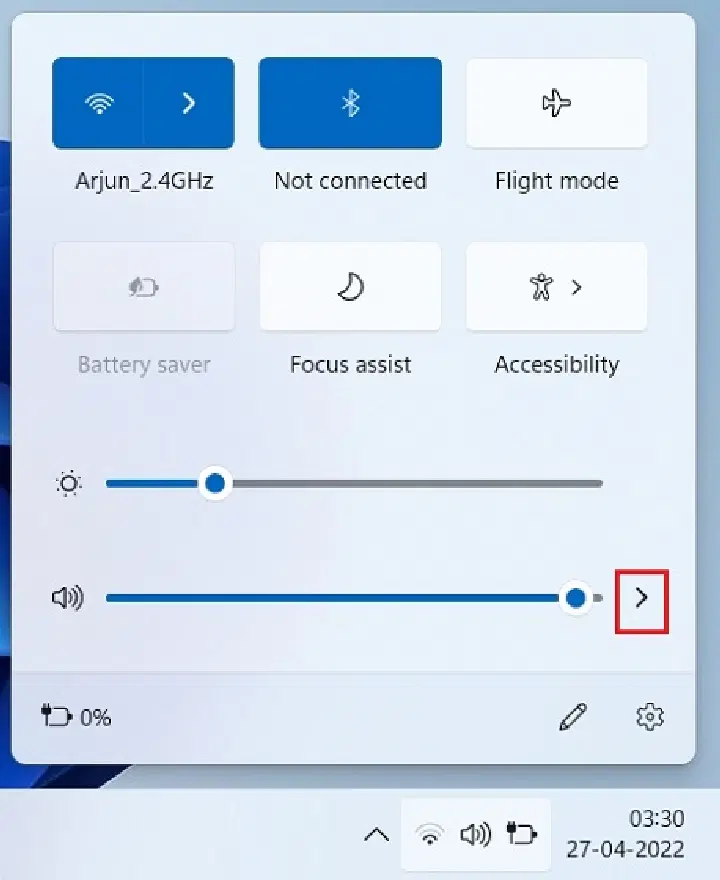
7. 만약 오디오가 에어팟으로 출력되지 않는다면, 알림 센터를 다시 열고 볼륨 조절 슬라이더 옆의 화살표 아이콘을 클릭하세요.
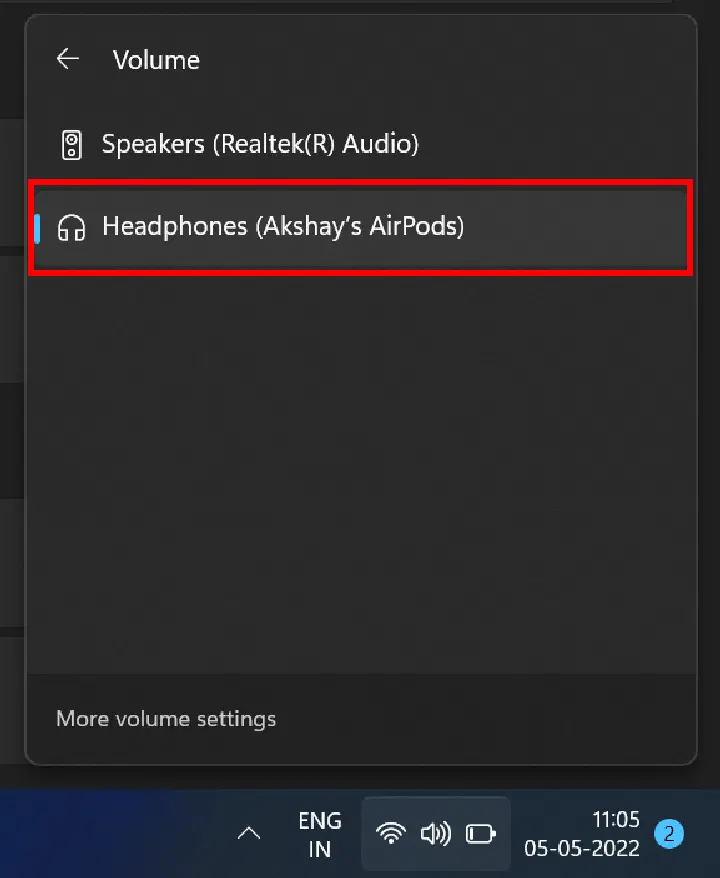
8. 여기서 에어팟을 선택하면 즉시 오디오가 에어팟으로 출력됩니다.
9. 만약 윈도우 11 빠른 설정에 새로운 블루투스 메뉴가 있다면, 알림 센터에서 바로 에어팟을 관리할 수 있습니다. 설정 페이지를 열 필요가 없습니다.
에어팟을 윈도우 11에 연결하고 음악 및 게임을 즐기세요
이것이 애플 에어팟을 윈도우 11에 연결하여 지연 없는 음악과 게임을 경험하는 방법입니다. 윈도우 11에서 일부 에어팟 컨트롤은 사용할 수 없지만, 에어팟 스템을 길게 눌러 ANC(액티브 노이즈 캔슬링) 기능을 계속 활성화/비활성화할 수 있습니다. 만약 윈도우 11 PC에서 애플 ProRAW 또는 ProRes 미디어 파일을 확인하고 싶다면, 관련 가이드를 참고하세요. HEIF, HEIC 또는 HEVC 파일을 윈도우 11에서 여는 방법도 있습니다. 마지막으로 궁금한 점이 있다면 댓글 섹션에 문의해주세요.