Windows 10에서 macOS 커서를 얻는 방법
윈도우 10에서 macOS 스타일 커서 사용하기
윈도우 10은 다양한 커서 테마를 제공하지만, 사용자의 선호도에 따라 macOS의 커서 스타일을 선호할 수도 있습니다. 만약 macOS 커서의 디자인이 더 매력적으로 느껴진다면, 윈도우 10에서도 이를 설정하여 사용할 수 있습니다. 아래에서 윈도우 10에 macOS 커서를 적용하는 방법을 안내합니다.
macOS 커서 테마 설치하기
커서는 단순히 하나의 이미지가 아니라, 포인터, 로딩 표시, 텍스트 입력 커서 등 다양한 상황에 따라 다른 모습을 보여주는 일종의 테마입니다. 윈도우 10에서 macOS 커서를 사용하기 위해, 먼저 다음 단계를 따라야 합니다.
먼저, DeviantArt에서 제공하는 커서 테마 파일을 다운로드합니다. 다운로드한 압축 파일을 풀고, 그 안에 있는 'install.inf' 파일을 찾아 마우스 우클릭 후 '설치'를 선택합니다. 설치 과정은 시각적으로 표시되지는 않지만, 몇 초 안에 완료됩니다.
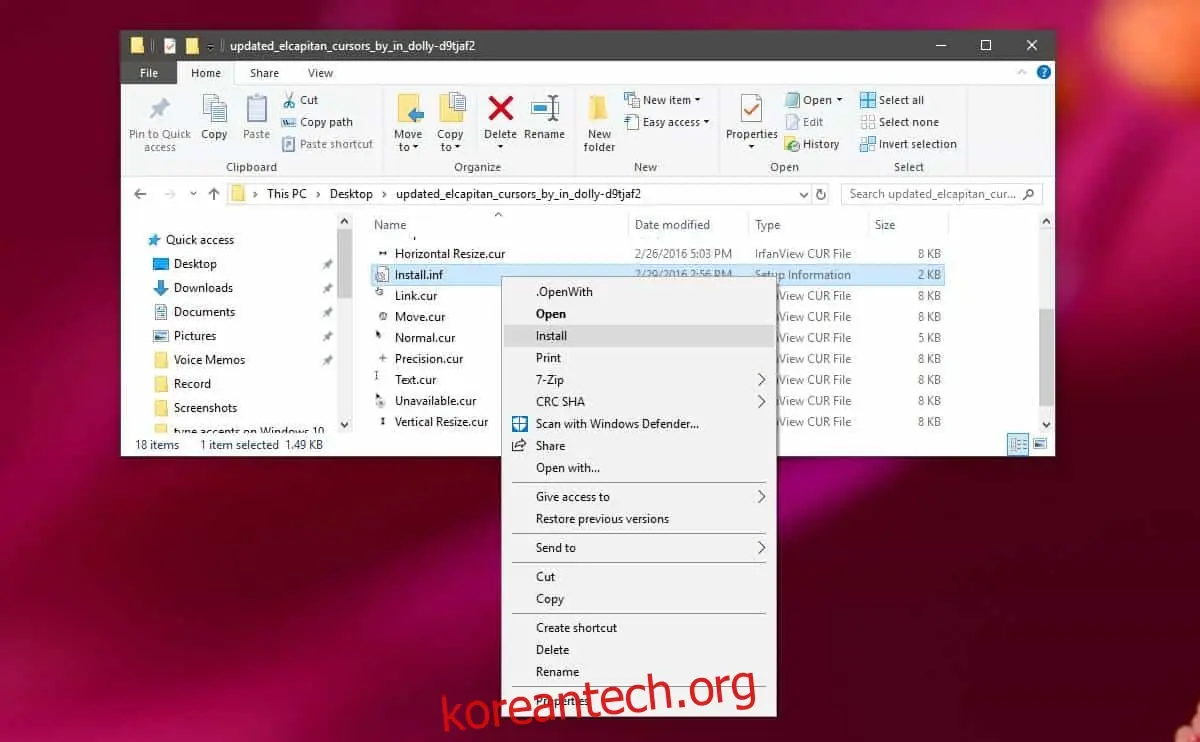
커서 테마가 설치되었다면, 이제 활성화해야 합니다. 윈도우 설정 앱을 열고 '장치' 설정으로 이동한 후, '마우스' 항목을 선택하고 '추가 마우스 옵션'을 클릭합니다.
나타나는 창에서 '포인터' 탭으로 이동합니다. '구성표' 드롭다운 메뉴에서 'El Capitan'을 선택한 후 '적용'을 클릭하고 '확인'을 누릅니다.
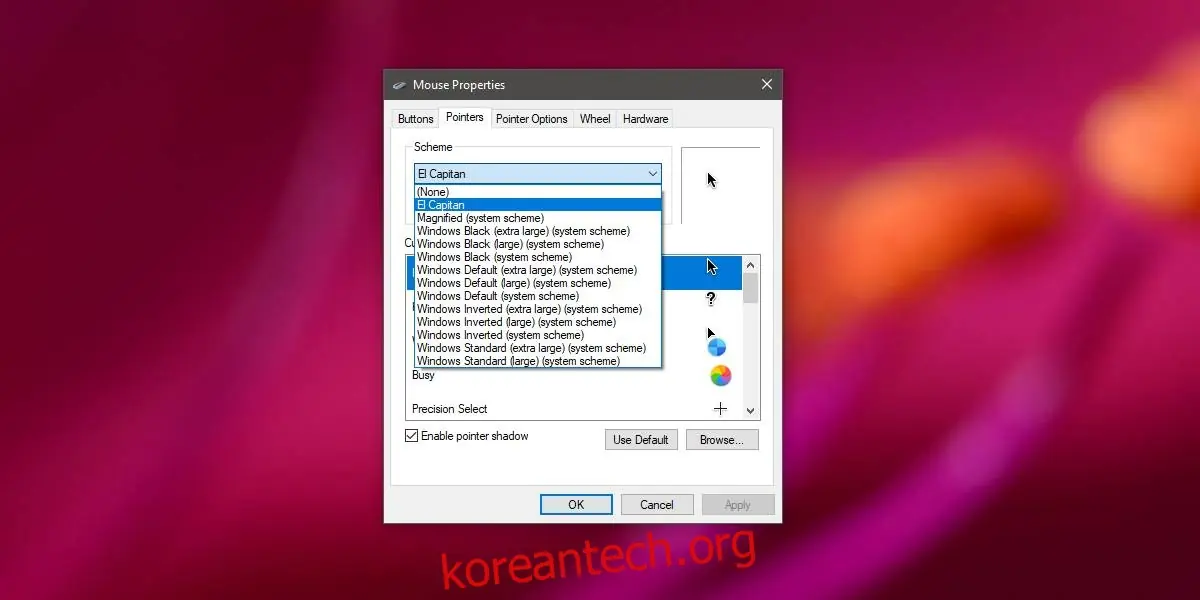
이제 윈도우 시스템의 커서가 macOS 스타일로 변경됩니다. 시스템이 작동 중일 때 macOS에서 볼 수 있는 비치볼 커서도 나타나는 것을 확인할 수 있습니다.

시스템을 계속 사용하다 보면 macOS의 다른 커서들도 나타날 것입니다. 만약 기본 커서 스타일로 다시 변경하고 싶다면, 마우스 속성 창의 '포인터' 탭에서 '구성표' 드롭다운 메뉴를 다시 열어 'Windows'라는 제목이 붙은 테마 중 하나를 선택하면 됩니다.
설치한 macOS 커서 테마를 제거하고 싶다면, 마우스 속성 창에서 해당 구성표가 선택된 상태에서 '삭제' 버튼을 클릭하면 됩니다.
만약 macOS나 기본 윈도우 10 테마 외에 더 많은 커서 테마를 원한다면, 온라인에서 다양한 테마를 찾아볼 수 있습니다. 많은 테마들이 무료로 제공되며, 설치 방법도 비슷합니다. 일부 테마 파일은 설치 스크립트를 포함하고 있을 수 있으며, EXE 파일을 포함하는 경우도 있습니다. EXE 파일로 커서를 설치했을 경우, 제어판을 통해 제거해야 합니다.