Windows 10에서 앱 창을 중앙에 놓고 크기를 조정하는 방법
Windows 10은 이전 버전과 마찬가지로 스냅 기능을 제공하지만, 수년간 업데이트되지 않았습니다. 이 기능은 모든 사용자에게 유용하지만, 두 개의 창만 스냅할 수 있다는 제한이 있습니다. 만약 더 많은 창을 스냅하거나 사용자 정의된 스냅 그리드를 만들고 싶다면, Windows 10에서는 별도의 앱이 필요합니다. 앱 창을 중앙에 정렬하고 크기를 빠르게 조정하는 데 유용한 앱으로 SmartSystemMenu가 있습니다.
SmartSystemMenu는 무료 오픈 소스 앱으로, Windows 10 앱의 제목 표시줄 메뉴에 추가 기능을 제공합니다. 이러한 추가 설정을 통해 창 크기를 사용자 정의하고 원하는 대로 정렬할 수 있습니다. 특히 앱 창을 중앙에 배치하고 크기를 조정하는 가장 효율적인 방법 중 하나입니다.
앱 창 중앙 정렬 및 크기 조정 방법
SmartSystemMenu 다운로드 후, zip 파일의 압축을 해제하고 내부에 있는 EXE 파일을 실행합니다. 별도의 설치 과정 없이 실행되며, 시스템 트레이에서 최소화된 상태로 작동합니다.
파일 탐색기 창을 열고 제목 표시줄을 마우스 오른쪽 버튼으로 클릭하면, 앱이 추가한 다양한 옵션이 나타납니다. 창 크기를 조정하려면 ‘크기 조정’ 옵션에서 미리 설정된 크기를 선택하거나, 사용자 정의 해상도를 추가하여 원하는 크기로 조정할 수 있습니다. 일반적인 디스플레이 해상도가 미리 설정되어 있지만, 특정 크기가 필요한 경우 사용자가 직접 설정할 수 있습니다.
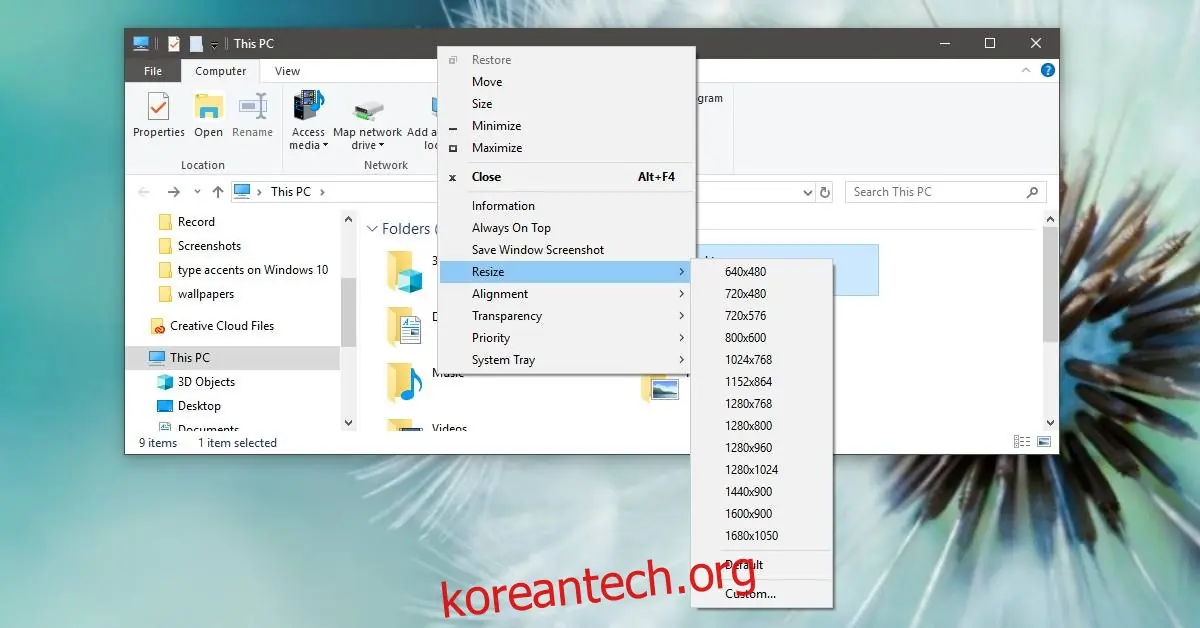
앱 창을 정렬하려면 ‘정렬’ 메뉴에서 원하는 정렬 방식을 선택합니다. 이 메뉴에서는 사용자 정의 위치 설정도 가능하여, 창을 정확한 좌표에 배치할 수 있습니다. SmartSystemMenu는 앱의 이전 크기나 위치를 기억하도록 강제하지는 않지만, 대부분의 Windows 앱들은 자체적으로 이러한 설정을 기억합니다.
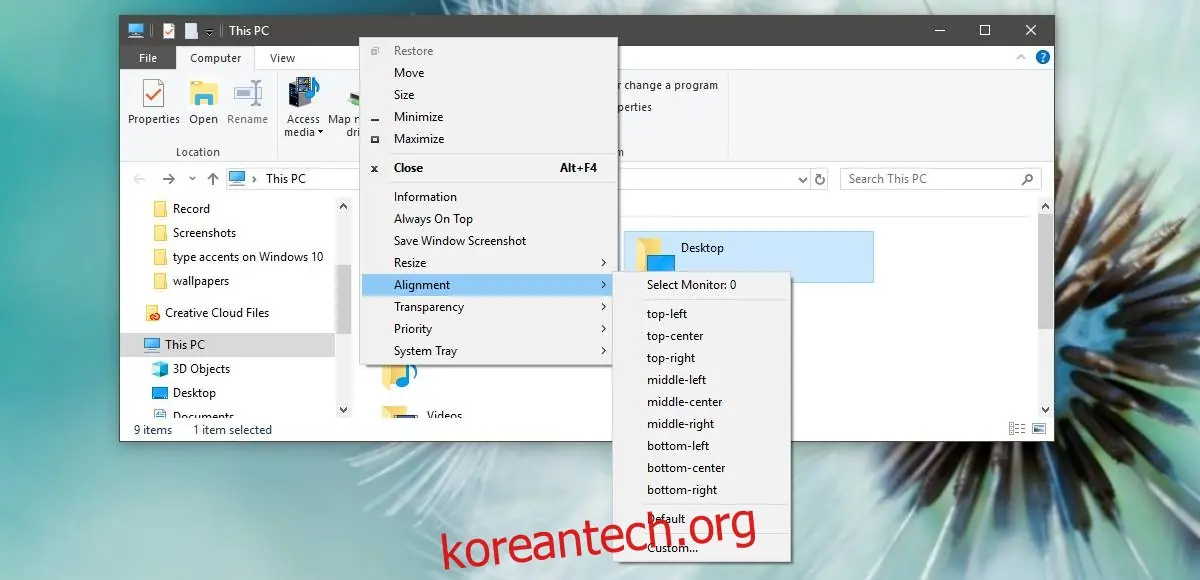
SmartSystemMenu는 크기 조정 및 정렬 외에도 창을 항상 위에 고정, 스크린샷, 투명도 조절, 우선 순위 설정 등 다양한 기능을 제공합니다. 또한, 앱 창에 대한 정보를 제공하는 ‘정보’ 옵션은 매우 유용합니다.
SmartSystemMenu는 대부분의 데스크톱 앱에서 작동하지만, 테스트 결과 Chrome에서는 제대로 작동하지 않았습니다. 메뉴 자체가 나타나지 않았습니다. 또한 UWP 앱은 데스크톱 앱과 같은 제목 표시줄을 사용하지 않기 때문에 작동하지 않습니다. 앱 창 크기를 조정하거나 중앙에 배치하는 가장 빠른 방법 중 하나이지만, 이러한 제한 사항은 아쉬운 부분입니다.
이 앱은 매우 가벼우며, 자주 사용하는 경우 시스템 시작 시 자동으로 실행되도록 설정할 수 있습니다.