Windows 10에서 iTunes 백업 위치를 변경하는 방법
 2022년 3월 15일, Steve Larner에 의해 iTunes 백업 기능에 대한 최신 정보가 반영되었습니다.
iTunes는 Apple에서 제공하는 통합 미디어 관리, 스토어, 그리고 Mac 및 Windows 환경을 위한 재생 앱입니다. 앱의 일부 설정은 사용자 정의가 가능하지만, 특정 기능 작동 방식에 대해서는 Apple의 정책이 확고합니다.
그중 하나가 Windows 10에서 iTunes의 백업 저장 위치를 변경하는 문제입니다. Apple은 이 부분에 대해 사용자에게 선택권을 거의 주지 않았습니다.
Apple 공식 웹사이트에서 iTunes를 다운로드하면 기본 백업 폴더 경로는 다음과 같습니다:
“C:\Users\[사용자 이름]\AppData\Roaming\Apple Computer\MobileSync\Backup”
최근에는 Microsoft 스토어에서 iTunes를 다운로드하는 옵션도 제공되지만, 여전히 Apple 웹사이트에서 이전 버전의 Windows용 iTunes(최대 12.10.11 버전)를 다운로드할 수 있습니다.
iTunes에는 백업 위치를 사용자가 직접 변경할 수 있는 설정이 없습니다. 따라서 iTunes는 모바일 장치 동기화 및 백업 데이터를 지정된 위치에 저장합니다. 그러나 '심볼릭 링크'라는 방법을 사용하여 이 제한을 우회할 수 있습니다.
많은 사용자들이 Windows 운영 체제와 함께 SSD(솔리드 스테이트 드라이브)를 사용하는데, 이 경우 C 드라이브 파티션의 용량이 제한적입니다. 이들은 지속적으로 증가하는 전화 백업 데이터가 C 드라이브를 가득 채우는 것을 원하지 않으며, SSD의 쓰기 수명에 부정적인 영향을 주는 것도 우려합니다.
Windows 10에서 iTunes 백업 위치를 변경하려는 이유가 무엇이든, 이제 그 방법을 알아보겠습니다.
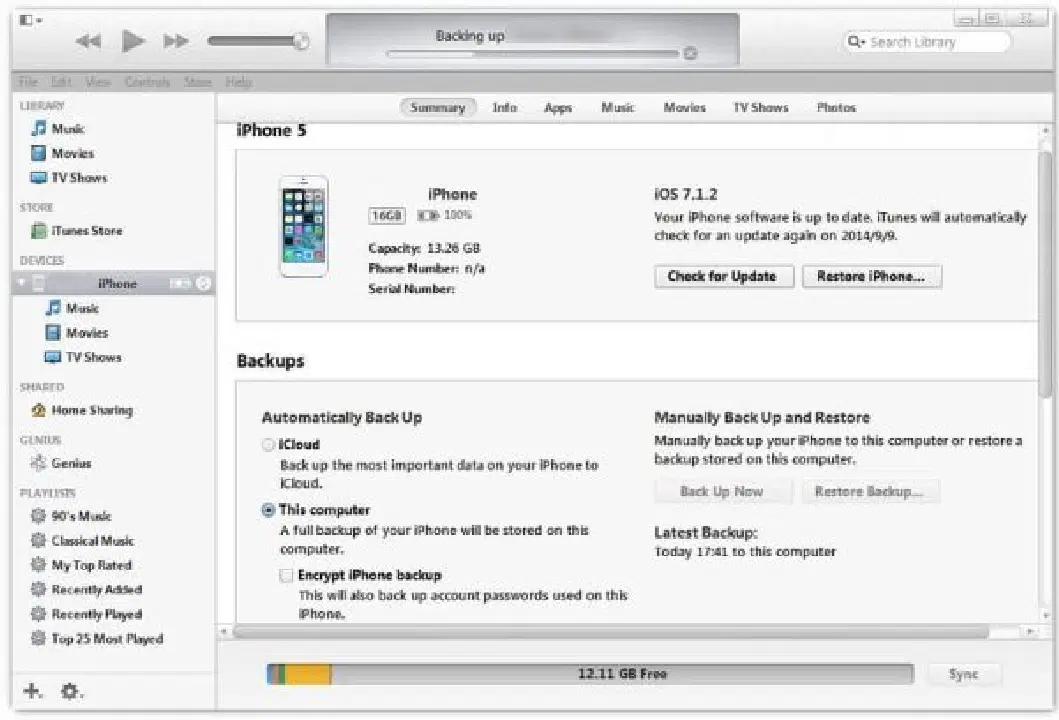
Windows 10에서 iTunes 백업 위치를 변경하는 방법
iTunes의 백업 저장 위치를 변경하는 방법은 몇 단계로 이루어져 있으며, 여기에는 '심볼릭 링크'를 만들어 iTunes를 속여서 지정된 위치에 데이터를 쓰도록 하는 기술이 포함됩니다.
Windows 10에서 심볼릭 링크는 두 개의 폴더를 연결합니다. 운영 체제 수준에서 링크가 생성되면, 원래의 백업 위치(링크의 첫 번째 디렉토리)에 저장되는 모든 데이터가 대신 두 번째 디렉토리(사용자가 설정한 디렉토리)로 전송됩니다. 다음은 단계별 지침입니다:
참고: Apple 공식 웹사이트에서 제공하는 iTunes 앱은 이제 이전 버전(12.10.11 이하)만 제공하며, 최신 버전은 Microsoft 스토어를 이용하도록 안내됩니다.
- 먼저, iTunes의 기존 백업 디렉토리(Apple.com 버전의 경우 %APPDATA%\Apple Computer\MobileSync\Backup, Windows 10 스토어 버전의 경우 %userprofile%\Apple\MobileSync\Backup)를 수동으로 백업합니다.
- 새로운 백업 저장 위치로 사용할 빈 디렉토리를 만듭니다. 예를 들어, C:\itunesbackup 과 같이 지정할 수 있습니다. 이 단계는 "파일 탐색기" 또는 "명령 프롬프트"를 사용하여 수행할 수 있습니다.
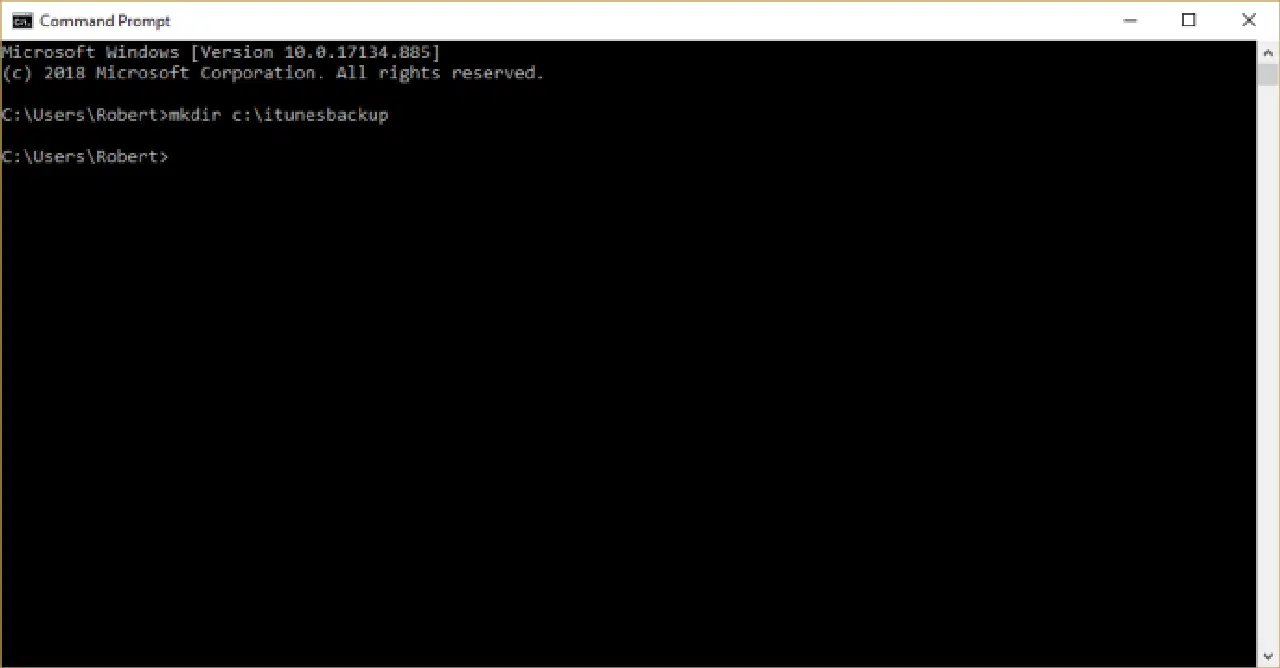
- 명령 프롬프트에서 "cd" 명령을 사용하여 현재 디렉토리를 새로 만든 iTunes 백업 디렉토리로 변경합니다. 예를 들어, cd c:\itunesbackup 과 같이 입력합니다. [드라이브 문자][폴더1][폴더2] 형식으로 입력하며 괄호 안의 내용을 실제 경로로 대체합니다.
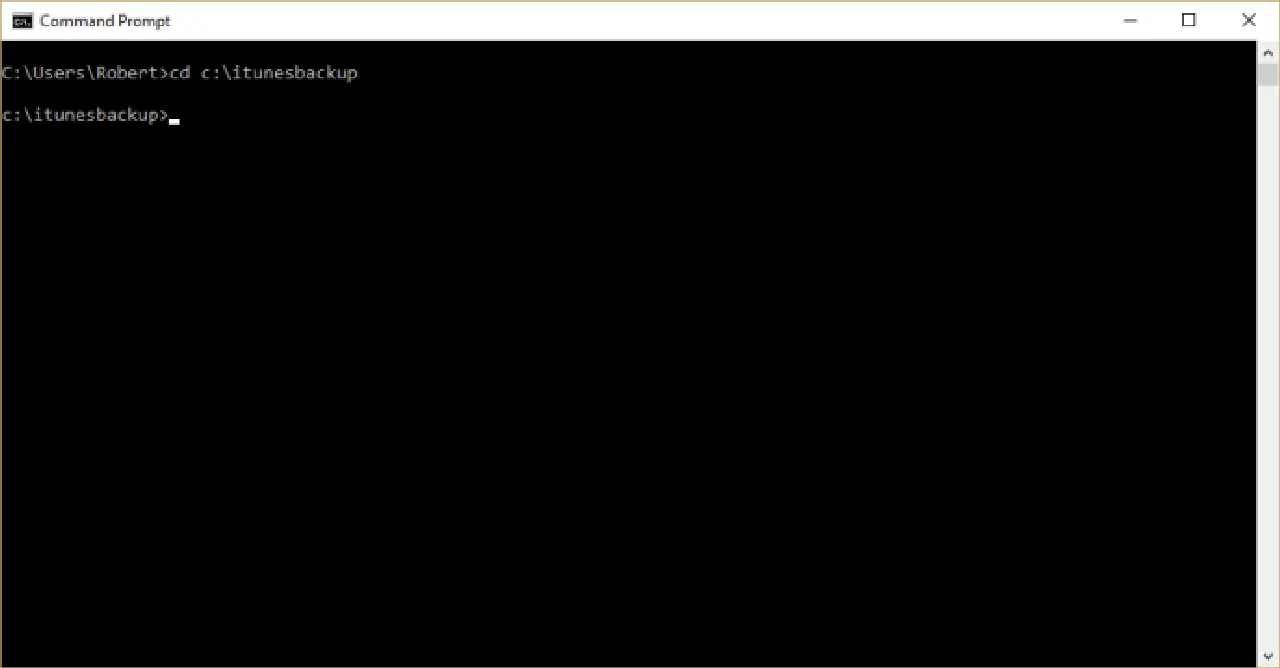
- 파일 탐색기를 열고 기존의 백업 디렉토리(Apple.com 버전의 경우 %APPDATA%\Apple Computer\MobileSync\Backup, Windows 10 스토어 버전의 경우 %userprofile%\Apple\MobileSync\Backup)로 이동하여 해당 폴더를 삭제합니다.
- Apple.com에서 다운로드한 iTunes 버전의 경우, 명령 프롬프트에 따옴표를 포함하여 'mklink /J "%APPDATA%\Apple Computer\MobileSync\Backup" "c:\itunesbackup"' 명령을 입력하여 심볼릭 링크를 생성합니다.
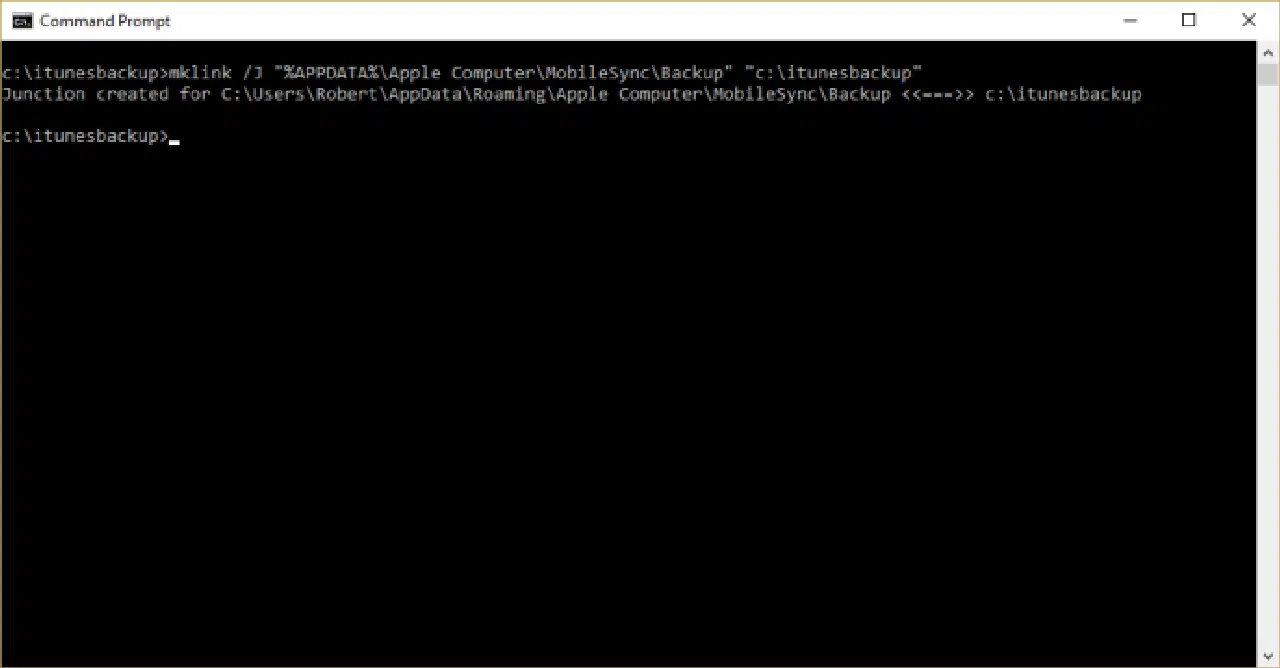
- Microsoft 스토어에서 다운로드한 iTunes 버전의 경우, 명령 프롬프트에 따옴표를 포함하여 'mklink /J "%userprofile%\Apple\MobileSync\Backup" "c:\itunesbackup"' 명령을 입력합니다.
이제 두 개의 디렉토리 (원래 iTunes 백업 폴더와 새로운 심볼릭 링크 폴더)가 연결되었습니다. 앞으로 iPhone 백업 데이터는 "c:\itunesbackup" 또는 사용자가 선택한 디렉토리에 저장됩니다.
결론적으로, Apple 기기를 사용하거나 Mac에서 Windows로 전환한 사용자는 위에서 제시한 방법을 통해 iPhone 백업 위치를 변경할 수 있습니다. 또한, 이 방법은 변경 사항을 쉽게 되돌릴 수 있도록 해줍니다. Apple 기기가 없거나 iTunes 사용 경험이 없다면, 다른 더 나은 미디어 관리 도구를 사용하는 것을 고려해 볼 수 있습니다.
Windows 10에서 iTunes 백업 위치를 변경하는 다른 방법을 알고 있다면, 아래 댓글로 공유해 주세요!