Windows에서 Xbox 게임 바를 활성화하는 방법
마이크로소프트는 Xbox와 Windows를 모두 소유하고 있으며, 이러한 관계는 두 플랫폼 간의 원활한 연결을 가능하게 합니다. 하지만 이러한 연결이 존재한다는 것을 모두가 아는 것은 아니며, 특히 Xbox 게임 바를 활성화하는 방법을 모르는 사용자들이 많습니다. 만약 당신도 그중 하나라면, 잘 찾아오셨습니다.
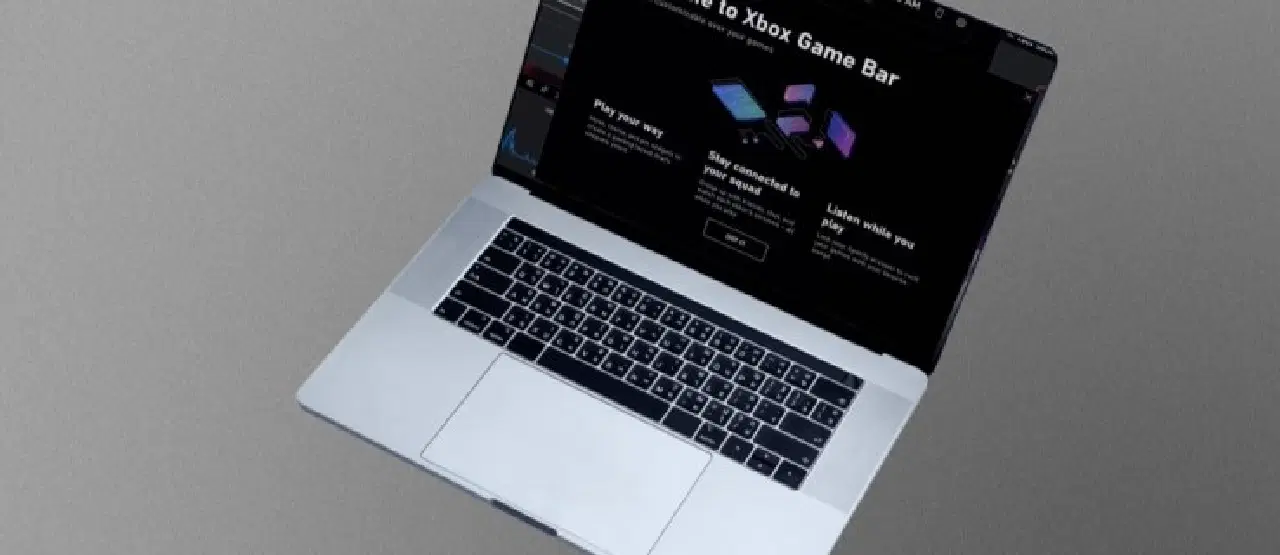
Xbox 게임 바는 그다지 중요해 보이지 않을 수도 있지만, 실제로는 다양한 기능을 제공하며 많은 게이머들이 유용하게 사용할 수 있는 독특한 특징들을 가지고 있습니다. 활성화 방법을 알아보려면 계속해서 읽어보세요.
윈도우 11에서 Xbox 게임 바 활용하기
자세한 내용을 살펴보기 전에, Xbox 게임 바가 제공하는 몇 가지 이점을 먼저 알아보겠습니다. 게임 세션 중 클립 녹화나 사운드 믹서와 같은 기능을 편리하게 이용하고자 하는 게이머에게 매우 유용합니다.
Xbox 게임 바의 주요 기능
다음은 친구나 가족과 함께 게임을 즐길 때 이 편리한 오버레이를 활용할 수 있는 몇 가지 방법입니다.
녹화 및 스크린샷 촬영
Halo Infinite에서 멋진 연속 처치를 달성했거나, Guilty Gear -Strive에서 최고의 콤보를 성공시켰다면, 그 장면을 저장하여 친구들에게 자랑하고 싶을 것입니다. 스트리머들은 캡처 카드나 NVIDIA Shadowplay와 같은 소프트웨어를 사용하여 게임 플레이 영상을 녹화합니다. 이러한 옵션들은 매우 유용하며 스트리밍의 핵심 요소이지만, Xbox 게임 바 역시 이러한 기능에서 경쟁력이 있다는 사실을 모르는 사람들이 많습니다.
따라서, 당신의 컴퓨터가 최고급 게이밍 장비가 아니더라도 Xbox 게임 바를 활용할 수 있습니다.
설정에서 녹화 시간을 조정하여 30초부터 5분까지 게임 플레이를 녹화할 수 있습니다. 이 기능은 예상치 못한 일이 발생했을 때 특히 유용합니다. 물론, 게임 바에서 스크린샷을 찍고 앱 내에서 바로 공유하는 것도 가능합니다.
오디오 믹서 기능
Xbox 게임 바를 실행하면, 바탕 화면으로 돌아가거나 여러 번 클릭할 필요 없이 현재 실행 중인 모든 애플리케이션의 볼륨을 즉시 조절할 수 있습니다. 오디오 위젯은 게임 중에도 작동하며, 마이크 설정도 변경할 수 있습니다.
성능 모니터링
게이머들은 게임을 실행할 때 RAM, GPU 또는 CPU 리소스가 얼마나 사용되는지 자주 궁금해합니다. 일반적으로 작업 관리자를 실행하지만, Xbox 게임 바에서도 관련 정보를 확인할 수 있습니다. 이 모든 정보는 전체 화면을 가리지 않고 작은 창에 표시됩니다.
성능 위젯을 열어 게임의 프레임 속도를 확인할 수도 있습니다. 이러한 정보는 최적의 게임 환경을 위해 게임 설정을 조정하는 데 도움이 됩니다.
작업 관리자를 사용하는 대신, 이 위젯을 사용하여 프로세스를 중단할 수도 있어 게임 시간을 더욱 효율적으로 활용할 수 있습니다. 리소스를 확보하면 게임이 더 원활하게 실행되고, 시각적으로도 더 나은 경험을 제공합니다. 위젯을 사용하면 더 적은 단계로 앱 실행을 중단할 수 있습니다.
Spotify 연동
놀랍게도 Xbox 게임 바는 Spotify와 통합되어 있어, 작은 위젯을 통해 모든 음악 재생을 제어할 수 있습니다. 격렬한 총격전이나 보스전 중에도 작동합니다. 따라서 여러 앱을 열 필요가 없어 PC 성능 저하 가능성을 줄일 수 있습니다.
Xbox 소셜 기능
Xbox 게임 바를 사용하면 친구들과 채팅하고, 파티를 구성하고, 게임 업적을 확인할 수 있습니다. 이전에는 이러한 작업을 모두 수행하기 위해 Xbox 콘솔을 켜야 했지만, 이제는 PC에서 몇 번의 클릭만으로 가능합니다. 채팅을 하거나 파티를 구성하는 동안에도 게임 화면을 계속 볼 수 있습니다.
Windows 11에서 Xbox 게임 바 활성화하기
이러한 편리한 기능들을 사용하면 게임 창을 벗어나지 않고도 게임을 즐기면서 다른 작업을 처리할 수 있습니다. 다음은 Windows 11 컴퓨터에서 Xbox 게임 바를 활성화하는 방법입니다.
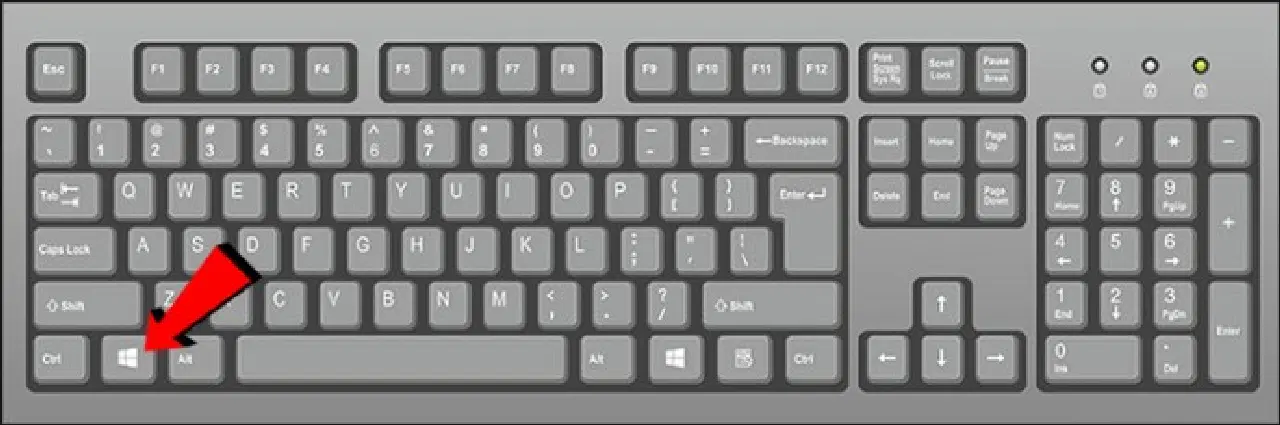
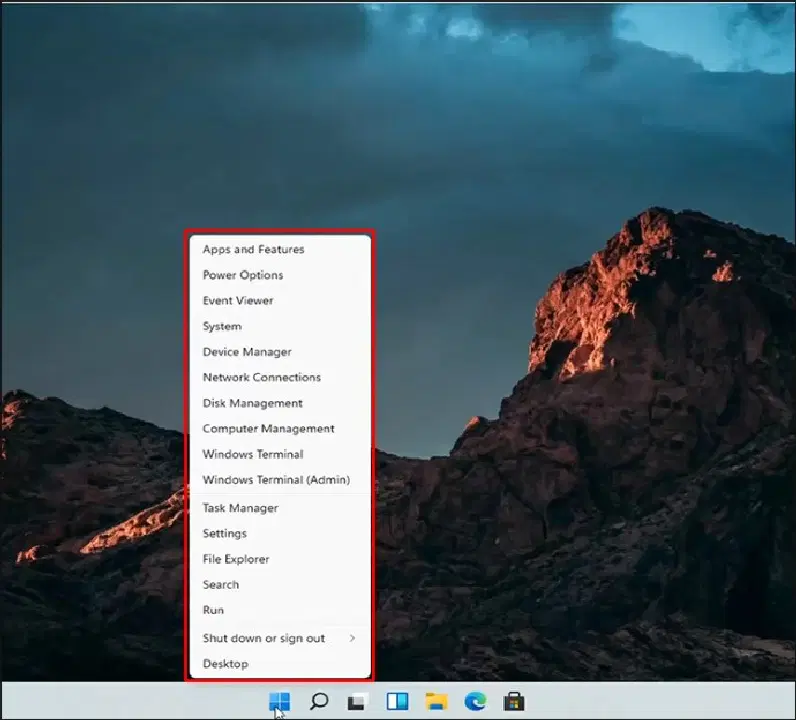
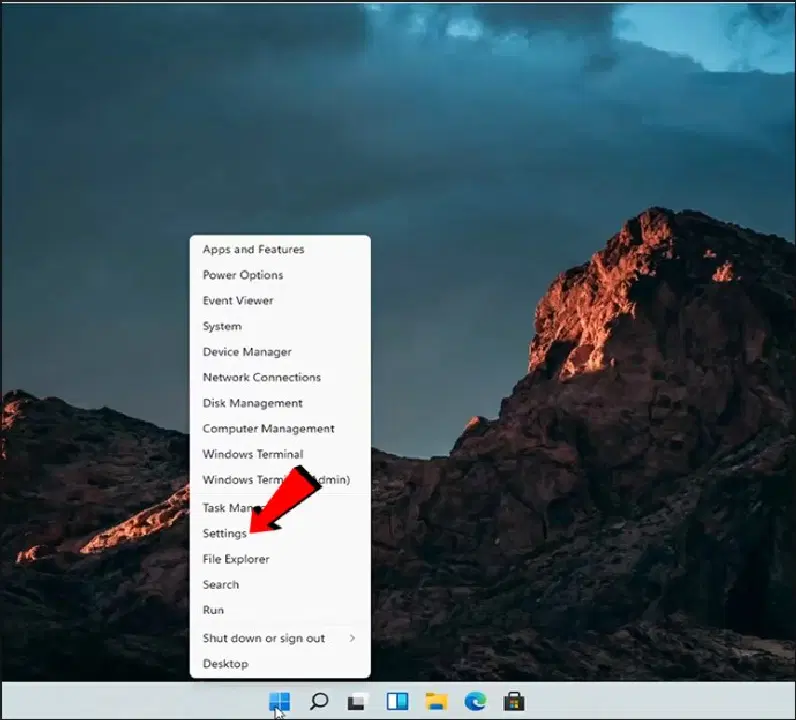
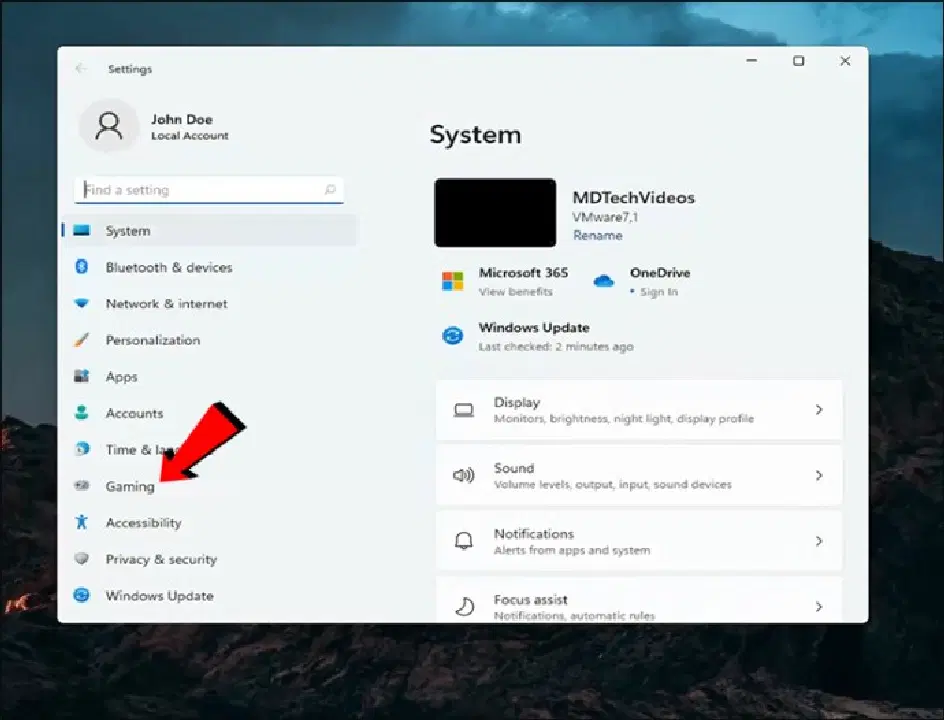
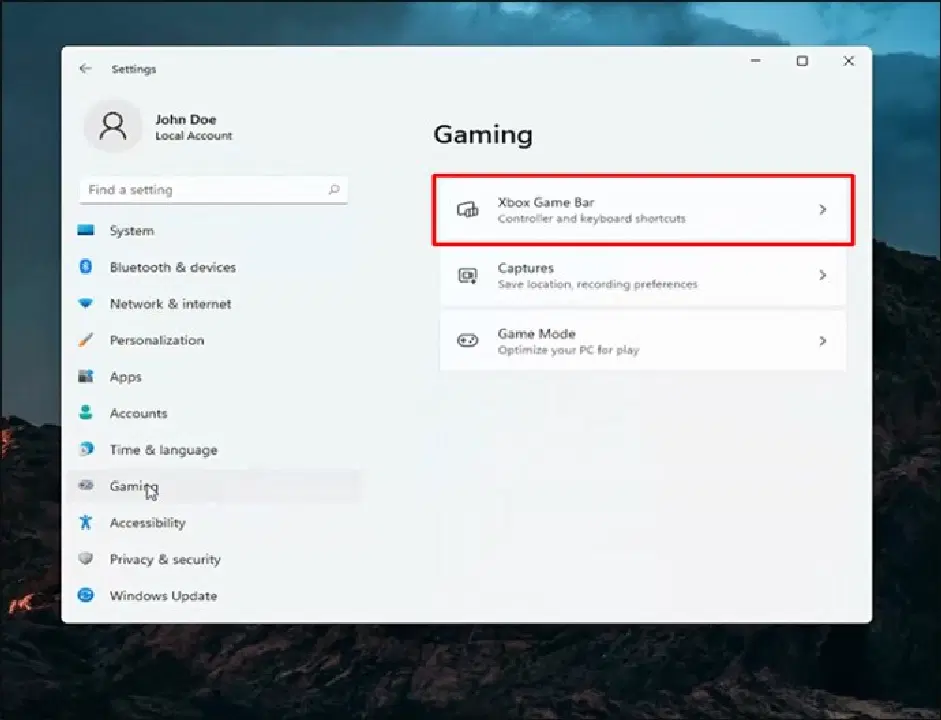
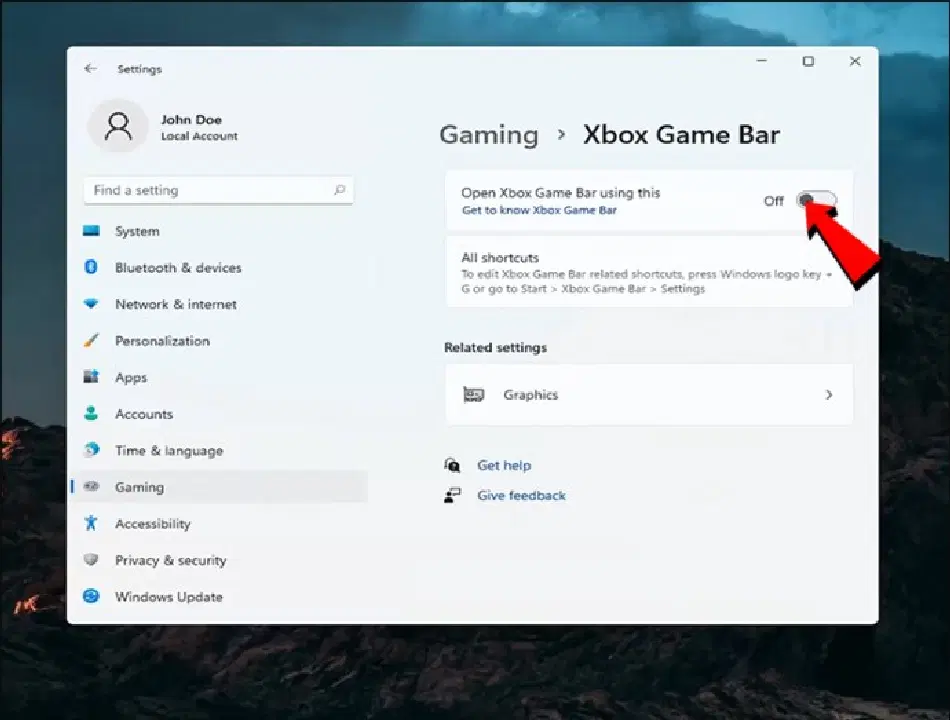
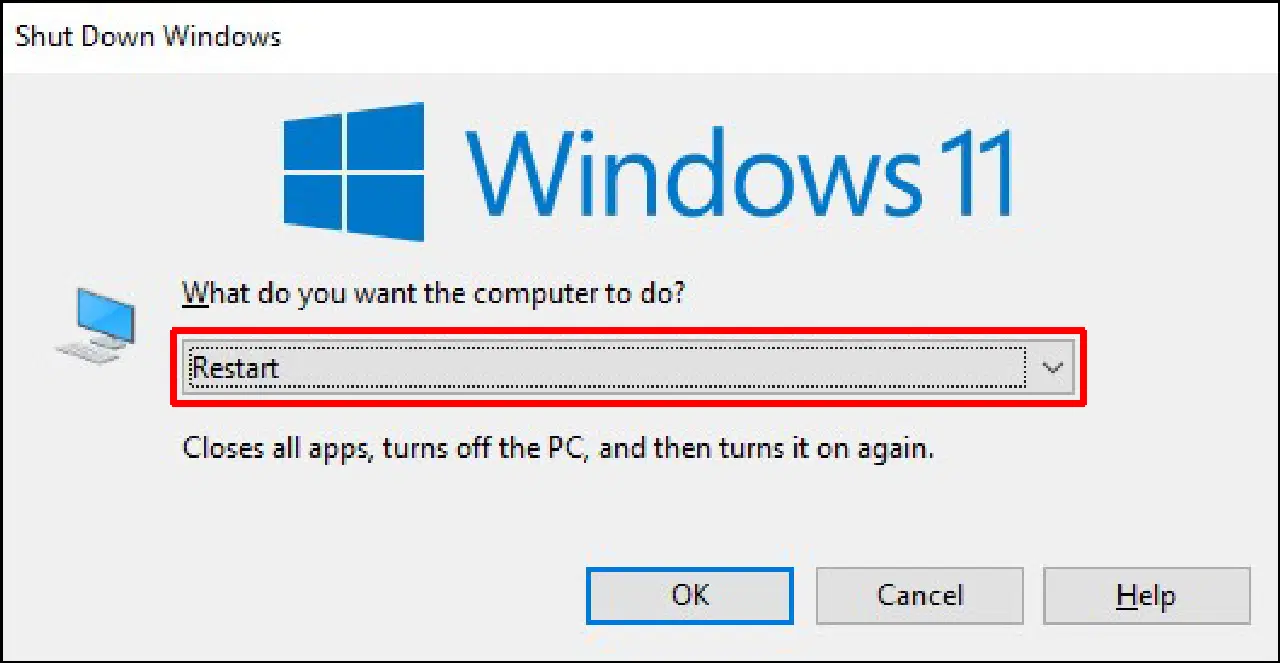
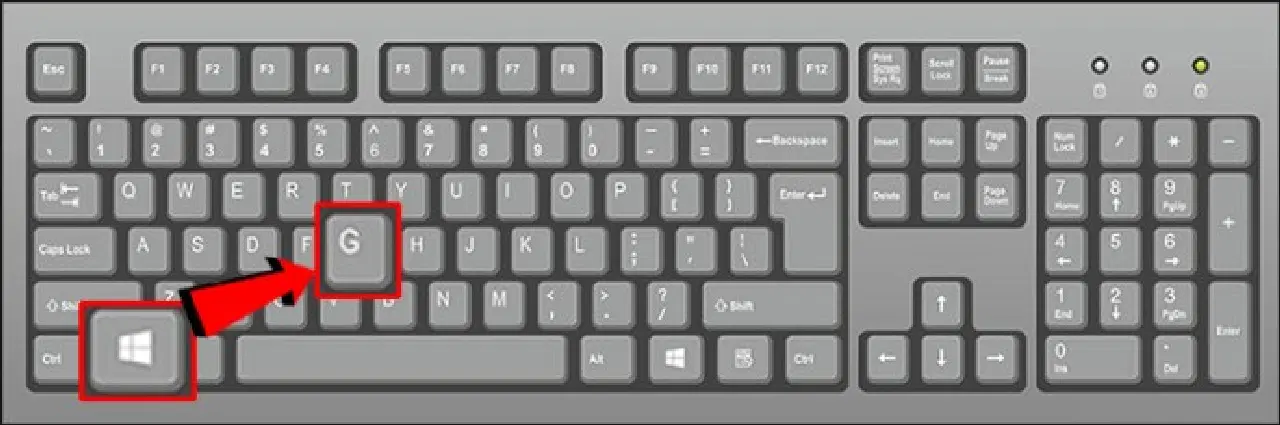
"Windows 키 + G" 단축키를 사용하는 것이 Xbox 게임 바를 여는 가장 빠른 방법입니다. 다른 방법도 있지만, 많은 사용자들이 이 방법이 가장 편리하다고 생각합니다.
윈도우 10에서 Xbox 게임 바 활성화하기
모든 Windows 10 PC에는 Xbox 게임 바가 기본적으로 활성화되어 있지만, 혹시 확인하고 싶다면 아래 방법을 따르세요.
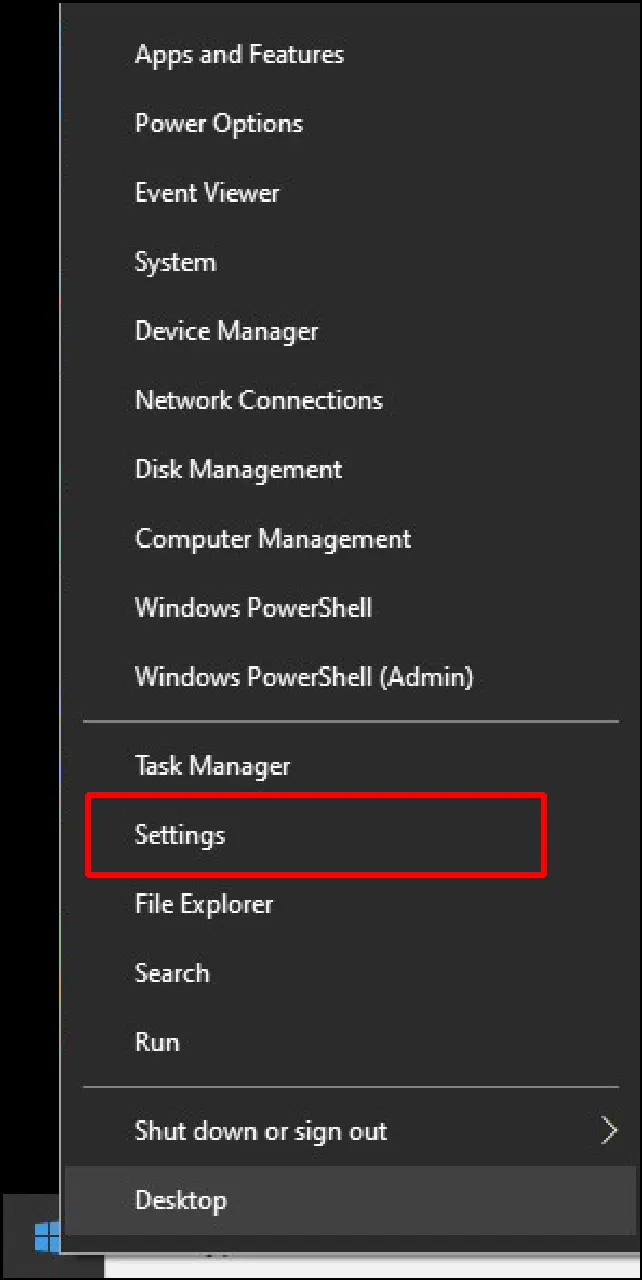
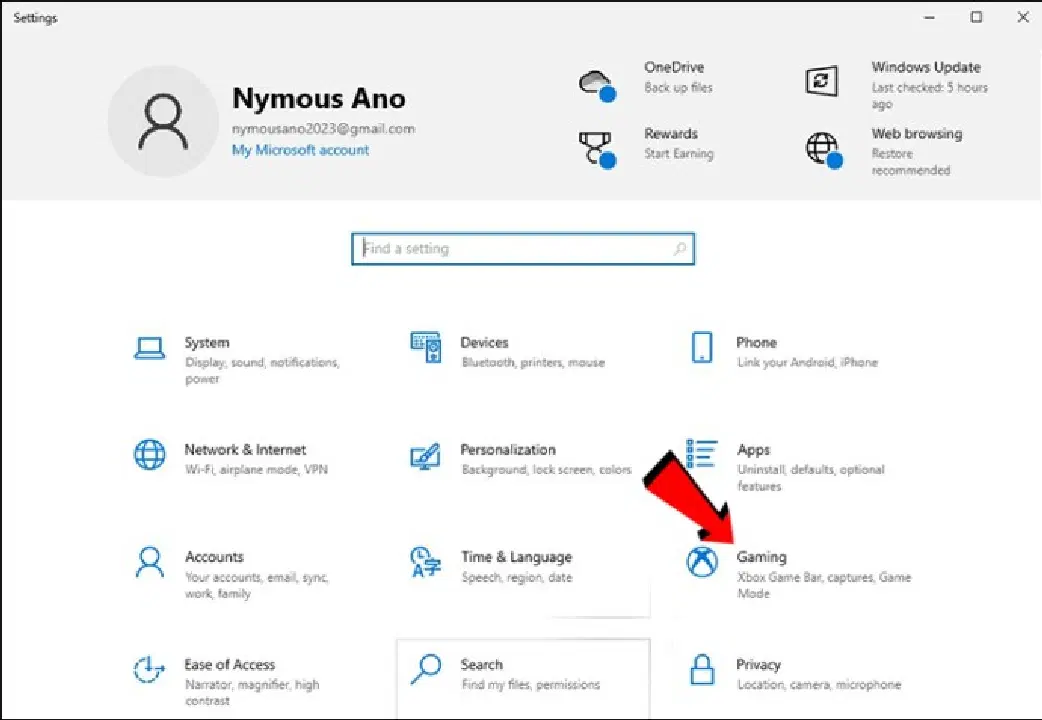
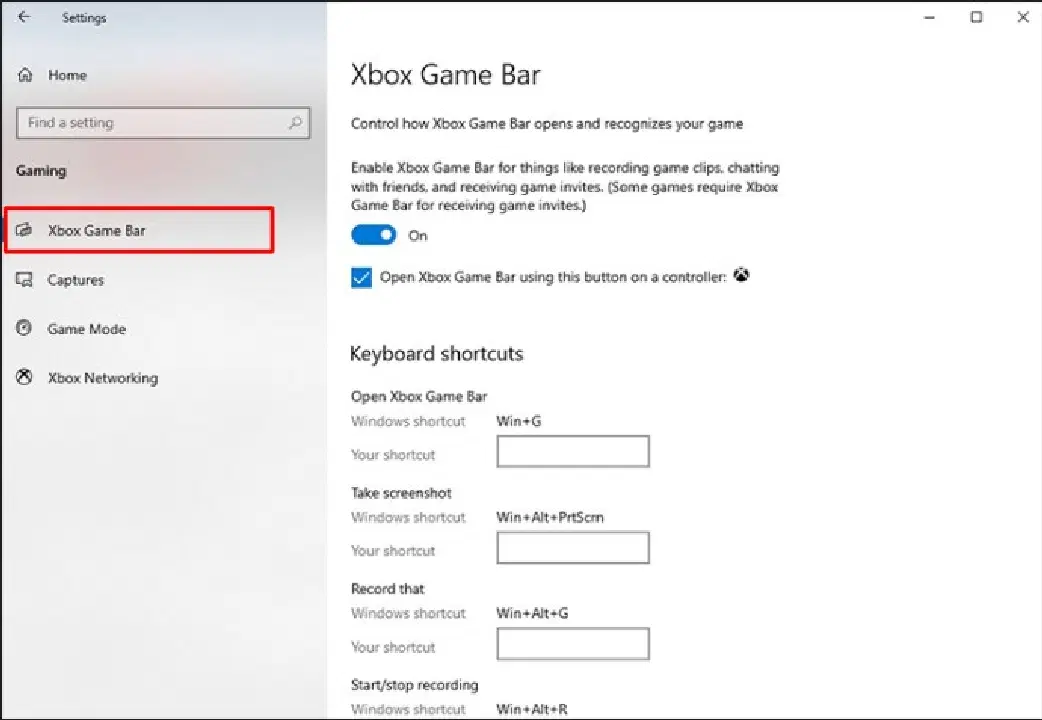
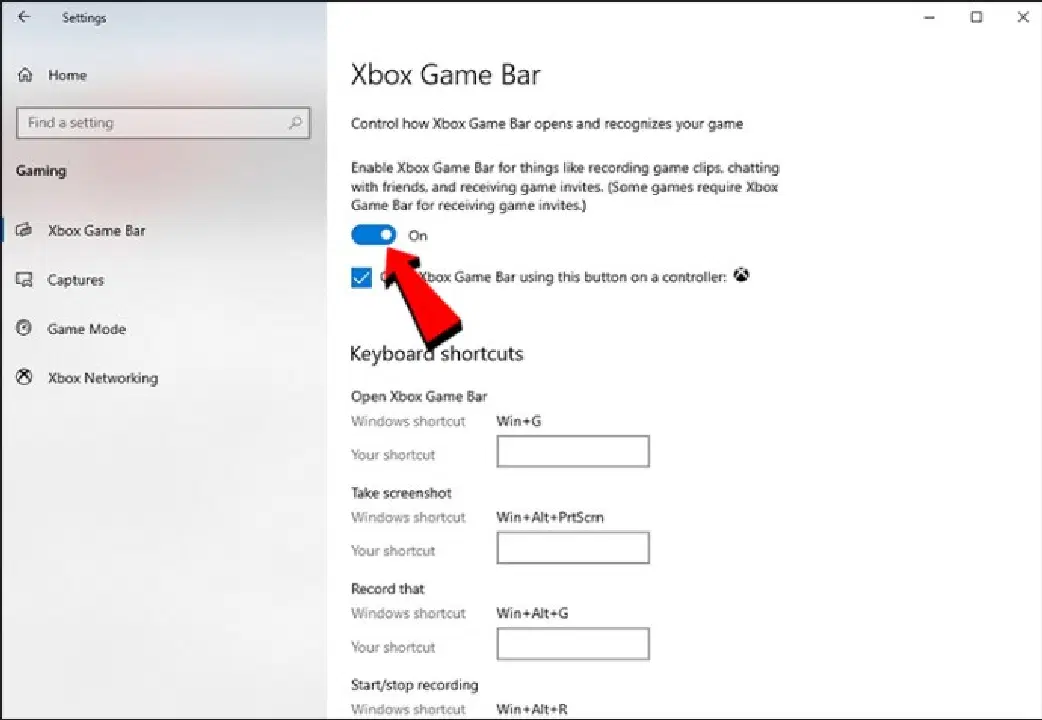
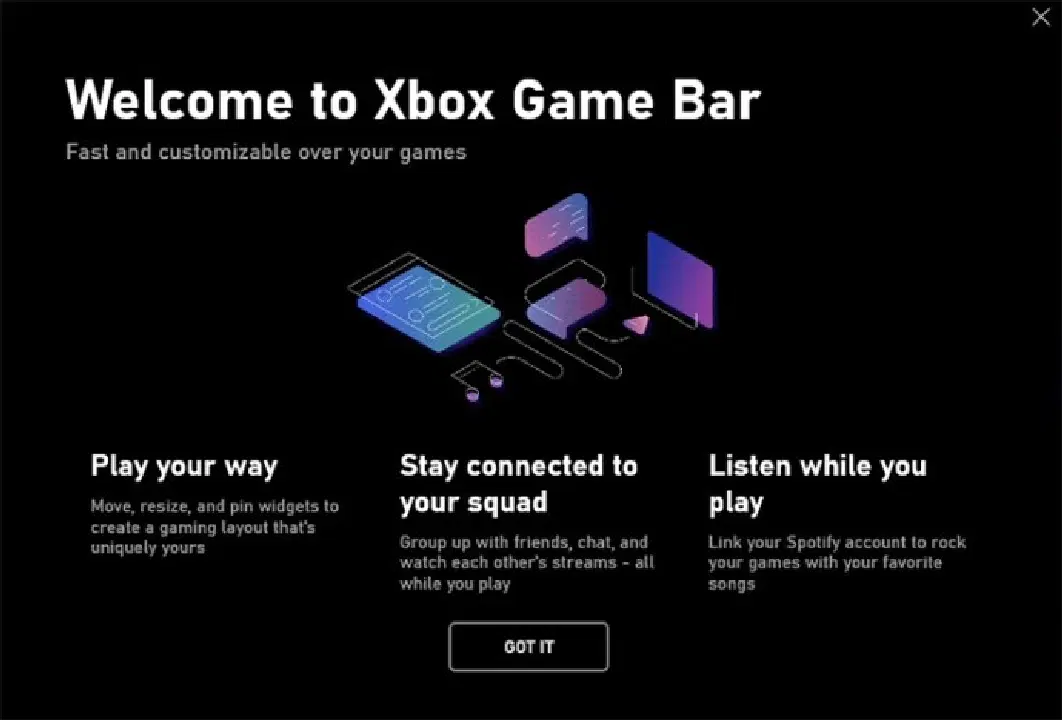
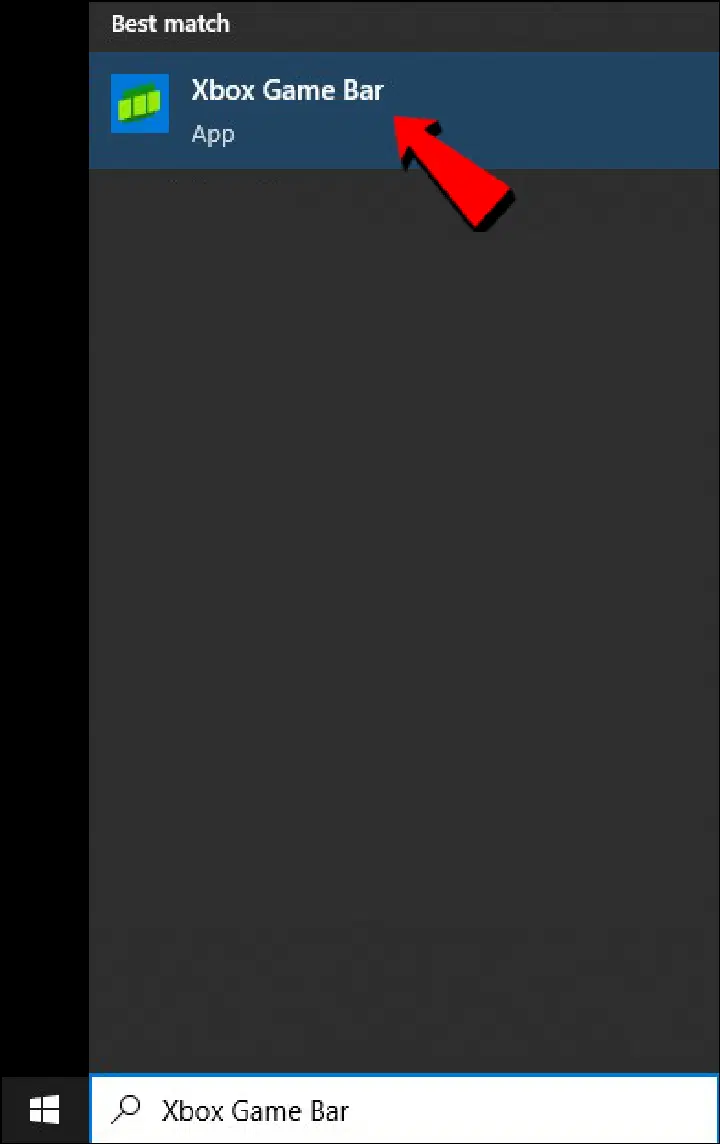
Windows 11과 마찬가지로, "Windows 키 + G" 단축키를 눌러 창을 전환하지 않고도 Xbox 게임 바를 불러올 수 있습니다. 또한, 다음 단계를 통해 앱을 실행할 수도 있습니다.
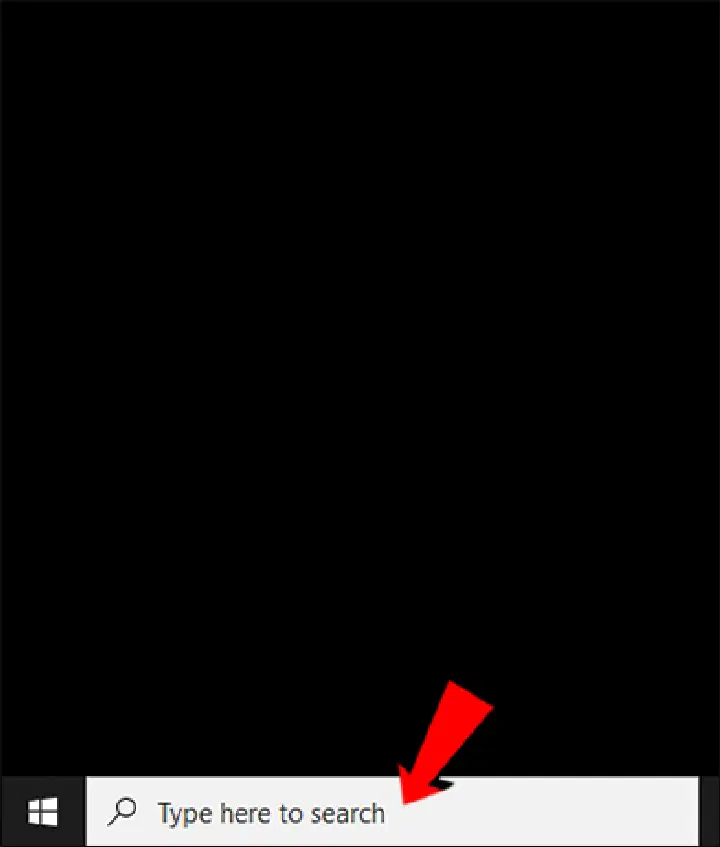
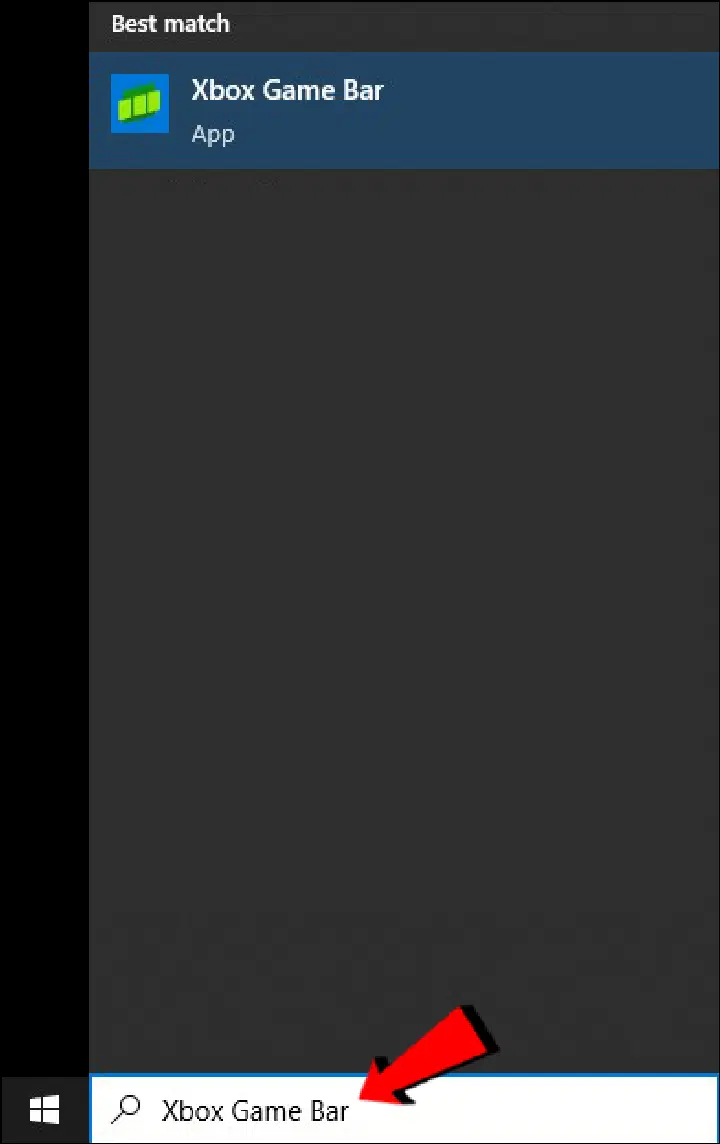
Xbox 컨트롤러의 Xbox 버튼을 사용하여 Windows 10 및 Windows 11 모두에서 Xbox 게임 바를 불러올 수 있습니다.
추가 FAQ
Xbox 게임 바로 게임을 녹화하는 방법은 무엇입니까?
Windows 키 + Alt + R 키를 동시에 눌러 게임 창에서 녹화를 시작합니다. 녹화하는 동안 마이크를 사용하여 자신의 음성을 녹음하도록 선택할 수도 있습니다. 같은 키를 다시 눌러 녹화를 중지합니다.
Windows 키 + G가 작동하지 않는 이유는 무엇입니까?
가장 일반적인 이유는 Xbox 게임 바가 비활성화되어 있기 때문이지만, 때로는 다른 바로 가기가 할당되어 있을 수도 있습니다. 다른 원인은 다음과 같습니다.
- 손상된 .dll 파일
- 잘못된 Windows 11 설치
- Windows 업데이트 KB5004300 설치
- 레지스트리 편집기를 사용하여 강제로 비활성화됨
- Windows 11 Pro의 로컬 그룹 정책 편집기를 사용하여 녹화 및 브로드캐스트가 비활성화됨
이러한 문제들은 익숙하지 않은 메뉴를 탐색해야 하므로 수정하기가 더 복잡할 수 있습니다. 하지만 흔한 경우는 아니며, 일반적으로 Xbox 게임 바의 기능을 스스로 복원할 수 있습니다.
Windows 설정의 앱 섹션에서 아래로 스크롤하여 Xbox 게임 바를 선택할 수 있습니다. 고급 설정을 찾으면 "복구" 및 "재설정" 옵션이 표시됩니다. 두 가지 모두 Xbox 게임 바가 제대로 작동하지 않을 때 문제를 해결하는 데 도움이 될 수 있습니다.
Xbox 게임 바는 무료인가요?
네, 사용과 다운로드 모두 완전히 무료입니다. 모든 Windows 10 및 Windows 11 PC에는 컴퓨터를 처음 받을 때 활성화되어 있습니다. 단축키를 누르면 바로 실행됩니다.
Xbox 게임 바를 다시 다운로드할 수도 있습니다. 마이크로소프트 스토어에서 삭제한 후 마음이 바뀌면 다시 다운로드할 수 있습니다.
게임 경험 개선
모든 사람이 Xbox 게임 바를 선호하는 것은 아니지만, 멀티태스킹을 더욱 편리하게 만들어주는 몇 가지 장점이 있습니다. 볼륨을 조절하거나 리소스 프로세스를 종료하는 등의 작업을 게임 창에서 벗어나지 않고 처리할 수 있습니다. 전반적으로 매우 편리한 기능들을 제공하므로 모든 게이머가 사용해 볼 가치가 있습니다.
여러분은 Xbox 게임 바를 주로 무엇에 사용하시나요? 추가로 필요하다고 생각되는 기능은 무엇인가요? 아래 댓글 섹션에서 알려주세요.