Windows 10에서 Groove Mini Player로 전환하는 방법
윈도우 10의 '영화 및 TV' 앱은 간결한 미니 뷰 기능을 제공합니다. 이 미니 뷰를 활용하면 작은 창 안에서 동영상을 시청할 수 있습니다. 이 작은 창은 다른 모든 창 위에 항상 표시됩니다. 동영상을 재생/일시 정지하거나 되감는 기능도 제공됩니다. 미니 플레이어 기능은 크리에이터 업데이트의 일부로 도입되었으며, 마이크로소프트는 다른 앱에도 이 기능을 확장할 것으로 예상됩니다. 'Groove 뮤직' 플레이어는 미니 모드를 최초로 적용한 앱입니다. 이제 안정적인 윈도우 10 채널의 모든 사용자가 'Groove' 미니 플레이어를 사용할 수 있습니다.
그루브 미니 플레이어 활용법
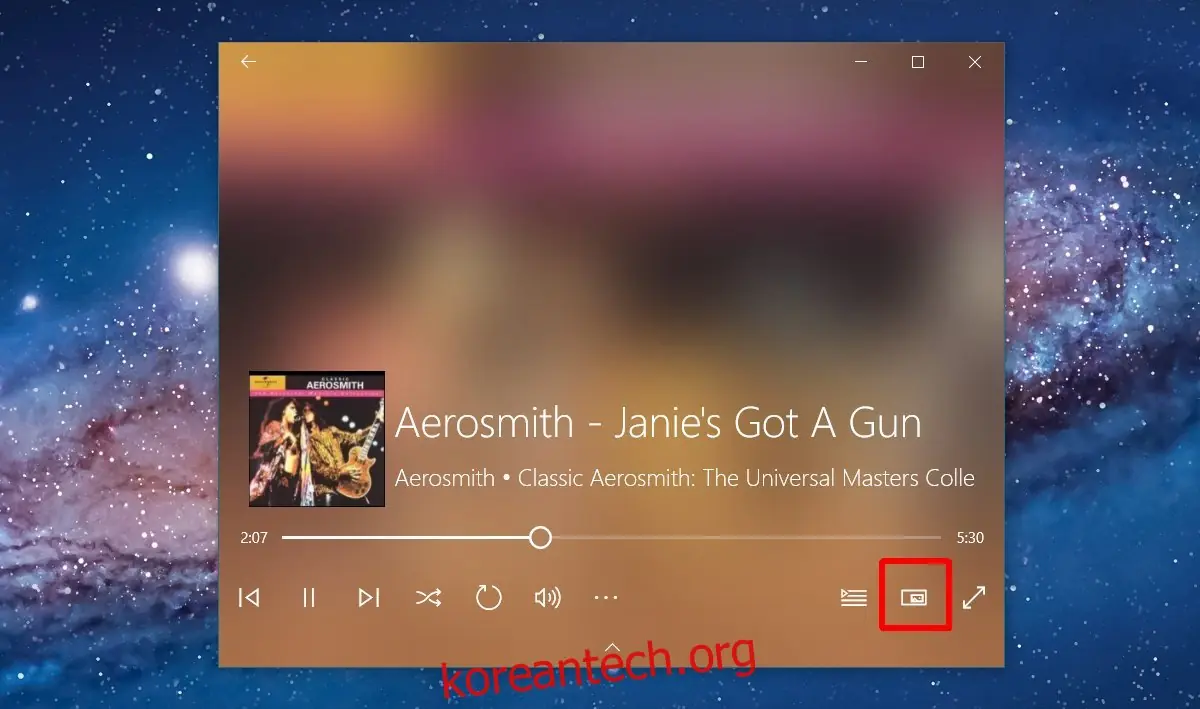
'Groove' 앱을 실행하고 원하는 트랙이나 재생 목록을 재생합니다. 화면 하단의 탐색 막대를 눌러 '지금 재생 중' 화면으로 이동합니다. 전체 화면 버튼 옆에 미니 플레이어 버튼이 위치해 있습니다. 이 버튼을 클릭하면 'Groove' 미니 플레이어 모드로 전환됩니다.
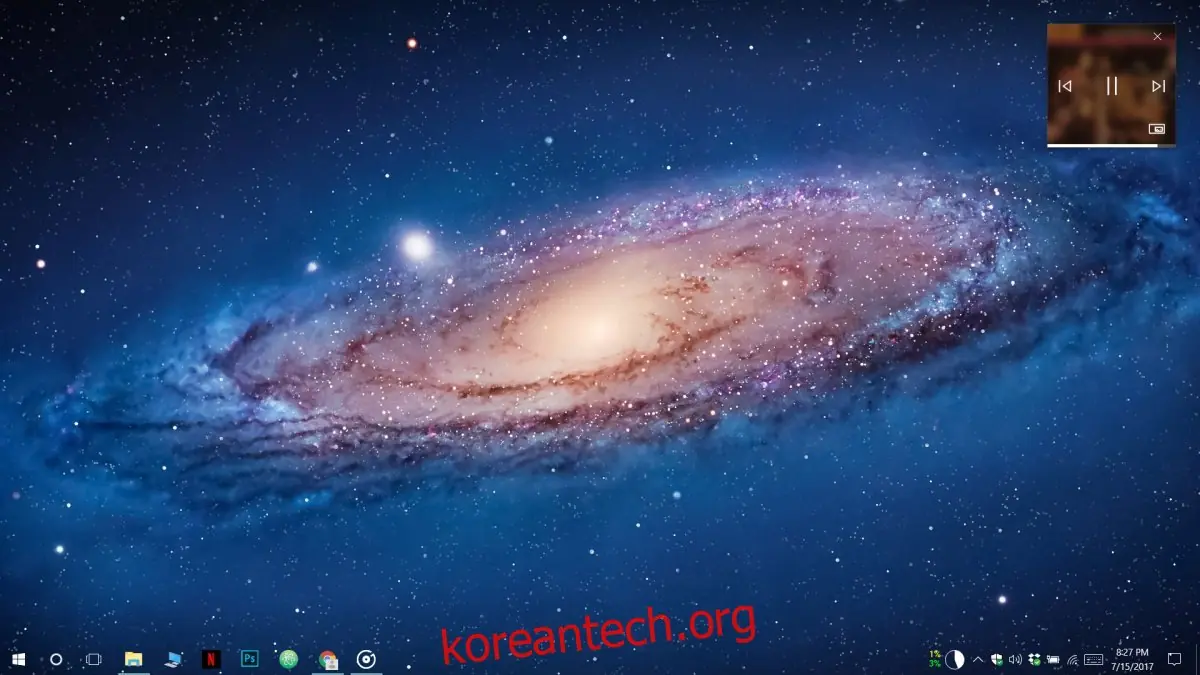
미니 플레이어는 기본적으로 앨범 아트를 표시합니다. 아래 스크린샷은 미니 플레이어의 최소 크기를 보여줍니다. 'Groove' 미니 플레이어의 크기를 조절하려면 창의 가장자리를 클릭하여 드래그하면 됩니다. 크기를 늘릴 수는 있지만, 앨범 아트를 제대로 표시하기 위해 항상 정사각형 모양을 유지합니다. 'Groove' 미니 플레이어 창은 화면 어디든 자유롭게 이동시킬 수 있습니다.
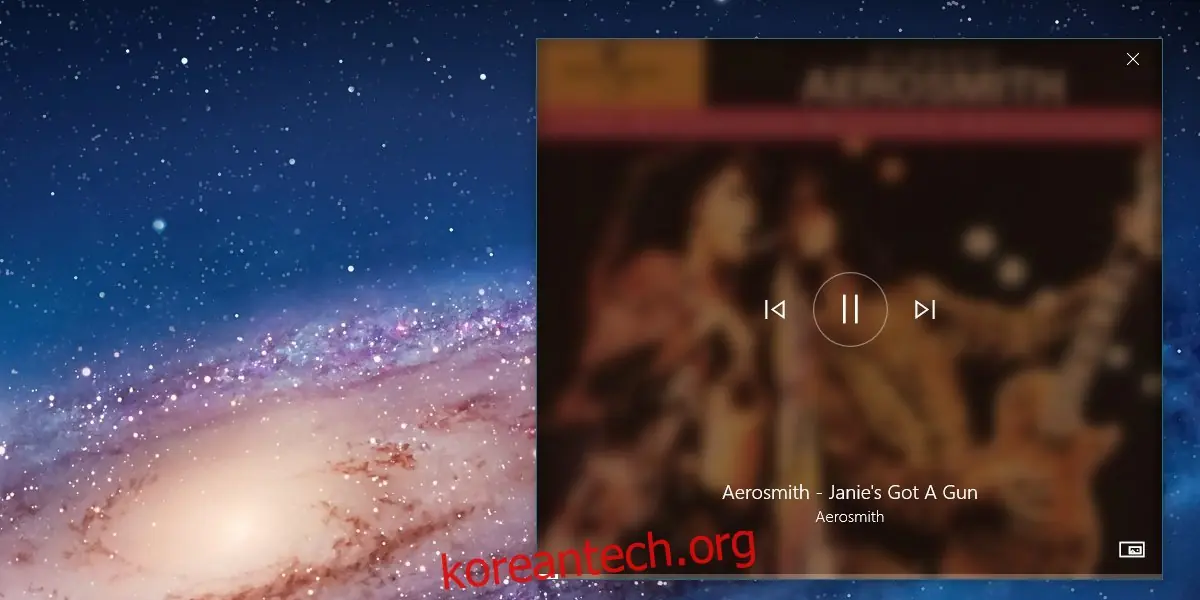
마우스를 'Groove' 미니 플레이어 위에 올리면 재생/일시 정지, 다음/이전 곡 컨트롤이 나타납니다. 창 하단에는 탐색 막대가 있지만, 트랙 시간을 표시하지 않으며 트랙 내 이동 기능은 제공하지 않습니다. 'Groove' 미니 플레이어의 우측 하단에 있는 버튼을 이용하면 미니 플레이어 모드를 종료하고 일반 모드로 되돌아갈 수 있습니다.
'Groove'는 미니 플레이어를 화면 어느 위치로 이동했는지 저장하지 않습니다. 미니 플레이어 모드로 전환하면 항상 화면 우측 상단에 나타납니다. 하지만, 미니 플레이어의 크기 설정은 기억하므로, 가장 작게 줄여 놓으면 다음 전환 시에도 그 크기를 유지합니다.
그루브 앱 버전 확인
만약 플레이어 전환 버튼이 보이지 않는다면, 앱의 버전 정보를 확인해야 합니다. 이 업데이트가 포함된 버전은 10.17054.1541.1.0입니다. 윈도우 스토어에서 앱을 최신 버전으로 업데이트했는지 확인하십시오. 또한 윈도우 업데이트를 통해 7월 누적 업데이트가 설치되었는지 확인하는 것도 필요합니다. 새로운 버전은 해당 업데이트와 함께 제공될 수 있습니다.
업데이트: 2020년 12월 7일 오후 1시 59분