iOS 11의 표지에서 앱 알림을 숨기는 방법
iOS 11의 새로운 알림 기능: 커버 시트
iOS 알림 센터에서 알림을 누르면 해당 알림을 보낸 앱이 실행됩니다. 그 후 알림 센터에서 해당 알림은 사라지게 되죠. 만약 이전 알림을 다시 확인해야 할 필요가 생기면, 이전에는 그런 방법이 없었습니다. 하지만 iOS 11부터는 상황이 달라졌습니다. iOS 11에는 '커버 시트'라는 새로운 기능이 추가되었는데요, 알림 센터의 일부로 작동하기 때문에 새로운 기능이라고 생각하지 않을 수도 있지만, 실제로 존재하는 기능입니다.
커버 시트는 사용자가 이전 알림들을 다시 볼 수 있도록 해줍니다. 이 기능을 이용하려면 알림 센터를 열고 화면 중앙에서 위로 쓸어올리세요. 이렇게 하면 보통 하루 전 또는 며칠 전의 알림들을 확인할 수 있습니다. 이 기능이 유용할 수도 있지만, 반대로 불필요하다고 느껴질 수도 있습니다. 다행히 커버 시트에서 앱 알림을 숨길 수 있는 방법이 있습니다.
커버 시트에서 앱 알림 숨기는 방법
먼저 설정 앱을 실행한 다음 '알림' 메뉴로 이동하세요. 커버 시트에는 알림 표시가 허용된 앱의 알림만 나타납니다. 설정 앱의 알림 설정 화면에서 커버 시트에 표시되는 앱을 선택할 수 있습니다.
'경고' 섹션까지 아래로 스크롤하면 '표지 시트에 표시'라는 옵션을 찾을 수 있습니다. 여기서 앱 알림을 커버 시트에서 숨기려면 이 옵션을 끄면 됩니다. 변경 사항은 즉시 적용됩니다.
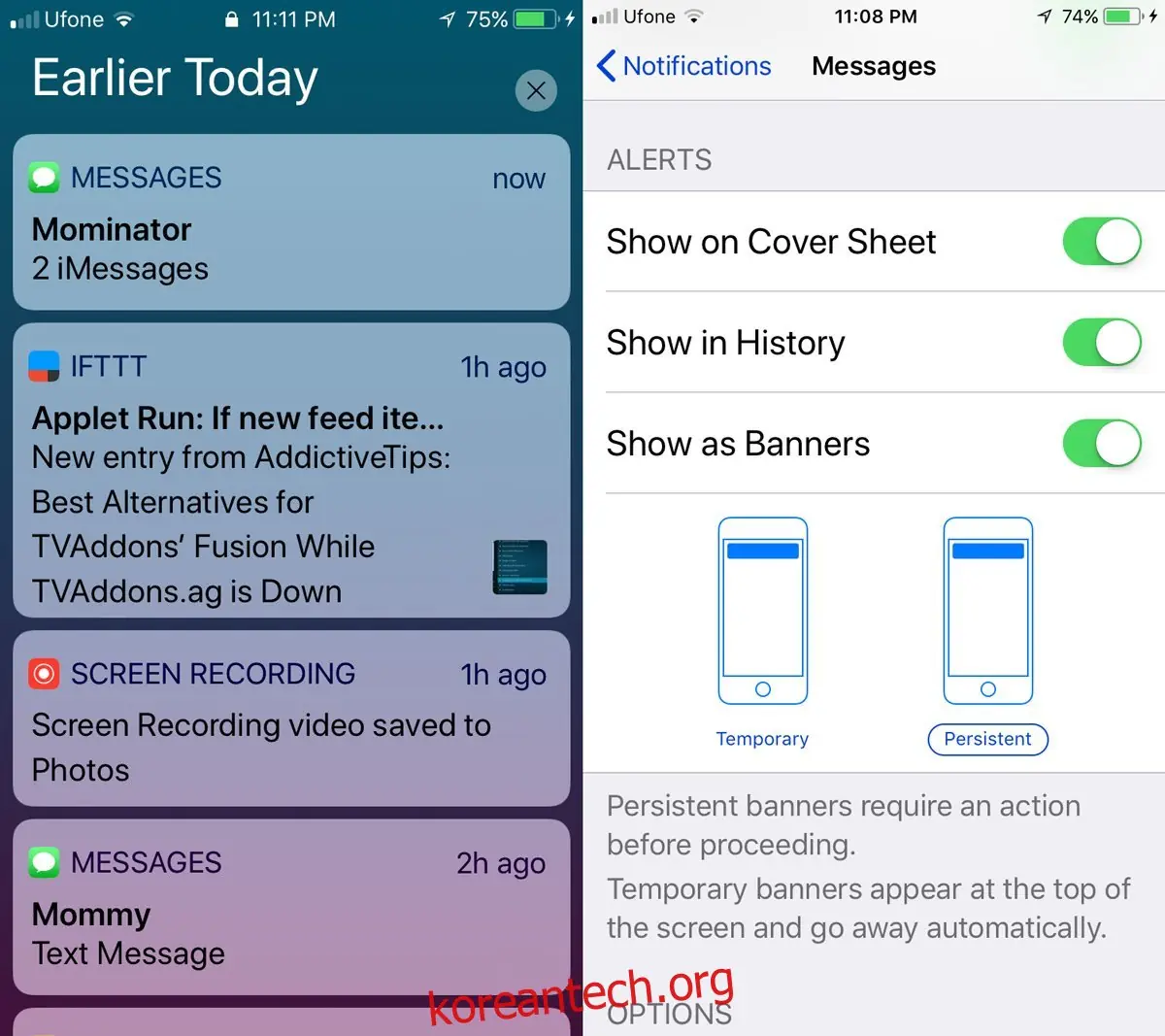
반대로 이 옵션을 다시 켜는 경우에는 조금 다릅니다. 만약 특정 앱에 대해 이 옵션을 오랫동안 꺼둔 상태였다면, 다시 켠다고 해서 이전 알림들이 자동으로 커버 시트에 추가되지는 않습니다. iOS는 새로운 알림이 도착하여 표지에 추가될 수 있을 때까지 기다려야 합니다. 즉, 기능에 대한 생각을 바꾼 경우에 대비하여 이전 알림들을 저장해두지는 않는다는 의미입니다.
커버 시트 기능이 무조건 나쁜 것은 아닙니다. 이전 앱 알림을 확인해야 할 필요가 있는 경우도 있을 수 있습니다. 이 기능을 끄는 옵션이 있다는 것은 불필요한 알림으로 커버 시트가 가득 차는 것을 막을 수 있다는 뜻입니다. 예를 들어, 게임 앱의 알림은 활성화하되, 커버 시트에서는 숨길 수 있습니다. 특히 iOS 10에서 앱별로 알림을 정렬하는 기능이 사라진 후에는 이메일 알림과 게임 알림이 뒤섞이는 것을 피할 수 있어 더욱 유용합니다.
커버 시트는 알림이 잠금 화면에 표시되지 않는 한 보안상의 위험은 없습니다. 이메일 앱이나 메시징 앱의 경우 잠금 화면에서 알림 미리보기를 숨기도록 설정할 수 있으며, 이 설정은 커버 시트에도 적용됩니다. iOS 11은 현재 베타 버전이며, 이 기능은 2017년 9월 또는 10월에 정식으로 출시될 예정입니다.
업데이트: 2020년 12월 7일 오후 2시