Windows 10에서 ASUS 스마트 제스처를 제거하는 방법
ASUS 노트북은 자체 스마트 제스처 기능을 제공하며, 이는 제조사에서 제공하는 드라이버를 통해 작동합니다. 이러한 제스처들은 일반적으로 나쁘지 않으며, 해당 하드웨어에 최적화된 사용자 경험을 제공하기 위한 제조사의 노력을 엿볼 수 있습니다. 하지만 때로는 이러한 제스처가 문제를 일으킬 수 있습니다. 특히 ASUS 스마트 제스처가 CPU 사용률을 100%까지 끌어올리는 경우가 발생할 수 있습니다. 이는 시스템 속도를 직접적으로 저하시키지는 않지만, 팬이 지속적으로 작동하여 불필요한 에너지를 소비하게 만듭니다. 이 문제를 해결하기 위해 Windows 10에서 ASUS 스마트 제스처를 제거하고 표준 정밀 터치패드 드라이버로 교체하는 방법을 알아보겠습니다.
새 드라이버를 설치하는 과정에서 무선 또는 USB 마우스를 연결해두면 작업이 훨씬 수월해집니다. 만약 마우스가 없다면, 키보드를 사용하여 모든 단계를 탐색해야 할 수 있습니다.
정밀 터치패드 드라이버 다운로드
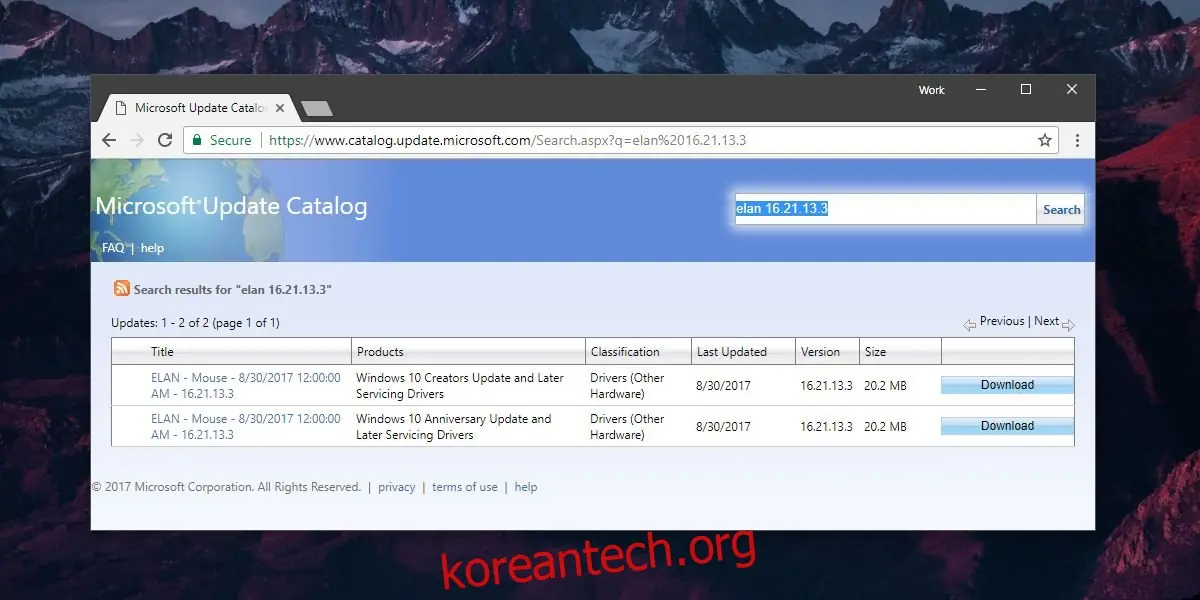
가장 먼저 필요한 것은 Microsoft의 정밀 터치패드 드라이버입니다. 이 링크로 이동하여 'Elan 16.21.13.3'을 검색하세요. Elan은 터치패드 하드웨어 제조업체이며, 16.21.13.3은 우리가 필요로 하는 특정 드라이버 버전입니다. 검색 결과에서 Creators Update 또는 최신 Windows 10 업데이트용 드라이버를 다운로드하세요.
만약 당신의 장치가 Synaptics 터치패드를 사용한다면 Elan 드라이버는 작동하지 않을 수 있습니다. 이 경우 위 링크에서 Synaptics 터치패드용 드라이버를 찾아 다운로드해야 합니다. 드라이버를 다운로드한 후에는 압축을 풀고 접근하기 쉬운 위치에 저장하세요.
정밀 터치패드 드라이버 설치
드라이버 설치를 위해 장치 관리자를 실행합니다. '마우스 및 기타 포인팅 장치' 항목을 확장한 다음, Elan 또는 Synaptics 장치를 찾습니다. 해당 장치에서 마우스 오른쪽 버튼을 클릭하고 '드라이버 업데이트'를 선택합니다.
Windows는 드라이버를 검색하는 방법을 묻습니다. '내 컴퓨터에서 드라이버 소프트웨어 찾아보기'를 선택하고, 다음으로 '내 컴퓨터에서 사용 가능한 드라이버 목록에서 직접 선택'을 선택합니다. 나타나는 화면에서 '디스크 있음' 버튼을 클릭합니다.

다운로드한 드라이버 압축을 푼 폴더 안에 ETD.inf (Elan) 또는 SynPD.inf (Synaptics) 파일이 있습니다. 해당 파일을 선택하고 '이 하드웨어에 설치할 장치 드라이버 선택' 화면으로 돌아가면 목록에서 하드웨어를 선택합니다. 경고 메시지가 나타나면 '예'를 클릭하여 드라이버를 설치합니다. 설치가 완료되면 시스템을 재시작합니다.
이제 ASUS 스마트 제스처는 작동하지 않으며, 모든 Windows 10 사용자가 사용하는 표준 터치패드 제스처를 사용하게 됩니다.